Việc theo dõi thời gian sử dụng iPhone không chỉ giúp bạn kiểm soát thói quen dùng điện thoại mà còn hỗ trợ quản lý thời gian hiệu quả hơn. Tính năng Screen Time (Thời gian sử dụng) được Apple tích hợp sẵn trên iOS cho phép bạn xem báo cáo chi tiết về từng ứng dụng, số lần mở máy và thời gian sử dụng tổng thể. Bài viết này sẽ hướng dẫn bạn cách xem thời gian sử dụng iPhone một cách chuyên sâu, từ cơ bản đến nâng cao.
Screen Time là công cụ giám sát hoạt động trên iPhone, ghi lại chính xác thời gian bạn dùng cho từng ứng dụng, danh mục nội dung và số lần nhấc máy. Tính năng này hoạt động ngầm và tự động tổng hợp dữ liệu theo ngày, tuần hoặc tháng.
Lợi ích chính của việc theo dõi thời gian sử dụng iPhone bao gồm:
Nhận biết ứng dụng nào chiếm nhiều thời gian nhất
Thiết lập giới hạn sử dụng cho bản thân hoặc trẻ em
Giảm thiểu tình trạng lướt điện thoại vô thức
Cải thiện năng suất làm việc và học tập
Bảo vệ sức khỏe mắt và giấc ngủ
Hướng dẫn cách xem thời gian sử dụng iPhone qua Cài đặt
Đây là phương pháp trực tiếp và phổ biến nhất để kiểm tra thời gian sử dụng iPhone. Bạn không cần cài đặt thêm ứng dụng nào khác.
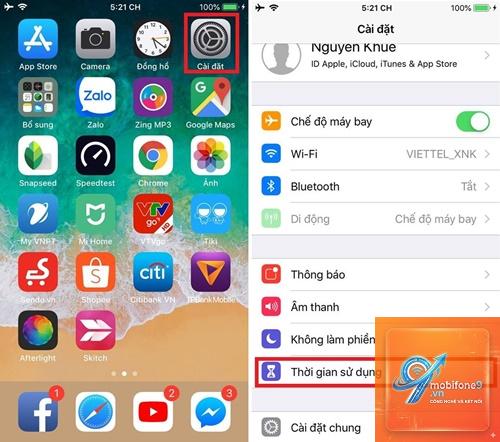
Bước 1: Mở ứng dụng Cài đặt
Trên màn hình chính, chạm vào biểu tượng bánh răng màu xám để mở ứng dụng Cài đặt (Settings).
Bước 2: Chọn mục Thời gian sử dụng
Trong danh sách cài đặt, kéo xuống và chọn mục “Thời gian sử dụng” (Screen Time). Biểu tượng của mục này là một chiếc đồng hồ cát màu xanh lam.
Bước 3: Xem báo cáo chi tiết
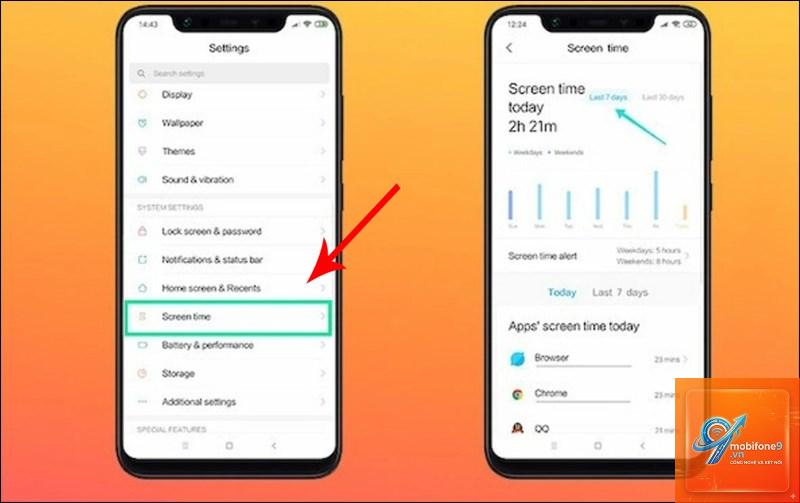
Tại giao diện chính của Screen Time, bạn sẽ thấy biểu đồ tổng quan hiển thị thời gian sử dụng trong ngày. Chạm vào dòng chữ “Xem tất cả hoạt động” (See All Activity) để xem chi tiết từng ứng dụng.
Bảng báo cáo hiển thị các thông số quan trọng:
Thông số
Ý nghĩa
Tổng thời gian
Tổng số giờ và phút sử dụng iPhone trong ngày
Số lần nhấc máy
Số lần bạn mở khóa và sử dụng thiết bị
Số thông báo
Tổng số thông báo nhận được từ tất cả ứng dụng
Ứng dụng được dùng nhiều nhất
Danh sách ứng dụng xếp theo thời gian sử dụng giảm dần
Cách xem thời gian sử dụng iPhone theo tuần và tháng
Screen Time lưu trữ dữ liệu trong 7 ngày gần nhất. Để xem báo cáo theo tuần, bạn chạm vào nút “Tuần” (Week) ở phía trên biểu đồ. Dữ liệu sẽ hiển thị dưới dạng cột so sánh từng ngày trong tuần.
Đối với dữ liệu tháng, iPhone không có chế độ xem mặc định. Tuy nhiên,
Nguyên nhân thường do thiết bị chưa được cập nhật, hoặc
Có. Vào Cài đặt > Thời gian sử dụng > kéo xuống cuối và chọn “Xóa dữ liệu Thời gian sử dụng”. Thao tác này sẽ xóa toàn bộ lịch sử và bắt đầu theo dõi lại từ đầu.
Screen Time có ảnh hưởng đến pin iPhone không?
Screen Time hoạt động ngầm và tiêu tốn rất ít pin. Tác động đến thời lượng pin là không đáng kể và khó nhận thấy trong quá trình sử dụng hàng ngày.
Cách xem thời gian sử dụng iPhone khi màn hình bị hỏng?
Nếu màn hình iPhone bị hỏng nhưng máy vẫn hoạt động, bạn có thể kết nối với máy tính và sử dụng ứng dụng Finder (macOS) hoặc iTunes (Windows) để đồng bộ dữ liệu. Tuy nhiên, Screen Time không hiển thị qua các ứng dụng này, bạn cần sửa màn hình để xem trực tiếp.
Kết luận
Cách xem thời gian sử dụng iPhone thông qua tính năng Screen Time là phương pháp đơn giản nhưng cực kỳ hiệu quả để quản lý thói quen sử dụng thiết bị. Từ việc xem báo cáo tổng quan, phân tích từng ứng dụng, thiết lập giới hạn cho đến sử dụng Widget, tất cả đều được Apple thiết kế trực quan và dễ sử dụng.
Việc theo dõi thời gian sử dụng iPhone thường xuyên giúp bạn nhận thức rõ hơn về hành vi số, từ đó điều chỉnh để cân bằng giữa công việc, giải trí và nghỉ ngơi. Hãy bắt đầu kiểm tra ngay hôm nay để tối ưu hóa thời gian và nâng cao chất lượng cuộc sống.
Tôi là Như Ý, người đam mê công nghệ và hiện đang hoạt động trong lĩnh vực biên tập nội dung số. Trải qua hơn 5 năm làm việc, tôi đã tích lũy nhiều kinh nghiệm trong việc xây dựng nội dung về smartphone, thiết bị Apple, phần mềm, ứng dụng và các thủ thuật công nghệ hữu ích. Tôi luôn cố gắng cập nhật những thông tin mới nhất để mang đến cho người đọc các bài viết chất lượng, dễ hiểu và phù hợp với nhu cầu thực tế.