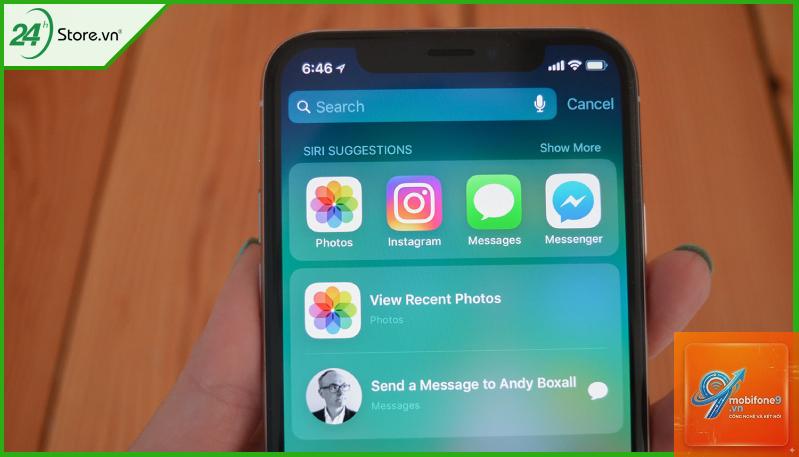
Spotlight Search là tính năng tìm kiếm mạnh mẽ trên iPhone, cho phép bạn truy xuất nhanh ứng dụng, danh bạ, email, tin nhắn và nhiều nội dung khác chỉ bằng một lần vuốt. Tuy nhiên, nhiều người dùng muốn tìm cách tắt Spotlight iPhone vì cảm thấy nó gây phiền nhiễu, làm chậm máy hoặc ảnh hưởng đến trải nghiệm sử dụng hàng ngày. Bài viết này sẽ hướng dẫn bạn chi tiết các phương pháp tắt Spotlight trên mọi dòng iPhone, từ iOS 15 đến iOS 18, kèm theo những lưu ý quan trọng để không làm ảnh hưởng đến các chức năng khác của máy.
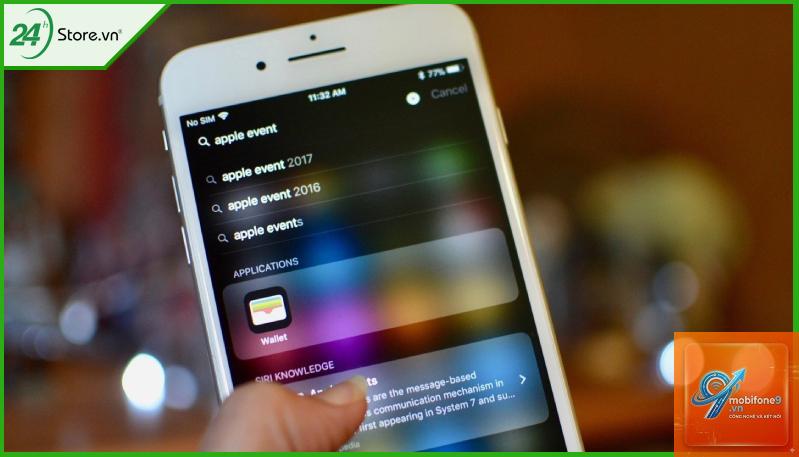
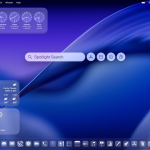
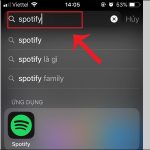
Spotlight là công cụ tìm kiếm tích hợp sẵn trong hệ điều hành iOS, được kích hoạt bằng cách vuốt từ giữa màn hình xuống dưới hoặc vuốt từ trái sang phải trên màn hình chính. Nó quét toàn bộ dữ liệu trên máy bao gồm ứng dụng, danh bạ, lịch, ghi chú, tin nhắn, email và cả nội dung từ các ứng dụng bên thứ ba.
Mặc dù hữu ích, nhưng có nhiều lý do khiến người dùng muốn tắt Spotlight:
Vuốt vô tình kích hoạt Spotlight khi đang thao tác trên màn hình chính
Spotlight tiêu tốn pin do liên tục lập chỉ mục dữ liệu
Làm chậm hiệu suất máy, đặc biệt trên các dòng iPhone cũ
Hiển thị các gợi ý không mong muốn từ Siri và nội dung web
Người dùng không có nhu cầu sử dụng tính năng tìm kiếm này
Các cách tắt Spotlight iPhone hiệu quả nhất
Có nhiều phương pháp để tắt Spotlight trên iPhone, từ tắt hoàn toàn đến tắt từng phần.
Cách tắt Spotlight iPhone bằng cách vô hiệu hóa tìm kiếm trên màn hình chính
Đây là phương pháp phổ biến nhất để tắt Spotlight mà không ảnh hưởng đến các tính năng khác của iPhone.
Mở ứng dụng Cài đặt (Settings) trên iPhone
Chọn Màn hình chính & Thư viện ứng dụng (Home Screen & App Library)
Tại mục Tìm kiếm (Search), gạt nút Hiển thị Tìm kiếm trên Màn hình chính (Show Search on Home Screen) sang trạng thái tắt
Sau khi thực hiện, bạn sẽ không còn thấy thanh tìm kiếm Spotlight khi vuốt xuống trên màn hình chính nữa. Tuy nhiên, Spotlight vẫn hoạt động trong Thư viện ứng dụng và các khu vực khác.
Cách tắt hoàn toàn Spotlight iPhone qua cài đặt Siri & Tìm kiếm
Để tắt Spotlight một cách triệt để nhất, bạn cần vào phần cài đặt của từng ứng dụng.
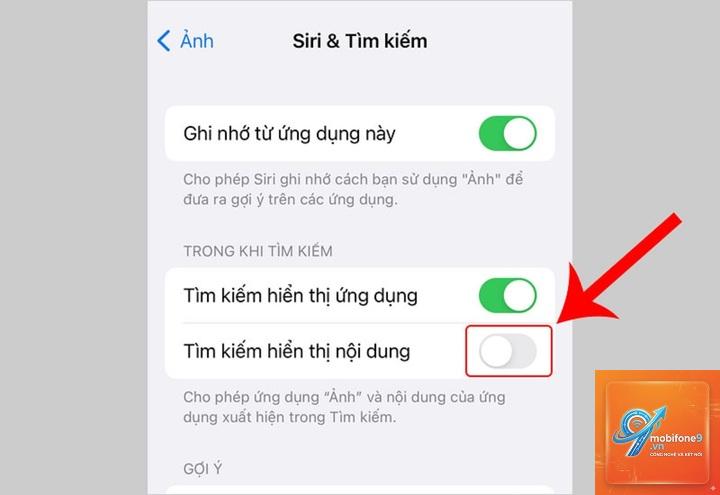
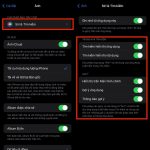
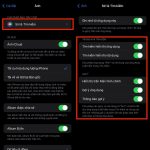
Vào Cài đặt (Settings) > Siri & Tìm kiếm (Siri & Search)
Cuộn xuống danh sách các ứng dụng, chọn từng ứng dụng một
Tại mỗi ứng dụng, tắt hoàn toàn các tùy chọn:
Hiển thị ứng dụng khi tìm kiếm (Show App in Search)
Hiển thị nội dung khi tìm kiếm (Show Content in Search)
Đề xuất ứng dụng (Suggest App)
Đề xuất phím tắt (Suggest Shortcuts)
Phương pháp này yêu cầu thao tác thủ công cho từng ứng dụng, nhưng đảm bảo Spotlight hoàn toàn không hiển thị bất kỳ kết quả nào từ các ứng dụng đó.
Cách tắt Spotlight iPhone bằng cách tắt Siri Suggestions
Siri Suggestions là một phần của Spotlight, hiển thị các gợi ý dựa trên thói quen sử dụng của bạn. Tắt tính năng này sẽ giúp giảm bớt sự xuất hiện của Spotlight.
Vào Cài đặt (Settings) > Siri & Tìm kiếm (Siri & Search)
Tại mục Đề xuất của Apple (Apple Suggestions), tắt:
Đề xuất khi tìm kiếm (Suggestions in Search)
Đề xuất trên màn hình khóa (Suggestions on Lock Screen)
Kéo xuống cuối và tắt Học từ ứng dụng này (Learn from this App) cho tất cả ứng dụng
Cách tắt Spotlight iPhone trên các dòng máy cụ thể
Dòng iPhone
Phiên bản iOS hỗ trợ
Cách tắt nhanh
iPhone 15 series
iOS 17, 18
Cài đặt > Màn hình chính > Tắt Hiển thị Tìm kiếm
iPhone 14 series
iOS 16, 17, 18
Cài đặt > Siri & Tìm kiếm > Tắt từng ứng dụng
iPhone 13 series
iOS 15, 16, 17, 18
Cài đặt > Màn hình chính > Tắt Tìm kiếm
iPhone SE (thế hệ 2, 3)
iOS 15 trở lên
Giống như iPhone 13 series
iPhone 11 trở xuống
iOS 15, 16, 17
Cài đặt > Siri & Tìm kiếm > Tắt tất cả đề xuất
Lợi ích và hạn chế khi tắt Spotlight iPhone
Lợi ích khi tắt Spotlight
Tăng tốc độ máy: iPhone không phải liên tục lập chỉ mục dữ liệu, giúp máy chạy mượt hơn, đặc biệt trên các dòng iPhone cũ
Tiết kiệm pin: Quá trình lập chỉ mục và tìm kiếm ngầm tiêu tốn một lượng pin nhất định
Tránh thao tác vô tình: Không còn lo vuốt nhầm kích hoạt Spotlight khi đang lướt màn hình chính
Bảo mật thông tin: Spotlight có thể hiển thị nội dung email, tin nhắn, ghi chú khi tìm kiếm, tắt đi sẽ giúp bảo vệ quyền riêng tư
Hạn chế khi tắt Spotlight
Mất tiện ích tìm kiếm nhanh: Bạn không thể tìm ứng dụng, danh bạ hay nội dung nhanh chóng bằng cách vuốt
Ảnh hưởng đến tính năng Siri: Một số đề xuất của Siri sẽ không hoạt động nếu tắt hoàn toàn Spotlight
Không thể tìm kiếm trong ứng dụng: Các ứng dụng như Ghi chú, Tin nhắn, Mail mất khả năng tìm kiếm nội dung từ màn hình chính
Thao tác phức tạp: Nếu muốn khôi phục, bạn phải vào cài đặt từng ứng dụng để bật lại
So sánh giữa tắt Spotlight và tắt từng phần
Tiêu chí
Tắt hoàn toàn Spotlight
Tắt từng phần (chỉ tắt trên màn hình chính)
Mức độ ảnh hưởng
Lớn, mất hoàn toàn tính năng tìm kiếm
Nhỏ, chỉ mất trên màn hình chính
Hiệu suất máy
Cải thiện rõ rệt
Cải thiện nhẹ
Pin
Tiết kiệm đáng kể
Tiết kiệm không đáng kể
Thời gian thực hiện
15-30 phút (tùy số lượng ứng dụng)
1-2 phút
Khả năng khôi phục
Phức tạp, cần bật lại từng ứng dụng
Đơn giản, chỉ cần bật lại một nút
Ứng dụng thực tế và hướng dẫn chi tiết theo từng bước
Trường hợp 1: Bạn chỉ muốn tắt Spotlight khi vuốt trên màn hình chính
Đây là nhu cầu phổ biến nhất. Nhiều người dùng iPhone vô tình kích hoạt Spotlight khi đang vuốt để xem widget hoặc chuyển trang. Giải pháp đơn giản nhất là tắt tùy chọn hiển thị tìm kiếm trên màn hình chính.
Bước 1: Mở Cài đặt > Màn hình chính & Thư viện ứng dụng Bước 2: Tìm mục Tìm kiếm, gạt nút Hiển thị Tìm kiếm trên Màn hình chính sang OFF Bước 3: Kiểm tra lại bằng cách vuốt xuống trên màn hình chính, thanh tìm kiếm sẽ không xuất hiện
Trường hợp 2: Bạn muốn tắt hoàn toàn Spotlight để bảo vệ quyền riêng tư
Spotlight có thể hiển thị nội dung nhạy cảm như tin nhắn, email, ghi chú khi người khác sử dụng máy. Để đảm bảo an toàn, bạn nên tắt hoàn toàn.
Bước 1: Vào Cài đặt > Siri & Tìm kiếm Bước 2: Chọn từng ứng dụng quan trọng (Tin nhắn, Mail, Ghi chú, Zalo, Messenger…) Bước 3: Tắt tất cả các tùy chọn: Hiển thị ứng dụng khi tìm kiếm, Hiển thị nội dung khi tìm kiếm, Đề xuất ứng dụng, Đề xuất phím tắt Bước 4: Lặp lại cho tất cả ứng dụng bạn muốn bảo vệ
Trường hợp 3: Bạn muốn tắt Spotlight để tiết kiệm pin
Spotlight liên tục chạy ngầm để lập chỉ mục dữ liệu mới, đặc biệt khi bạn cài đặt ứng dụng mới hoặc nhận nhiều tin nhắn. Điều này ảnh hưởng đến thời lượng pin.
Bước 1: Vào Cài đặt > Siri & Tìm kiếm Bước 2: Tại mục Đề xuất của Apple, tắt tất cả các tùy chọn Bước 3: Kéo xuống cuối, chọn từng ứng dụng và tắt Học từ ứng dụng này Bước 4: Vào Cài đặt > Màn hình chính > Tắt Hiển thị Tìm kiếm trên Màn hình chính
Sai lầm thường gặp khi tắt Spotlight iPhone và cách tránh
Sai lầm 1: Tắt Spotlight nhưng không tắt Siri Suggestions
Nhiều người chỉ tắt tìm kiếm trên màn hình chính nhưng vẫn thấy các gợi ý từ Siri xuất hiện. Cách khắc phục là vào Siri & Tìm kiếm và tắt tất cả đề xuất.
Sai lầm 2: Vô hiệu hóa Siri hoàn toàn
Một số người nghĩ rằng tắt Siri sẽ tắt luôn Spotlight. Thực tế, hai tính năng này độc lập với nhau. Tắt Siri không ảnh hưởng đến Spotlight và ngược lại.
Sai lầm 3: Không kiểm tra lại sau khi tắt
Sau khi thực hiện các bước, bạn nên khởi động lại iPhone và kiểm tra bằng cách vuốt xuống màn hình chính, vuốt từ trái sang phải để đảm bảo Spotlight đã được tắt hoàn toàn.
Sai lầm 4: Tắt Spotlight trên tất cả ứng dụng cùng lúc
iOS không cho phép tắt Spotlight hàng loạt cho tất cả ứng dụng. Bạn phải thực hiện thủ công từng ứng dụng. Đừng bỏ qua bước này nếu muốn tắt hoàn toàn.
Lưu ý quan trọng khi tắt Spotlight iPhone
Sao lưu dữ liệu trước khi thực hiện: Mặc dù tắt Spotlight không làm mất dữ liệu, nhưng việc sao lưu luôn là thói quen tốt trước khi thay đổi cài đặt quan trọng
Ghi nhớ vị trí cài đặt: Nếu sau này muốn bật lại Spotlight, bạn cần nhớ đường dẫn Cài đặt > Siri & Tìm kiếm để bật lại từng ứng dụng
Không ảnh hưởng đến các tính năng khác: Tắt Spotlight không làm mất khả năng tìm kiếm trong từng ứng dụng riêng lẻ (ví dụ: tìm kiếm trong ứng dụng Ghi chú vẫn hoạt động bình thường)
Kiểm tra trên từng phiên bản iOS: Giao diện cài đặt có thể khác nhau giữa iOS 15, 16, 17 và 18. Nếu không tìm thấy tùy chọn, hãy sử dụng tính năng tìm kiếm trong Cài đặt
Spotlight vẫn hoạt động trong Thư viện ứng dụng: Ngay cả khi tắt trên màn hình chính, bạn vẫn có thể vuốt sang Thư viện ứng dụng và sử dụng thanh tìm kiếm ở đó
Câu hỏi thường gặp về cách tắt Spotlight iPhone
Tắt Spotlight iPhone có làm mất dữ liệu không?
Việc tắt Spotlight hoàn toàn không làm mất bất kỳ dữ liệu nào trên iPhone. Dữ liệu của bạn vẫn được lưu trữ đầy đủ, chỉ có tính năng tìm kiếm nhanh bị vô hiệu hóa.
Làm thế nào để bật lại Spotlight sau khi đã tắt?
Để bật lại, bạn vào Cài đặt > Màn hình chính & Thư viện ứng dụng > bật Hiển thị Tìm kiếm trên Màn hình chính. Nếu đã tắt trong Siri & Tìm kiếm, bạn cần vào từng ứng dụng và bật lại các tùy chọn tương ứng.
Tắt Spotlight có giúp iPhone hết lag không?
Có, đặc biệt trên các dòng iPhone cũ như iPhone 6s, iPhone 7, iPhone 8. Spotlight liên tục lập chỉ mục dữ liệu, gây tốn tài nguyên hệ thống. Tắt đi sẽ giúp máy nhẹ hơn và giảm tình trạng giật lag.
Có cách nào tắt Spotlight nhanh không cần vào từng ứng dụng?
Hiện tại iOS không hỗ trợ tắt Spotlight hàng loạt. Cách nhanh nhất là chỉ tắt tìm kiếm trên màn hình chính, thao tác này chỉ mất 10 giây. Nếu muốn tắt hoàn toàn, bạn buộc phải vào từng ứng dụng.
Spotlight có ảnh hưởng đến thời lượng pin không?
Có. Spotlight chạy ngầm để lập chỉ mục dữ liệu mới, đặc biệt khi bạn cài ứng dụng mới, chụp ảnh, tải nhạc hay nhận tin nhắn. Quá trình này tiêu tốn pin. Nhiều người dùng ghi nhận thời lượng pin cải thiện 5-10% sau khi tắt Spotlight.
Tắt Spotlight có làm mất tính năng tìm kiếm trong ứng dụng không?
Không. Tắt Spotlight chỉ ảnh hưởng đến tìm kiếm từ màn hình chính và thanh tìm kiếm toàn hệ thống. Tính năng tìm kiếm bên trong từng ứng dụng (ví dụ: tìm kiếm trong Ghi chú, Tin nhắn, Mail) vẫn hoạt động bình thường.
Kết luận
Cách tắt Spotlight iPhone không hề phức tạp như nhiều người vẫn nghĩ. Tùy vào nhu cầu sử dụng, bạn có thể chọn tắt một phần hoặc tắt hoàn toàn tính năng này. Nếu chỉ muốn tránh thao tác vô tình, chỉ cần tắt tìm kiếm trên màn hình chính. Nếu muốn bảo vệ quyền riêng tư và tiết kiệm pin, hãy vào Siri & Tìm kiếm để tắt từng ứng dụng.
Hãy nhớ rằng, Spotlight là công cụ hữu ích nếu bạn thường xuyên tìm kiếm nội dung trên máy. Cân nhắc kỹ trước khi tắt hoàn toàn để không làm mất đi sự tiện lợi mà nó mang lại. Nếu sau này muốn sử dụng lại, bạn hoàn toàn có thể bật lại dễ dàng theo hướng dẫn trong bài viết này.
Tôi là Như Ý, người đam mê công nghệ và hiện đang hoạt động trong lĩnh vực biên tập nội dung số. Trải qua hơn 5 năm làm việc, tôi đã tích lũy nhiều kinh nghiệm trong việc xây dựng nội dung về smartphone, thiết bị Apple, phần mềm, ứng dụng và các thủ thuật công nghệ hữu ích. Tôi luôn cố gắng cập nhật những thông tin mới nhất để mang đến cho người đọc các bài viết chất lượng, dễ hiểu và phù hợp với nhu cầu thực tế.