Việc thay đổi số điện thoại gắn với Apple ID là thao tác cần thiết khi bạn mua sim mới, mất số cũ hoặc muốn tăng cường bảo mật tài khoản. Nhiều người dùng iPhone gặp khó khăn khi thực hiện cách đổi số điện thoại Apple ID vì không nắm rõ quy trình hoặc lo ngại về vấn đề bảo mật. Bài viết này sẽ hướng dẫn bạn từng bước cụ thể, giải thích các trường hợp đặc biệt và những lưu ý quan trọng để quá trình thay đổi diễn ra suôn sẻ.
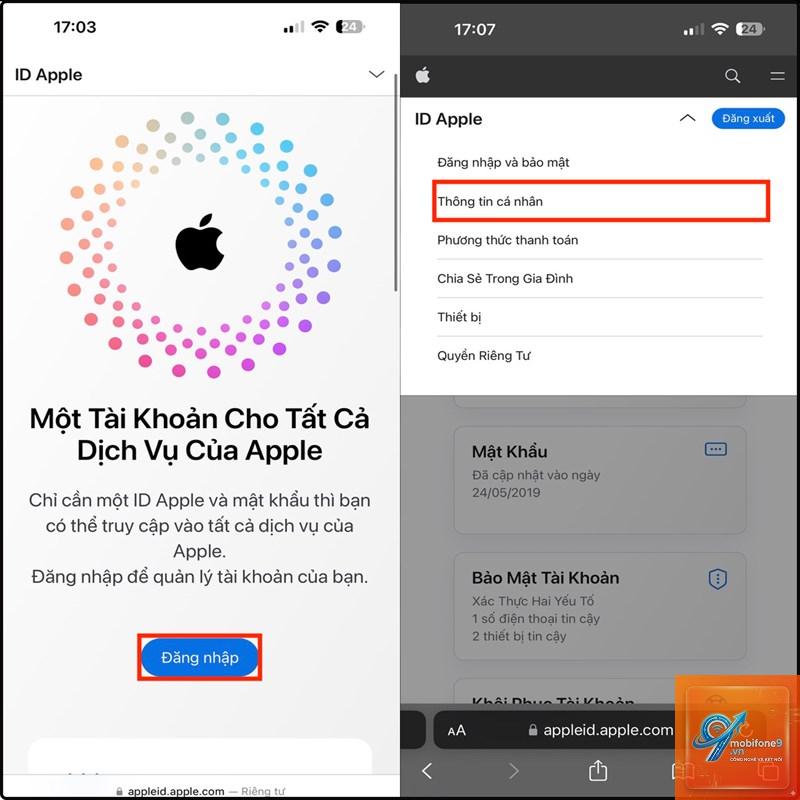
Số điện thoại trong Apple ID đóng vai trò là phương thức xác thực chính khi bạn đăng nhập thiết bị mới, khôi phục mật khẩu hoặc xác nhận giao dịch. Khi số điện thoại cũ không còn sử dụng được, bạn sẽ gặp rào cản trong việc truy cập tài khoản. Tại đây, bạn sẽ thấy tất cả thông tin cá nhân liên quan đến tài khoản.
Bước 2: Chọn mục Đăng nhập & Bảo mật
Trong trang Apple ID, kéo xuống và chọn mục “Đăng nhập & Bảo mật”. Hệ thống sẽ yêu cầu bạn xác thực danh tính bằng Face ID, Touch ID hoặc mật khẩu Apple ID.
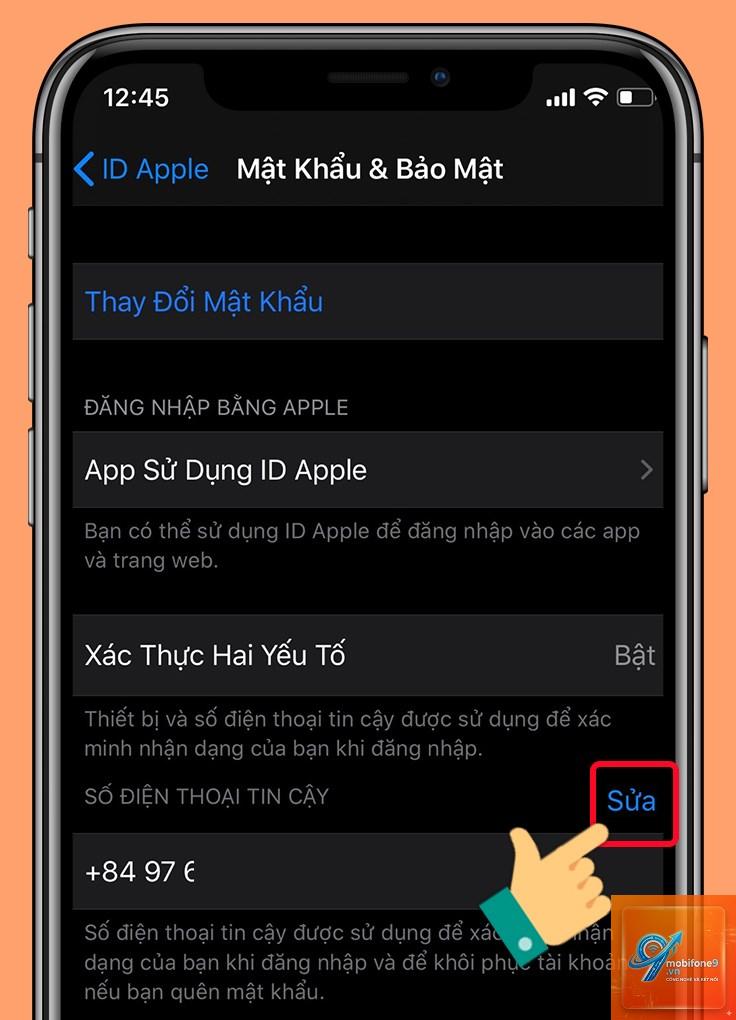
Bước 3: Thay đổi số điện thoại tin cậy
Tại phần “Số điện thoại tin cậy”, chạm vào “Sửa” ở góc phải màn hình. Bạn sẽ thấy danh sách các số điện thoại hiện tại. Chạm vào dấu “+” để thêm số mới hoặc chạm vào biểu tượng “-” để xóa số cũ.
Bước 4: Nhập số điện thoại mới và xác thực
Nhập số điện thoại bạn muốn thêm vào Apple ID. Hệ thống sẽ gửi mã xác thực gồm 6 chữ số qua tin nhắn SMS hoặc cuộc gọi tự động. Nhập mã này vào ô xác nhận để hoàn tất quá trình.
Bước 5: Xóa số điện thoại cũ (nếu cần)
Sau khi thêm số mới thành công,
Không. Bạn cần mật khẩu Apple ID để truy cập vào phần cài đặt bảo mật. Nếu quên mật khẩu, hãy khôi phục trước tại iforgot.apple.com.
Sau khi đổi số điện thoại, tôi có mất dữ liệu không?
Việc thay đổi số điện thoại không ảnh hưởng đến dữ liệu iCloud, ảnh, danh bạ hay ứng dụng của bạn. Mọi thông tin vẫn được giữ nguyên.
Tôi có thể có nhiều hơn một số điện thoại trong Apple ID không?
Có. Apple cho phép thêm tối đa 3 số điện thoại tin cậy vào một tài khoản. Điều này hữu ích khi bạn có nhiều thiết bị hoặc muốn chia sẻ quyền truy cập với người thân.
Làm sao để biết số điện thoại hiện tại đang được liên kết với Apple ID?
Vào Cài đặt > Apple ID > Đăng nhập & Bảo mật. Tại mục “Số điện thoại tin cậy”, bạn sẽ thấy danh sách tất cả số đang được liên kết.
Thay đổi số điện thoại có ảnh hưởng đến Apple Pay không?
Không. Apple Pay sử dụng thông tin thẻ tín dụng riêng biệt và không phụ thuộc vào số điện thoại Apple ID. Tuy nhiên, bạn nên cập nhật số mới trong phần thanh toán để nhận hóa đơn và thông báo giao dịch.
Lưu ý quan trọng khi thực hiện cách đổi số điện thoại Apple ID
Luôn sao lưu dữ liệu iCloud trước khi thực hiện bất kỳ thay đổi nào liên quan đến tài khoản
Không chia sẻ mã xác thực SMS với bất kỳ ai, kể cả người tự xưng là nhân viên Apple
Nếu bạn sử dụng tài khoản gia đình (Family Sharing), việc thay đổi số điện thoại có thể ảnh hưởng đến các thành viên khác. Hãy thông báo trước cho họ
Kiểm tra lại các dịch vụ đăng ký bằng Apple ID như Apple Music, iCloud+ sau khi thay đổi số để đảm bảo không bị gián đoạn
Đối với người dùng doanh nghiệp, hãy tham khảo ý kiến quản trị viên trước khi thay đổi thông tin tài khoản
Kết luận
Cách đổi số điện thoại Apple ID là thao tác đơn giản nhưng đòi hỏi sự cẩn thận và chính xác. Bằng cách làm theo các bước hướng dẫn chi tiết ở trên, bạn có thể cập nhật số điện thoại mới một cách nhanh chóng mà không gặp rủi ro mất tài khoản. Hãy nhớ luôn giữ ít nhất một phương thức xác thực hoạt động tốt để bảo vệ Apple ID của bạn. Nếu gặp bất kỳ khó khăn nào, đừng ngần ngại liên hệ với bộ phận hỗ trợ chính thức của Apple để được trợ giúp kịp thời.
Tôi là Như Ý, người đam mê công nghệ và hiện đang hoạt động trong lĩnh vực biên tập nội dung số. Trải qua hơn 5 năm làm việc, tôi đã tích lũy nhiều kinh nghiệm trong việc xây dựng nội dung về smartphone, thiết bị Apple, phần mềm, ứng dụng và các thủ thuật công nghệ hữu ích. Tôi luôn cố gắng cập nhật những thông tin mới nhất để mang đến cho người đọc các bài viết chất lượng, dễ hiểu và phù hợp với nhu cầu thực tế.