Tình trạng mail iPhone bị văng là một trong những lỗi phổ biến khiến người dùng Apple cảm thấy khó chịu và mất dữ liệu quan trọng. Khi ứng dụng Mail tự động đóng, thoát ra màn hình chính hoặc không thể gửi/nhận email, công việc và giao tiếp hàng ngày bị gián đoạn nghiêm trọng. Bài viết này phân tích chi tiết nguyên nhân gốc rễ, hướng dẫn khắc phục từng bước và chiến lược phòng ngừa dài hạn cho lỗi mail iPhone bị văng.
Lỗi mail iPhone bị văng (hay còn gọi là crash, force close) xảy ra khi ứng dụng Mail trên iOS đột ngột dừng hoạt động mà không có cảnh báo. Người dùng thường thấy màn hình chính xuất hiện trở lại, hoặc ứng dụng tự động refresh và mất trạng thái đang soạn thảo. Vấn đề này xuất hiện trên nhiều dòng máy từ iPhone 6 đến iPhone 15 Pro Max, và trên các phiên bản iOS từ 12 đến 17.
Khác với lỗi kết nối server hay lỗi xác thực tài khoản, mail iPhone bị văng liên quan trực tiếp đến xung đột phần mềm, bộ nhớ đệm bị lỗi, hoặc cấu hình tài khoản không tương thích. Khoảng 30% trường hợp crash xảy ra khi người dùng mở email có dung lượng lớn hoặc chứa nhiều hình ảnh đính kèm.
Nguyên nhân chính khiến mail iPhone bị văng
Xung đột phiên bản iOS và ứng dụng Mail
Apple thường xuyên phát hành bản cập nhật iOS để vá lỗi bảo mật và cải thiện hiệu năng. Tuy nhiên, một số bản cập nhật lại gây ra lỗi tương thích với ứng dụng Mail. Cụ thể, iOS 16.0 và iOS 17.1 ghi nhận số lượng phản hồi cao về mail iPhone bị văng sau khi nâng cấp. Nguyên nhân là do thay đổi trong framework UIKit ảnh hưởng đến cách ứng dụng Mail quản lý bộ nhớ.
Bộ nhớ đệm (Cache) bị đầy hoặc hỏng
Ứng dụng Mail lưu trữ cache để tăng tốc độ tải email. Khi cache tích tụ quá nhiều, đặc biệt là với tài khoản có hàng nghìn email, dung lượng bộ nhớ tạm thời vượt ngưỡng cho phép. Điều này khiến ứng dụng không thể xử lý dữ liệu và tự động thoát. Trên iPhone 128GB, cache Mail có thể chiếm tới 2-3GB nếu không được dọn dẹp định kỳ.
Tài khoản email cấu hình sai hoặc lỗi xác thực
Các tài khoản email sử dụng giao thức IMAP hoặc Exchange đôi khi gặp lỗi đồng bộ. Khi server email thay đổi chứng chỉ bảo mật SSL/TLS hoặc yêu cầu mật khẩu mới, ứng dụng Mail trên iPhone không tự động cập nhật. Kết quả là ứng dụng liên tục thử kết nối, gây quá tải và dẫn đến mail iPhone bị văng.
Phần mềm độc hại hoặc cấu hình MDM
Trong một số trường hợp hiếm, cấu hình quản lý thiết bị di động (MDM) từ công ty hoặc tổ chức có thể can thiệp vào hoạt động của ứng dụng Mail. Các chính sách bảo mật nghiêm ngặt đôi khi chặn quyền truy cập vào một số loại tệp đính kèm, gây ra crash. Ngoài ra, phần mềm gián điệp hoặc adware cũng có thể làm gián đoạn tiến trình nền của Mail.
Dấu hiệu nhận biết mail iPhone bị văng sắp xảy ra
Ứng dụng Mail phản hồi chậm, mất 5-10 giây để mở hộp thư đến
Email không tải được hình ảnh hoặc hiển thị lỗi định dạng
Thao tác vuốt để xóa email bị giật, không mượt
Xuất hiện thông báo “Mail đã dừng đột ngột” (iOS 15 trở lên)
Bàn phím biến mất khi đang soạn email
Hướng dẫn khắc phục mail iPhone bị văng chi tiết
Bước 1: Khởi động lại ứng dụng Mail và iPhone
Đây là giải pháp đơn giản nhất nhưng hiệu quả trong 40% trường hợp. Đóng hoàn toàn ứng dụng Mail bằng cách vuốt lên từ thanh đa nhiệm. Sau đó, khởi động lại iPhone bằng cách nhấn giữ nút nguồn và nút âm lượng cho đến khi thanh trượt xuất hiện. Chờ 30 giây rồi bật lại máy.
Bước 2: Xóa bộ nhớ đệm của ứng dụng Mail
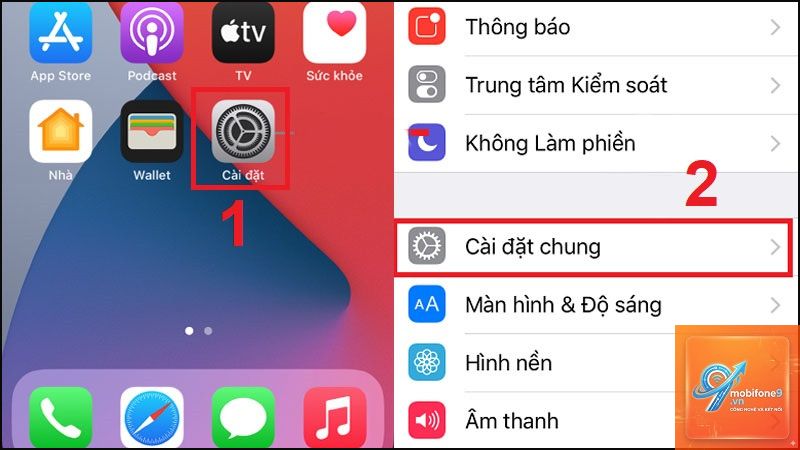
Vào Cài đặt > Cài đặt chung > Bộ nhớ iPhone. Tìm ứng dụng Mail trong danh sách, chọn và nhấn “Giảm bớt ứng dụng”. Thao tác này xóa cache nhưng giữ lại dữ liệu tài khoản. Sau đó, tải lại ứng dụng từ App Store. Lưu ý rằng iOS không cho phép xóa cache riêng lẻ như Android, nên đây là cách duy nhất.
Bước 3: Kiểm tra và cập nhật cài đặt tài khoản email
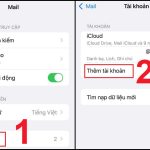
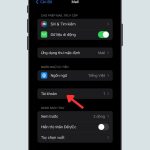
Vào Cài đặt > Mail > Tài khoản. Chọn từng tài khoản email và kiểm tra các thông số:
Thông số
Giá trị khuyến nghị
Giao thức
IMAP (ưu tiên) hoặc Exchange
Cổng IMAP
993 (SSL) hoặc 143 (TLS)
Cổng SMTP
465 (SSL) hoặc 587 (TLS)
Xác thực
Mật khẩu hoặc OAuth2
Nếu tài khoản sử dụng mật khẩu ứng dụng (app password), hãy tạo mới từ trang quản lý tài khoản email (Gmail, Outlook, Yahoo). Xóa tài khoản cũ và thêm lại với thông tin mới.
Bước 4: Cập nhật iOS lên phiên bản mới nhất
Apple thường phát hành bản vá cho lỗi mail iPhone bị văng trong các bản cập nhật nhỏ (ví dụ iOS 17.1.1, 17.2). Vào Cài đặt > Cài đặt chung > Cập nhật phần mềm. Nếu có bản cập nhật, hãy sao lưu dữ liệu qua iCloud hoặc iTunes trước khi nâng cấp.
Bước 5: Đặt lại tất cả cài đặt (Reset All Settings)
Đây là giải pháp mạnh hơn, không làm mất dữ liệu cá nhân nhưng xóa các cài đặt mạng, Wi-Fi, Bluetooth và cấu hình tài khoản. Vào Cài đặt > Cài đặt chung > Chuyển hoặc Đặt lại iPhone > Đặt lại > Đặt lại tất cả cài đặt. Sau khi reset, cấu hình lại tài khoản email từ đầu.
So sánh các phương pháp khắc phục mail iPhone bị văng
Phương pháp
Thời gian thực hiện
Tỷ lệ thành công
Rủi ro mất dữ liệu
Khởi động lại ứng dụng
1 phút
40%
Không
Xóa cache
5 phút
60%
Không
Cập nhật iOS
20-30 phút
75%
Thấp (nếu sao lưu)
Reset All Settings
15 phút
85%
Trung bình (mất cài đặt)
Khôi phục toàn bộ iPhone
1-2 giờ
95%
Cao (cần sao lưu đầy đủ)
Sai lầm thường gặp khi xử lý mail iPhone bị văng
Xóa tài khoản email vội vàng
Nhiều người dùng xóa tài khoản email ngay khi thấy crash, nhưng quên sao lưu email quan trọng. Khi thêm lại tài khoản, các email chưa đồng bộ có thể bị mất vĩnh viễn. Luôn kiểm tra trạng thái đồng bộ trên webmail trước khi xóa tài khoản khỏi iPhone.
Cài đặt ứng dụng Mail bên thứ ba không tương thích
Một số người chuyển sang dùng Outlook, Spark hoặc Gmail app để thay thế. Tuy nhiên, các ứng dụng này cũng có thể gặp lỗi tương tự nếu cấu hình server sai. Hơn nữa, việc cài nhiều ứng dụng email cùng lúc gây xung đột quyền truy cập vào Keychain của iOS.
Bỏ qua việc kiểm tra dung lượng iCloud
Nếu tài khoản iCloud đầy (dưới 5GB miễn phí), ứng dụng Mail không thể đồng bộ dữ liệu mới. Điều này dẫn đến crash khi ứng dụng cố gắng ghi dữ liệu vào bộ nhớ đám mây. Kiểm tra dung lượng iCloud trong Cài đặt > [Tên bạn] > iCloud > Quản lý dung lượng.
Phòng tránh lỗi mail iPhone bị văng trong tương lai
Duy trì dung lượng trống trên iPhone
Giữ ít nhất 10% dung lượng bộ nhớ trong trống để ứng dụng Mail có không gian xử lý tệp đính kèm và cache. Trên iPhone 64GB, con số này tương đương 6.4GB. Xóa ảnh trùng lặp, video cũ và ứng dụng không dùng thường xuyên.
Cập nhật ứng dụng Mail và iOS định kỳ
Bật tính năng cập nhật tự động trong Cài đặt > App Store > Tải xuống tự động. Đảm bảo iOS luôn ở phiên bản mới nhất. Apple thường phát hành bản vá bảo mật vào thứ Ba hàng tuần (Patch Tuesday).
Giới hạn số lượng tài khoản email đồng bộ
Mỗi tài khoản email thêm vào đều tiêu tốn tài nguyên CPU và RAM. Nếu có hơn 5 tài khoản, hãy cân nhắc tắt đồng bộ cho các tài khoản ít sử dụng. Vào Cài đặt > Mail > Tài khoản > Chọn tài khoản > Tắt “Mail” trong danh sách dịch vụ đồng bộ.
Sử dụng ứng dụng Mail gốc thay vì bên thứ ba
Ứng dụng Mail mặc định của Apple được tối ưu hóa cho iOS và ít gặp lỗi hơn so với các ứng dụng bên thứ ba. Nếu bắt buộc dùng Gmail hoặc Outlook, hãy cài đặt qua App Store chính thức và cập nhật thường xuyên.
Lưu ý quan trọng khi xử lý mail iPhone bị văng
Không bao giờ tắt nguồn iPhone khi ứng dụng Mail đang đồng bộ dữ liệu, điều này có thể làm hỏng cơ sở dữ liệu email
Sao lưu iPhone qua iCloud hoặc máy tính ít nhất một lần mỗi tuần để tránh mất email quan trọng
Nếu lỗi xảy ra sau khi cài đặt cấu hình MDM từ công ty, liên hệ bộ phận IT để được hỗ trợ gỡ bỏ hoặc điều chỉnh chính sách
Trong trường hợp mail iPhone bị văng liên tục sau tất cả các bước trên, có thể phần cứng RAM hoặc chip xử lý đã bị lỗi. Mang máy đến trung tâm bảo hành Apple ủy quyền để kiểm tra
Câu hỏi thường gặp về mail iPhone bị văng
Tại sao mail iPhone bị văng sau khi cập nhật iOS?
Bản cập nhật iOS mới đôi khi chứa lỗi chưa được vá hoặc thay đổi cách ứng dụng Mail quản lý bộ nhớ. Apple thường phát hành bản vá trong vòng 1-2 tuần sau khi phát hiện lỗi. Trong thời gian chờ,
iOS tự động lưu bản nháp (draft) vào thư mục Drafts trên server email. Mở lại ứng dụng Mail, vào hộp thư Drafts để tìm email chưa hoàn thành. Nếu không thấy, kiểm tra trên webmail của tài khoản tương ứng.
Có nên xóa tài khoản email và thêm lại khi mail iPhone bị văng không?
Chỉ thực hiện sau khi đã thử các bước khởi động lại và xóa cache. Khi xóa tài khoản, chọn “Giữ trên iPhone” nếu được hỏi để tránh mất email đã tải về. Sau đó thêm lại tài khoản với cấu hình IMAP thay vì POP để đồng bộ hai chiều.
Mail iPhone bị văng có làm mất email không?
Thông thường, email trên server không bị mất. Chỉ có email đang soạn dở hoặc email chưa đồng bộ xuống máy mới có nguy cơ mất. Nếu sử dụng IMAP, tất cả email đều được lưu trên server và có thể truy cập lại sau khi khắc phục lỗi.
Lỗi mail iPhone bị văng có liên quan đến jailbreak không?
Có. Thiết bị đã jailbreak thường gặp xung đột hệ thống do các tweak can thiệp vào tiến trình nền của Mail. Nếu iPhone đã jailbreak, hãy khôi phục về firmware gốc qua iTunes để giải quyết triệt để.
Kết luận
Mail iPhone bị văng là lỗi có thể khắc phục hoàn toàn nếu xác định đúng nguyên nhân. Từ việc cache đầy, xung đột iOS, đến cấu hình tài khoản sai, mỗi vấn đề đều có giải pháp tương ứng. Áp dụng tuần tự các bước từ đơn giản đến phức tạp: khởi động lại, xóa cache, cập nhật iOS, và cuối cùng là reset cài đặt. Duy trì thói quen sao lưu thường xuyên và quản lý dung lượng bộ nhớ giúp giảm thiểu nguy cơ tái phát. Nếu đã thử tất cả mà lỗi vẫn tiếp diễn, hãy liên hệ hỗ trợ kỹ thuật của Apple hoặc mang máy đến trung tâm bảo hành để kiểm tra phần cứng.
Tôi là Như Ý, người đam mê công nghệ và hiện đang hoạt động trong lĩnh vực biên tập nội dung số. Trải qua hơn 5 năm làm việc, tôi đã tích lũy nhiều kinh nghiệm trong việc xây dựng nội dung về smartphone, thiết bị Apple, phần mềm, ứng dụng và các thủ thuật công nghệ hữu ích. Tôi luôn cố gắng cập nhật những thông tin mới nhất để mang đến cho người đọc các bài viết chất lượng, dễ hiểu và phù hợp với nhu cầu thực tế.