Micro iPhone bị nhiễu là một trong những lỗi phổ biến khiến người dùng gặp khó khăn khi gọi điện, ghi âm hay quay video. Tình trạng này xuất hiện dưới nhiều dạng khác nhau như tiếng rè, tiếng ù, âm thanh bị vỡ hoặc người nghe không nghe rõ giọng nói. Hiểu rõ nguyên nhân và cách xử lý sẽ giúp bạn tiết kiệm thời gian và chi phí sửa chữa.
Micro iPhone bị nhiễu là hiện tượng thiết bị thu âm của iPhone ghi nhận tạp âm không mong muốn, làm méo mó hoặc che lấp âm thanh chính. Lỗi này có thể xảy ra ở micro chính (dưới đáy máy), micro phụ (cạnh camera sau) hoặc micro thoại (trong loa thoại). Khi micro gặp vấn đề, chất lượng cuộc gọi giảm sút nghiêm trọng, âm thanh ghi âm bị rè hoặc ứng dụng nhận diện giọng nói không hoạt động chính xác.
Dấu hiệu nhận biết micro iPhone bị nhiễu
Người dùng có thể nhận ra lỗi micro iPhone bị nhiễu qua các biểu hiện cụ thể sau đây:
Người nghe phản hồi giọng nói bị rè, lúc to lúc nhỏ hoặc có tiếng gió
Khi ghi âm, file âm thanh có tiếng ù hoặc tiếng xèo liên tục
Quay video phát lại nghe âm thanh bị vỡ, không rõ lời
Siri hoặc trợ lý giọng nói không nhận diện được lệnh
Ứng dụng gọi video như FaceTime, Zalo, Messenger bị mất tiếng hoặc nhiễu
Nguyên nhân khiến micro iPhone bị nhiễu
Bụi bẩn và mảnh vụn bám vào lưới micro
Đây là nguyên nhân phổ biến nhất. Lưới micro trên iPhone thường có kích thước rất nhỏ, dễ bị bụi vải, phấn trang điểm hoặc mảnh vụn thức ăn bám vào. Khi lưới micro bị tắc, âm thanh thu vào bị biến dạng, gây ra hiện tượng nhiễu. Theo thống kê từ các trung tâm sửa chữa, khoảng 60% trường hợp micro iPhone bị nhiễu xuất phát từ bụi bẩn.
Nước hoặc ẩm xâm nhập vào micro
Dù iPhone đời mới có khả năng chống nước, nhưng hơi ẩm từ phòng tắm, mưa nhỏ hoặc mồ hôi vẫn có thể xâm nhập qua lưới micro theo thời gian. Nước gây oxy hóa các tiếp điểm bên trong, làm suy giảm chất lượng thu âm. Micro iPhone bị nhiễu do ẩm thường có tiếng ù hoặc tiếng nổ lách tách.
Phần mềm xung đột hoặc lỗi cài đặt
Một số ứng dụng bên thứ ba chiếm quyền truy cập micro có thể gây xung đột. Ngoài ra, lỗi cập nhật iOS hoặc cài đặt âm thanh không đúng cũng khiến micro iPhone bị nhiễu. Trường hợp này thường xuất hiện sau khi người dùng nâng cấp phiên bản iOS mới.
Hỏng phần cứng micro
Sau thời gian dài sử dụng, linh kiện micro có thể bị lão hóa hoặc hư hỏng do va đập. Micro iPhone bị nhiễu do phần cứng thường đi kèm với các triệu chứng như mất tiếng hoàn toàn ở một micro cụ thể, hoặc âm thanh bị rè ngay cả khi đã vệ sinh sạch sẽ.
Phụ kiện không tương thích
Ốp lưng che kín micro, tai nghe Bluetooth kém chất lượng hoặc cáp Lightning bị lỗi cũng có thể gây nhiễu. Kiểm tra bằng cách tháo ốp lưng và ngắt kết nối tất cả phụ kiện để xác định nguyên nhân.
Cách khắc phục micro iPhone bị nhiễu tại nhà
Vệ sinh lưới micro đúng cách
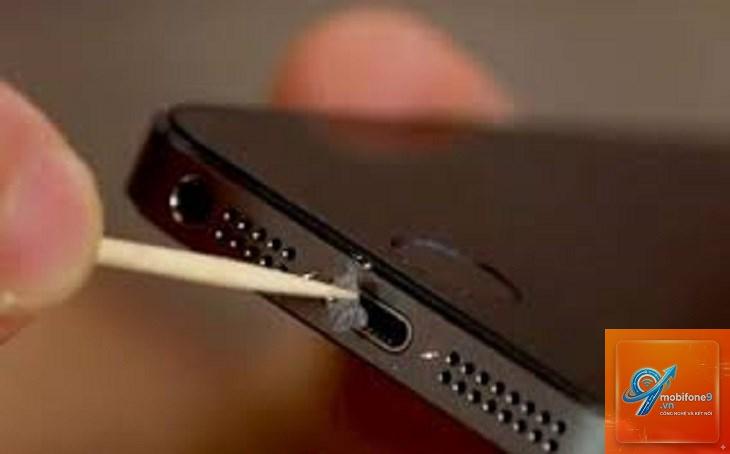
Sử dụng bàn chải lông mềm hoặc tăm bông khô để làm sạch nhẹ nhàng lưới micro. Không dùng vật nhọn hoặc thổi mạnh vì có thể đẩy bụi sâu hơn. Đối với bụi cứng đầu, dùng băng dính mềm ấn nhẹ lên lưới micro để kéo bụi ra ngoài. Thao tác này giúp giải quyết triệt để micro iPhone bị nhiễu do bụi bẩn.
Kiểm tra và điều chỉnh cài đặt âm thanh
Vào Cài đặt > Âm thanh & Cảm ứng, kiểm tra mức âm lượng và tắt các tính năng như Giảm tiếng ồn cuộc gọi nếu đang bật. Tính năng này đôi khi gây phản tác dụng, làm micro iPhone bị nhiễu thêm. Khởi động lại iPhone cũng giúp reset các kết nối phần mềm.
Cập nhật iOS và kiểm tra ứng dụng
Đảm bảo iPhone đang chạy phiên bản iOS mới nhất. Vào Cài đặt > Cài đặt chung > Cập nhật phần mềm. Đồng thời, kiểm tra quyền truy cập micro của từng ứng dụng trong Cài đặt > Quyền riêng tư > Micro. Tắt bớt các ứng dụng không cần thiết để tránh xung đột.
Khôi phục cài đặt gốc nếu cần
Nếu các cách trên không hiệu quả, sao lưu dữ liệu và thực hiện khôi phục cài đặt gốc. Vào Cài đặt > Cài đặt chung > Chuyển hoặc Đặt lại iPhone > Xóa tất cả nội dung và cài đặt. Thao tác này loại bỏ hoàn toàn lỗi phần mềm gây micro iPhone bị nhiễu.
Khi nào cần mang iPhone đến trung tâm sửa chữa?
Nếu đã thử tất cả cách trên mà micro iPhone bị nhiễu vẫn không cải thiện, rất có thể lỗi nằm ở phần cứng. Các dấu hiệu cho thấy cần can thiệp chuyên sâu:
Micro hoàn toàn không hoạt động sau khi vệ sinh
Âm thanh bị rè ở tất cả ứng dụng, không chỉ riêng cuộc gọi
iPhone từng bị rơi rớt hoặc va đập mạnh
Có dấu hiệu nước vào bên trong thiết bị
Trung tâm sửa chữa uy tín sẽ kiểm tra bằng thiết bị chuyên dụng, xác định chính xác micro nào bị hỏng và thay thế linh kiện chính hãng. Chi phí thay micro iPhone dao động từ 300.000 đến 1.500.000 đồng tùy dòng máy.
So sánh lỗi micro iPhone bị nhiễu giữa các dòng máy
Dòng iPhone
Nguyên nhân thường gặp
Mức độ phổ biến
Chi phí sửa chữa trung bình
iPhone 6, 7, 8
Bụi bẩn, lão hóa linh kiện
Cao
300.000 – 500.000 VNĐ
iPhone X, XS, 11
Nước ẩm, phần mềm
Trung bình
500.000 – 800.000 VNĐ
iPhone 12, 13, 14
Phụ kiện không tương thích, lỗi iOS
Thấp
800.000 – 1.500.000 VNĐ
iPhone 15, 16
Lỗi phần mềm sau cập nhật
Rất thấp
1.000.000 – 2.000.000 VNĐ
Sai lầm thường gặp khi xử lý micro iPhone bị nhiễu
Nhiều người dùng tự ý tháo máy hoặc dùng hóa chất tẩy rửa mạnh, khiến tình trạng micro iPhone bị nhiễu trở nên nghiêm trọng hơn. Một số sai lầm phổ biến:
Dùng cồn hoặc nước rửa tay để vệ sinh micro, gây oxy hóa tiếp điểm
Thổi mạnh vào lưới micro, đẩy bụi vào sâu bên trong
Tự thay micro không đúng chuẩn, dẫn đến lỗi tương thích
Bỏ qua việc kiểm tra phần mềm, vội vàng thay linh kiện
Lưu ý quan trọng để phòng tránh micro iPhone bị nhiễu
Bảo vệ micro iPhone khỏi bụi bẩn và ẩm ướt là cách tốt nhất để tránh lỗi. Sử dụng ốp lưng có thiết kế chừa khoảng trống cho micro, không để điện thoại trong túi quần nhiều bụi vải. Khi đi mưa hoặc vào phòng tắm, hãy cất iPhone vào túi kín. Thường xuyên vệ sinh lưới micro bằng bàn chải mềm mỗi tháng một lần.
Ngoài ra, chỉ tải ứng dụng từ App Store và cập nhật iOS thường xuyên để đảm bảo phần mềm hoạt động ổn định. Tránh sử dụng tai nghe Bluetooth giá rẻ không rõ nguồn gốc, vì chúng có thể gây nhiễu sóng và ảnh hưởng đến micro iPhone.
Câu hỏi thường gặp về micro iPhone bị nhiễu
Micro iPhone bị nhiễu có tự hết không?
Trong một số trường hợp do ẩm nhẹ, micro iPhone bị nhiễu có thể tự hết sau vài giờ nếu để máy khô ráo. Tuy nhiên, nếu nguyên nhân là bụi bẩn hoặc phần cứng, lỗi sẽ không tự biến mất và cần can thiệp.
Làm sao để kiểm tra micro iPhone có bị nhiễu không?
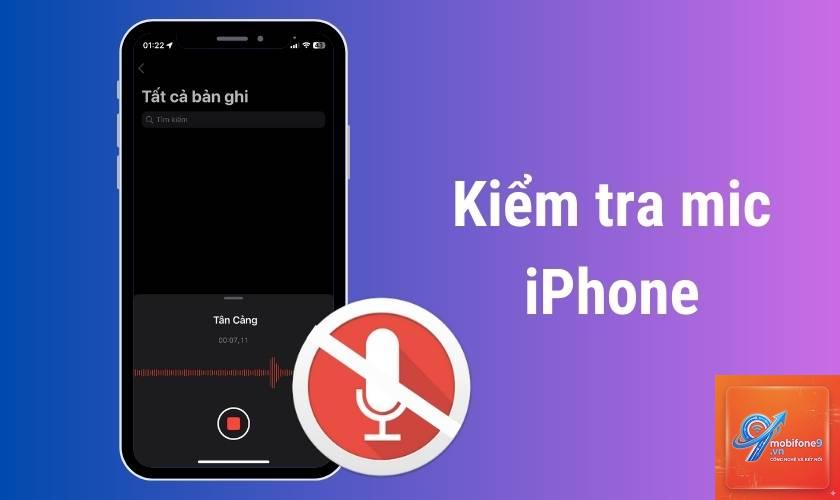
Mở ứng dụng Ghi âm, ghi lại một đoạn giọng nói trong phòng yên tĩnh. Phát lại và nghe thử. Nếu có tiếng rè, tiếng ù hoặc âm thanh không rõ, micro iPhone đang gặp vấn đề. Cũng có thể gọi điện cho người thân để kiểm tra chất lượng cuộc gọi.
Thay micro iPhone chính hãng giá bao nhiêu?
Giá thay micro iPhone chính hãng dao động từ 300.000 đồng cho dòng cũ đến 2.000.000 đồng cho dòng mới. Nên chọn trung tâm bảo hành ủy quyền của Apple hoặc cửa hàng uy tín để đảm bảo linh kiện chính hãng và chế độ bảo hành.
Micro iPhone bị nhiễu có ảnh hưởng đến FaceTime không?
Có. Micro iPhone bị nhiễu sẽ làm giảm chất lượng âm thanh trong tất cả cuộc gọi video, bao gồm FaceTime, Zalo, Messenger. Người nghe sẽ khó nghe rõ giọng nói của bạn.
Có nên tự thay micro iPhone tại nhà không?
Không nên. Việc thay micro đòi hỏi kỹ thuật hàn và kiến thức về linh kiện. Tự thay có thể làm hỏng các bộ phận khác như mainboard hoặc cảm biến. Tốt nhất nên mang đến trung tâm sửa chữa chuyên nghiệp.
Kết luận
Micro iPhone bị nhiễu là lỗi có thể khắc phục được nếu xác định đúng nguyên nhân. Bụi bẩn, ẩm ướt và lỗi phần mềm là ba yếu tố chính gây ra tình trạng này. Vệ sinh đúng cách, kiểm tra cài đặt và cập nhật iOS thường xuyên giúp giảm thiểu rủi ro. Trong trường hợp lỗi phần cứng, việc mang máy đến trung tâm sửa chữa uy tín là giải pháp an toàn và hiệu quả nhất. Đừng để micro iPhone bị nhiễu làm gián đoạn công việc và giao tiếp hàng ngày của bạn.
Tôi là Như Ý, người đam mê công nghệ và hiện đang hoạt động trong lĩnh vực biên tập nội dung số. Trải qua hơn 5 năm làm việc, tôi đã tích lũy nhiều kinh nghiệm trong việc xây dựng nội dung về smartphone, thiết bị Apple, phần mềm, ứng dụng và các thủ thuật công nghệ hữu ích. Tôi luôn cố gắng cập nhật những thông tin mới nhất để mang đến cho người đọc các bài viết chất lượng, dễ hiểu và phù hợp với nhu cầu thực tế.