Hình nền iPhone bị mờ là tình trạng phổ biến khiến nhiều người dùng cảm thấy khó chịu. Thay vì một bức ảnh sắc nét, rõ ràng, màn hình lại hiển thị những vệt nhòe, pixel hóa hoặc thiếu chi tiết. Vấn đề này không chỉ ảnh hưởng đến thẩm mỹ mà còn làm giảm trải nghiệm sử dụng thiết bị. Bài viết này sẽ phân tích chi tiết nguyên nhân gây ra hiện tượng hình nền iPhone bị mờ, đồng thời cung cấp các giải pháp khắc phục triệt để và hướng dẫn chọn ảnh nền chất lượng cao.
Có nhiều yếu tố dẫn đến tình trạng hình nền iPhone bị mờ, từ vấn đề kỹ thuật phần cứng đến lỗi phần mềm hoặc chất lượng ảnh gốc.
Độ phân giải ảnh không phù hợp với màn hình iPhone
Mỗi dòng iPhone có kích thước và độ phân giải màn hình khác nhau. Nếu bạn sử dụng ảnh có độ phân giải thấp hơn yêu cầu của thiết bị, hệ thống sẽ tự động phóng to ảnh để lấp đầy màn hình, dẫn đến hiện tượng vỡ hạt, nhòe và mờ. Ví dụ, iPhone 14 Pro Max có màn hình 6.7 inch với độ phân giải 2796 x 1290 pixel. Một bức ảnh 1080 x 1920 pixel khi đặt làm hình nền sẽ bị kéo giãn và trở nên mờ.
Hiệu ứng làm mờ nền (Perspective Zoom) của iOS
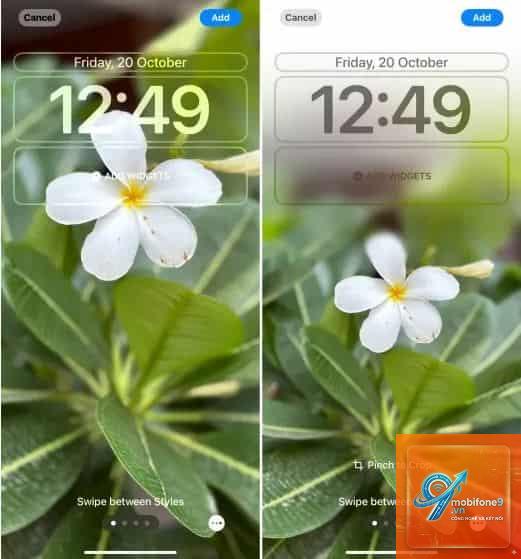
iOS tích hợp tính năng Perspective Zoom, tạo hiệu ứng chuyển động 3D cho hình nền khi người dùng nghiêng máy. Tính năng này tự động làm mờ nhẹ phần rìa ảnh để tạo chiều sâu. Trong một số trường hợp, hiệu ứng này khiến hình nền iPhone bị mờ quá mức, đặc biệt khi ảnh gốc đã có độ nét không cao.
Lỗi phần mềm hoặc xung đột ứng dụng
Các bản cập nhật iOS đôi khi gây ra lỗi hiển thị hình nền. Ngoài ra, việc sử dụng ứng dụng chỉnh sửa ảnh không tương thích hoặc lưu ảnh sai định dạng cũng có thể làm giảm chất lượng ảnh nền. Một số ứng dụng tải ảnh từ internet tự động nén ảnh xuống độ phân giải thấp, khiến hình nền iPhone bị mờ khi áp dụng.
Cài đặt sai chế độ hiển thị hình nền
Khi thiết lập hình nền, người dùng có thể chọn giữa các chế độ như Still (tĩnh), Perspective (phối cảnh) hoặc Deep Fusion. Nếu chọn sai chế độ, đặc biệt là chế độ Perspective với ảnh không đủ độ phân giải, hình nền sẽ hiển thị mờ hơn so với thực tế.
Cách khắc phục hình nền iPhone bị mờ
Tắt tính năng Perspective Zoom
Đây là giải pháp nhanh nhất và hiệu quả nhất nếu nguyên nhân đến từ hiệu ứng làm mờ của iOS.
Mở ứng dụng Cài đặt (Settings) trên iPhone.
Chọn mục Hình nền (Wallpaper).
Nhấn vào Chọn hình nền mới (Choose a New Wallpaper).
Chọn ảnh mong muốn, sau đó nhấn vào biểu tượng Perspective Zoom ở góc dưới màn hình để tắt tính năng này (biểu tượng chuyển từ màu vàng sang xám).
Nhấn Đặt (Set) để hoàn tất.
Chọn ảnh có độ phân giải phù hợp
Để đảm bảo hình nền iPhone không bị mờ, bạn cần sử dụng ảnh có độ phân giải tối thiểu bằng hoặc cao hơn độ phân giải màn hình thiết bị.
Dòng iPhone
Độ phân giải màn hình (pixel)
Kích thước ảnh khuyến nghị
iPhone 15 Pro Max
2796 x 1290
3000 x 1400 trở lên
iPhone 15 Pro
2556 x 1179
2700 x 1300 trở lên
iPhone 14 Plus
2778 x 1284
2900 x 1400 trở lên
iPhone 13
2532 x 1170
2700 x 1300 trở lên
iPhone SE (thế hệ 3)
1334 x 750
1600 x 900 trở lên
Sử dụng ảnh gốc thay vì ảnh nén
Tránh tải ảnh từ các trang web nén ảnh hoặc mạng xã hội như Facebook, Instagram vì chúng thường giảm chất lượng. Thay vào đó, hãy tải ảnh từ các nguồn uy tín như Unsplash, Pexels, hoặc chụp ảnh bằng chính camera iPhone. Khi chụp ảnh, hãy đảm bảo độ phân giải cao nhất (thường là 12MP hoặc 48MP trên các dòng Pro).
Cập nhật iOS và khởi động lại thiết bị
Nếu hình nền iPhone bị mờ do lỗi phần mềm, việc cập nhật lên phiên bản iOS mới nhất có thể khắc phục. Apple thường phát hành các bản vá lỗi liên quan đến hiển thị. Sau khi cập nhật, hãy khởi động lại iPhone để áp dụng thay đổi.
Vào Cài đặt > Cài đặt chung > Cập nhật phần mềm.
Nếu có bản cập nhật, nhấn Tải về và Cài đặt.
Sau khi hoàn tất, nhấn giữ nút nguồn và nút tăng âm lượng để trượt tắt máy, sau đó bật lại.
Đặt lại hình nền từ ảnh gốc
Đôi khi, việc thiết lập hình nền qua ứng dụng Ảnh (Photos) có thể gây lỗi. Hãy thử xóa hình nền hiện tại và đặt lại từ đầu.
Vào Cài đặt > Hình nền.
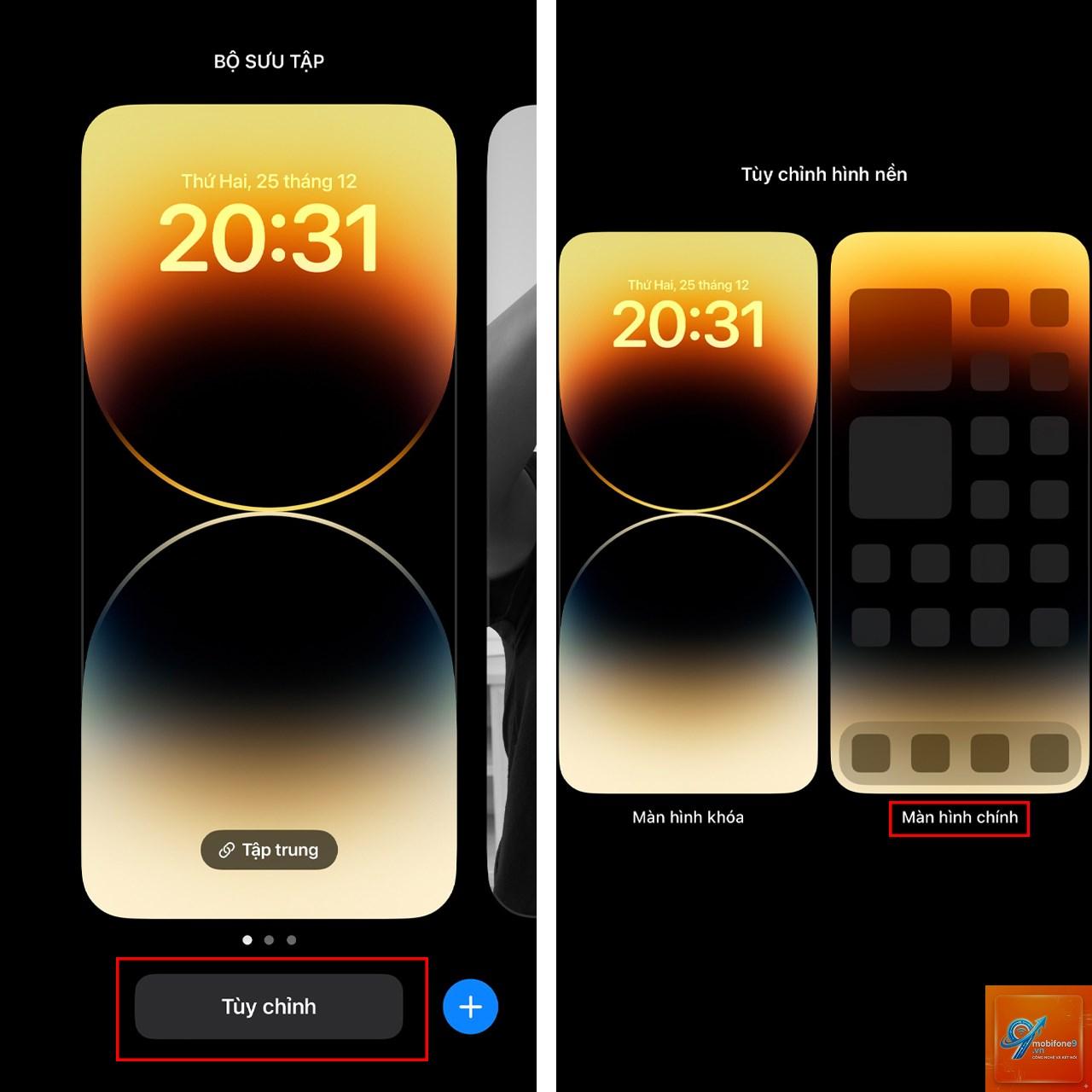
Nhấn vào Tùy chỉnh (Customize) hoặc Chọn hình nền mới.
Chọn lại ảnh từ thư viện, đảm bảo không có hiệu ứng làm mờ nào được kích hoạt.
Đặt cho cả Màn hình khóa (Lock Screen) và Màn hình chính (Home Screen).
Mẹo chọn ảnh nền sắc nét cho iPhone
Để tránh tình trạng hình nền iPhone bị mờ ngay từ đầu, bạn cần áp dụng các mẹo chọn ảnh dưới đây.
Ưu tiên ảnh có tỷ lệ khung hình phù hợp
iPhone sử dụng tỷ lệ khung hình 19.5:9 hoặc 16:9 tùy dòng. Ảnh có tỷ lệ khung hình khác sẽ bị cắt xén hoặc kéo giãn, dẫn đến mờ. Hãy chọn ảnh có tỷ lệ gần với màn hình iPhone nhất.
Một số bản cập nhật iOS có thể thay đổi thuật toán hiển thị hình nền, dẫn đến lỗi làm mờ. Giải pháp là tắt Perspective Zoom, khởi động lại máy hoặc đặt lại hình nền từ ảnh gốc. Nếu vẫn không khắc phục, hãy đợi bản cập nhật tiếp theo từ Apple.
Làm thế nào để biết ảnh có đủ độ phân giải cho iPhone không?
Không. Hình nền động thường có độ phân giải thấp hơn và dễ bị mờ hơn so với ảnh tĩnh. Nếu muốn độ nét cao, hãy chọn ảnh tĩnh có độ phân giải lớn.
Tôi có thể dùng ứng dụng nào để tăng độ nét cho ảnh nền?
Các ứng dụng như Adobe Lightroom, Snapseed, hoặc Remini có thể tăng độ sắc nét và giảm nhiễu cho ảnh. Tuy nhiên, kết quả phụ thuộc vào chất lượng ảnh gốc. Ảnh quá mờ sẽ không thể phục hồi hoàn toàn.
Kết luận
Hình nền iPhone bị mờ là vấn đề có thể khắc phục dễ dàng nếu bạn hiểu rõ nguyên nhân và áp dụng đúng phương pháp. Từ việc tắt Perspective Zoom, chọn ảnh độ phân giải cao, đến cập nhật iOS và kiểm tra cài đặt hiển thị, tất cả đều giúp bạn có một hình nền sắc nét, đẹp mắt. Hãy luôn ưu tiên ảnh gốc chất lượng và tránh các sai lầm phổ biến như sử dụng ảnh nén hoặc chọn sai chế độ. Với những hướng dẫn chi tiết trong bài viết, bạn hoàn toàn có thể tự tin xử lý tình trạng hình nền iPhone bị mờ và tận hưởng trải nghiệm thị giác tốt nhất trên thiết bị của mình.
Tôi là Như Ý, người đam mê công nghệ và hiện đang hoạt động trong lĩnh vực biên tập nội dung số. Trải qua hơn 5 năm làm việc, tôi đã tích lũy nhiều kinh nghiệm trong việc xây dựng nội dung về smartphone, thiết bị Apple, phần mềm, ứng dụng và các thủ thuật công nghệ hữu ích. Tôi luôn cố gắng cập nhật những thông tin mới nhất để mang đến cho người đọc các bài viết chất lượng, dễ hiểu và phù hợp với nhu cầu thực tế.