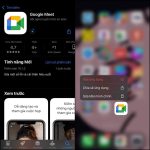
Việc đồng bộ lịch giữa iPhone và Google là nhu cầu thiết yếu của hàng triệu người dùng hiện nay. Khi bạn sử dụng cả thiết bị Apple và các dịch vụ của Google, việc quản lý lịch trình tập trung trên một nền tảng giúp tiết kiệm thời gian và tránh bỏ lỡ các sự kiện quan trọng. Bài viết này sẽ hướng dẫn bạn cách đồng bộ lịch iPhone với Google một cách chi tiết, từ những bước cơ bản đến các mẹo nâng cao, giúp bạn làm chủ hoàn toàn lịch trình của mình.
Nhiều người dùng iPhone vẫn sử dụng Gmail, Google Calendar và các ứng dụng Google khác trong công việc hàng ngày. Việc đồng bộ lịch giúp bạn truy cập cùng một lịch trình trên mọi thiết bị, từ iPhone, iPad, Mac cho đến máy tính Windows hoặc điện thoại Android. Khi bạn thêm một sự kiện trên Google Calendar qua trình duyệt web, nó sẽ tự động xuất hiện trên ứng dụng Lịch của iPhone và ngược lại.
Lợi ích lớn nhất là tính nhất quán. Bạn không cần phải nhập đi nhập lại thông tin sự kiện trên nhiều nền tảng khác nhau. Điều này đặc biệt hữu ích cho những người làm việc trong môi trường đa thiết bị hoặc cần chia sẻ lịch với đồng nghiệp, gia đình.
Hướng dẫn cách đồng bộ lịch iPhone với Google qua ứng dụng Cài đặt
Đây là phương pháp phổ biến và đơn giản nhất, được Apple hỗ trợ sẵn trên hệ điều hành iOS. Bạn không cần cài đặt thêm bất kỳ ứng dụng nào khác.
Bước 1: Thêm tài khoản Google vào iPhone
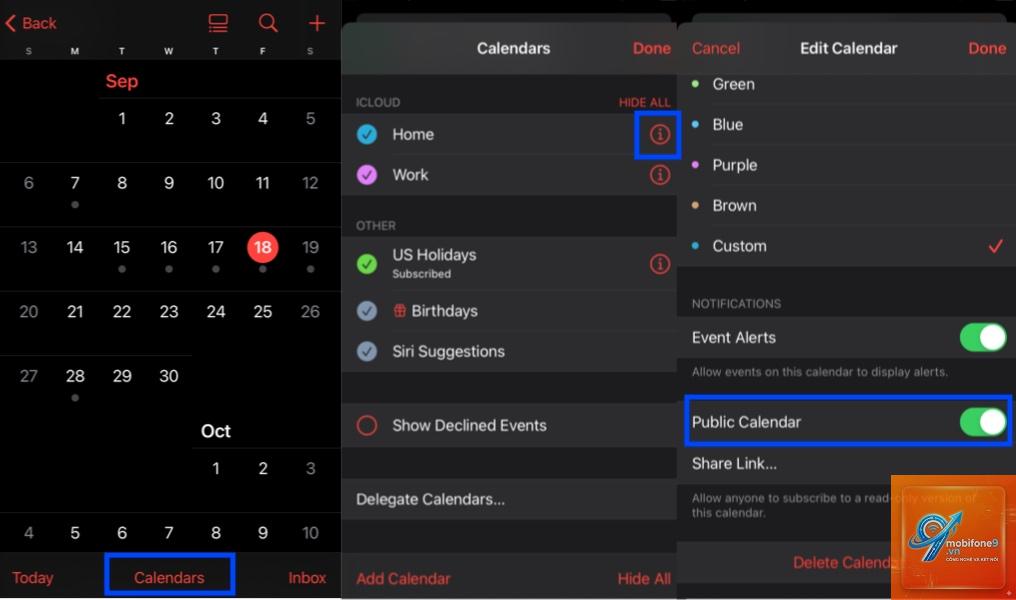
Trên màn hình chính của iPhone, bạn vào ứng dụng Cài đặt (Settings). Kéo xuống và chọn mục Lịch (Calendar). Tại đây, bạn chọn Tài khoản (Accounts) và sau đó chọn Thêm tài khoản (Add Account).
Một danh sách các nhà cung cấp dịch vụ hiện ra, bạn chọn Google. Hệ thống sẽ yêu cầu bạn đăng nhập vào tài khoản Google mà bạn muốn đồng bộ. Nhập địa chỉ email và mật khẩu, sau đó làm theo hướng dẫn xác thực hai lớp nếu có.
Bước 2: Bật đồng bộ Lịch
Sau khi đăng nhập thành công, iPhone sẽ hiển thị danh sách các dịch vụ của Google mà
Bạn chỉ cần vào Cài đặt iPhone, chọn Lịch, chọn Tài khoản, chọn Thêm tài khoản và chọn Google. Đăng nhập tài khoản Google và bật đồng bộ Lịch. Không cần tải thêm ứng dụng nào khác.
Tôi có thể đồng bộ nhiều tài khoản Google cùng lúc không?
Có,
Nguyên nhân có thể do bạn chưa bật đồng bộ Lịch trong cài đặt tài khoản, hoặc kết nối internet bị gián đoạn. Hãy kiểm tra lại Cài đặt, chọn Lịch, chọn Tài khoản và đảm bảo mục Lịch được bật. Nếu vẫn không được, hãy xóa tài khoản và thêm lại.
Đồng bộ lịch iPhone với Google có mất phí không?
Hoàn toàn miễn phí. Bạn chỉ cần có tài khoản Google và kết nối internet. Không có bất kỳ khoản phí nào từ Apple hay Google cho tính năng này.
Làm sao để dừng đồng bộ lịch iPhone với Google?
Vào Cài đặt, chọn Lịch, chọn Tài khoản, chọn tài khoản Google bạn muốn dừng, sau đó tắt mục Lịch. Bạn cũng có thể xóa hoàn toàn tài khoản Google khỏi iPhone nếu không còn nhu cầu sử dụng.
Kết luận
Cách đồng bộ lịch iPhone với Google không hề phức tạp như nhiều người vẫn nghĩ. Chỉ với vài thao tác đơn giản trong Cài đặt, bạn đã có thể kết nối hai hệ sinh thái lớn nhất thế giới và quản lý thời gian một cách hiệu quả. Dù bạn chọn phương pháp qua ứng dụng Cài đặt hay qua ứng dụng Google Calendar, kết quả cuối cùng đều mang lại sự tiện lợi và nhất quán cho lịch trình hàng ngày của bạn.
Hãy thực hiện ngay hôm nay để trải nghiệm sự khác biệt. Một khi đã quen với việc đồng bộ, bạn sẽ không bao giờ muốn quay lại cách quản lý lịch thủ công nữa. Lịch trình của bạn sẽ luôn được cập nhật trên mọi thiết bị, giúp bạn làm việc thông minh hơn và sống có tổ chức hơn.
Tôi là Như Ý, người đam mê công nghệ và hiện đang hoạt động trong lĩnh vực biên tập nội dung số. Trải qua hơn 5 năm làm việc, tôi đã tích lũy nhiều kinh nghiệm trong việc xây dựng nội dung về smartphone, thiết bị Apple, phần mềm, ứng dụng và các thủ thuật công nghệ hữu ích. Tôi luôn cố gắng cập nhật những thông tin mới nhất để mang đến cho người đọc các bài viết chất lượng, dễ hiểu và phù hợp với nhu cầu thực tế.