Keychain (hay còn gọi là chuỗi khóa iCloud) là tính năng quản lý mật khẩu tích hợp trên hệ sinh thái Apple, giúp đồng bộ và tự động điền thông tin đăng nhập trên các thiết bị iPhone, iPad, Mac. Tuy nhiên, nhiều người dùng gặp phải tình trạng keychain không lưu mật khẩu mới hoặc không đồng bộ dữ liệu giữa các thiết bị. Vấn đề này không chỉ gây bất tiện mà còn tiềm ẩn rủi ro bảo mật nếu không được xử lý kịp thời. Bài viết này sẽ phân tích chi tiết nguyên nhân, hướng dẫn khắc phục và đề xuất giải pháp thay thế hiệu quả.
Keychain hoạt động như một kho chứa mã hóa tập trung, lưu trữ mật khẩu, thông tin thẻ tín dụng, ghi chú bảo mật và chứng chỉ số. Dữ liệu được mã hóa bằng khóa AES-256 và chỉ có thể giải mã bằng mật khẩu thiết bị hoặc Face ID/Touch ID. Khi người dùng đăng nhập vào một trang web hoặc ứng dụng, Keychain tự động đề xuất lưu mật khẩu và đồng bộ qua iCloud với các thiết bị khác cùng tài khoản Apple ID.
Cơ chế này dựa trên ba yếu tố chính: đồng bộ iCloud phải được bật, thiết bị phải chạy phiên bản iOS/macOS tương thích, và mật khẩu iCloud phải khớp trên tất cả thiết bị. Khi một trong các yếu tố này bị gián đoạn, keychain không lưu mật khẩu hoặc không đồng bộ dữ liệu.
Nguyên nhân phổ biến khiến Keychain không lưu mật khẩu
Cài đặt iCloud Keychain bị tắt
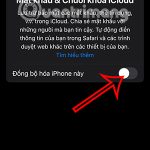
Đây là nguyên nhân thường gặp nhất. Nếu tính năng Keychain trong iCloud bị vô hiệu hóa trên thiết bị, mọi mật khẩu mới sẽ không được lưu. Kiểm tra bằng cách vào Cài đặt > [Tên bạn] > iCloud > Mật khẩu & Keychain và đảm bảo tùy chọn “Đồng bộ iPhone này” được bật.
Xung đột mã hóa giữa các thiết bị
Khi thiết lập thiết bị mới hoặc khôi phục từ bản sao lưu, Apple yêu cầu nhập mã bảo mật Keychain. Nếu nhập sai mã hoặc bỏ qua bước này, dữ liệu Keychain cũ sẽ không được hợp nhất. Điều này dẫn đến tình trạng keychain không lưu mật khẩu trên thiết bị mới, trong khi thiết bị cũ vẫn hoạt động bình thường.
Phiên bản hệ điều hành lỗi thời
Apple thường xuyên cập nhật cơ chế bảo mật Keychain qua các bản vá iOS và macOS. Nếu thiết bị đang chạy phiên bản cũ, tính năng đồng bộ có thể gặp lỗi. Ví dụ, iOS 15 trở về trước có giới hạn về số lượng mật khẩu lưu trữ, trong khi iOS 16+ đã cải thiện đáng kể khả năng đồng bộ.
Dung lượng lưu trữ iCloud đầy
Keychain sử dụng một phần dung lượng iCloud để đồng bộ dữ liệu. Khi dung lượng iCloud đạt giới hạn (thường là 5GB cho tài khoản miễn phí), quá trình đồng bộ Keychain có thể bị gián đoạn. Kiểm tra dung lượng tại Cài đặt > iCloud > Quản lý dung lượng.
Lỗi xác thực hai yếu tố
Nếu tài khoản Apple ID bật xác thực hai yếu tố nhưng thiết bị không được cấp quyền tin cậy, Keychain sẽ từ chối đồng bộ. Điều này thường xảy ra khi đăng nhập Apple ID trên thiết bị lạ hoặc sau khi thay đổi mật khẩu iCloud.
Hướng dẫn khắc phục chi tiết khi Keychain không lưu mật khẩu
Bước 1: Kiểm tra và bật lại Keychain trên tất cả thiết bị
Trên iPhone/iPad: Vào Cài đặt > [Tên bạn] > iCloud > Mật khẩu & Keychain. Bật “Đồng bộ iPhone này”. Nếu đã bật, hãy tắt đi, đợi 30 giây rồi bật lại.
Trên Mac: Vào System Preferences > Apple ID > iCloud > Keychain. Đảm bảo hộp kiểm được chọn. Nếu gặp lỗi, hãy đăng xuất iCloud và đăng nhập lại.
Bước 2: Đồng bộ mã bảo mật Keychain
Khi thiết lập thiết bị mới, Apple sẽ yêu cầu nhập mã bảo mật Keychain. Nếu bạn bỏ qua bước này, hãy thực hiện:
Trên thiết bị cũ: Vào Cài đặt > [Tên bạn] > iCloud > Mật khẩu & Keychain > Chọn “Cho phép đồng bộ trên thiết bị này”
Nhập mật khẩu iCloud để xác thực
Trên thiết bị mới: Làm tương tự và nhập mã bảo mật hiển thị trên thiết bị cũ
Bước 3: Cập nhật hệ điều hành
Kiểm tra bản cập nhật iOS/macOS mới nhất. Vào Cài đặt > Cài đặt chung > Cập nhật phần mềm. Nếu có bản cập nhật, hãy sao lưu dữ liệu trước khi cài đặt. Phiên bản iOS 17.4 trở lên đã khắc phục nhiều lỗi đồng bộ Keychain.
Bước 4: Giải phóng dung lượng iCloud
Xóa các bản sao lưu cũ, ảnh trùng lặp hoặc dữ liệu không cần thiết. Vào Cài đặt > iCloud > Quản lý dung lượng > Xóa các mục không dùng đến. Dung lượng tối thiểu cần trống là 500MB để Keychain hoạt động ổn định.
Bước 5: Đặt lại Keychain (Reset)
Đây là giải pháp cuối cùng khi các cách trên không hiệu quả. Lưu ý: Thao tác này sẽ xóa toàn bộ mật khẩu đã lưu trên thiết bị.
Trên iPhone/iPad: Vào Cài đặt > Cài đặt chung > Chuyển hoặc Đặt lại iPhone > Đặt lại > Đặt lại Keychain
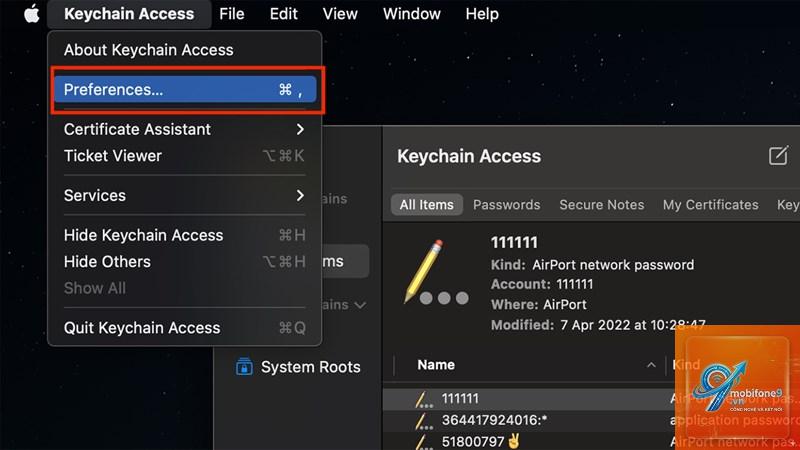
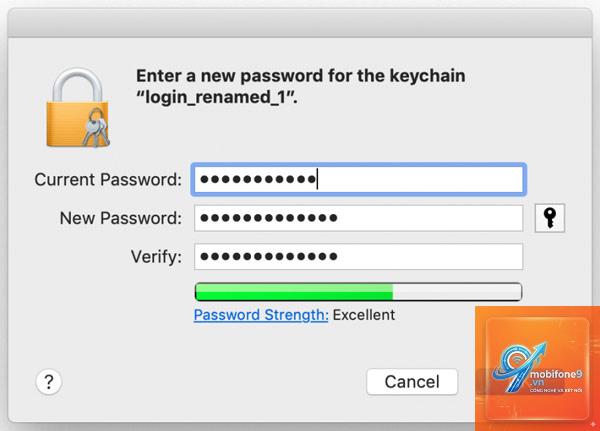
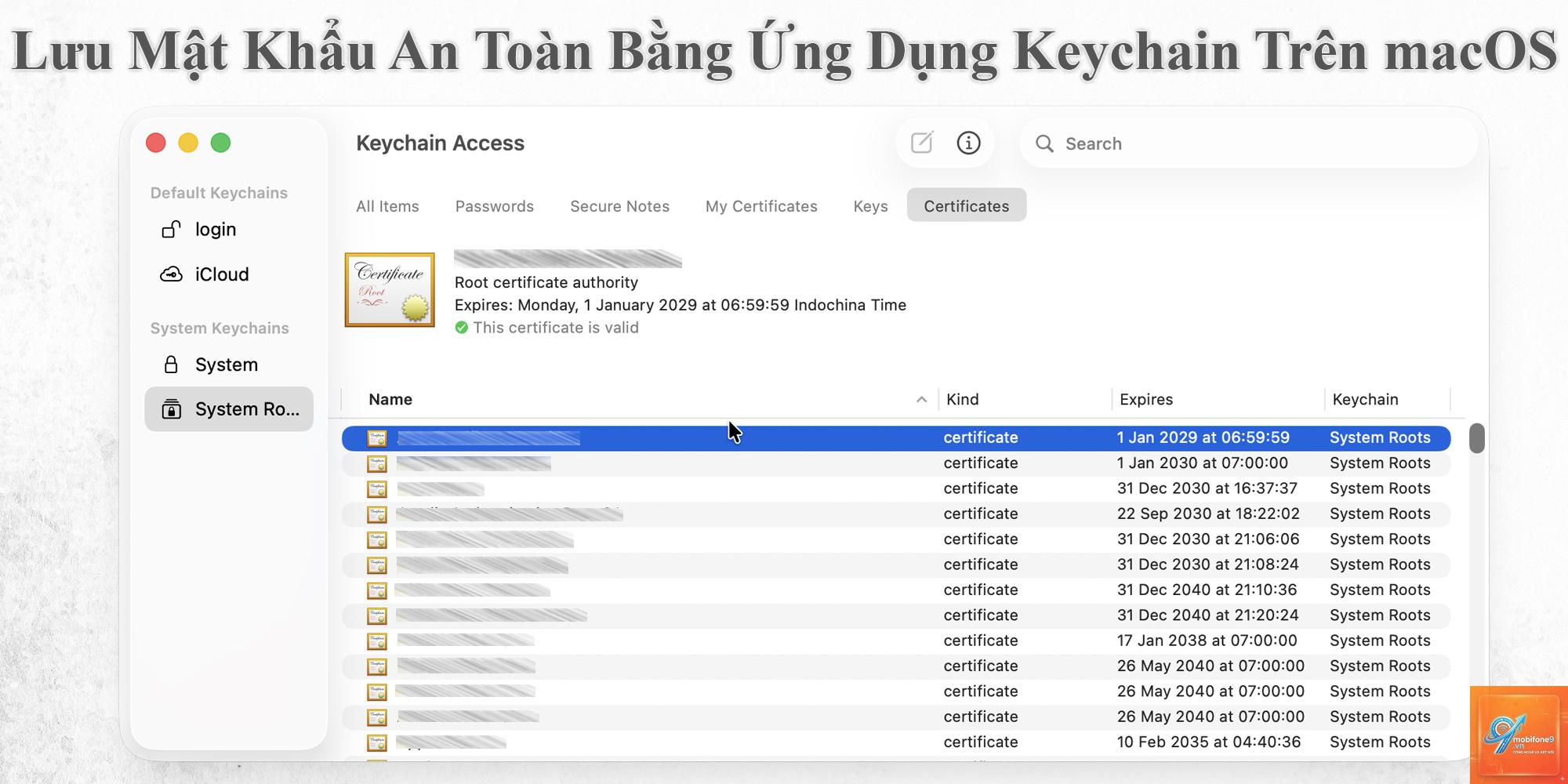
Trên Mac: Vào Keychain Access (trong Utilities) > Preferences > Reset My Default Keychain
Sau khi reset, đăng nhập lại iCloud và thiết lập Keychain từ đầu
So sánh Keychain với các trình quản lý mật khẩu khác
Tính năng
Keychain (Apple)
1Password
LastPass
Bitwarden
Lưu mật khẩu tự động
Có (trên Safari)
Có (đa trình duyệt)
Có (đa trình duyệt)
Có (đa trình duyệt)
Đồng bộ đa nền tảng
Chỉ Apple
iOS, Android, Windows, Mac
Đa nền tảng
Đa nền tảng
Mã hóa đầu cuối
Có
Có
Có
Có
Hỗ trợ xác thực hai yếu tố
Có (qua iCloud)
Có
Có (bản trả phí)
Có
Lưu ghi chú bảo mật
Có
Có
Có
Có
Miễn phí
Có (với iCloud 5GB)
Không (từ $2.99/tháng)
Có (giới hạn)
Có (giới hạn)
Keychain phù hợp với người dùng thuần Apple, nhưng hạn chế khi sử dụng trên Windows hoặc Android. Nếu bạn thường xuyên gặp tình trạng keychain không lưu mật khẩu, việc chuyển sang giải pháp đa nền tảng như Bitwarden hoặc 1Password là lựa chọn khả thi.
Ứng dụng thực tế và hướng dẫn sử dụng Keychain hiệu quả
Tối ưu hóa Keychain cho doanh nghiệp
Trong môi trường doanh nghiệp, Keychain có thể được quản lý qua MDM (Mobile Device Management) để đồng bộ mật khẩu Wi-Fi, chứng chỉ VPN và tài khoản email. Tuy nhiên, cần cấu hình đúng chính sách bảo mật để tránh xung đột. Ví dụ, nếu nhân viên sử dụng thiết bị cá nhân và thiết bị công ty, nên tách biệt Keychain cá nhân và Keychain doanh nghiệp bằng cách sử dụng Managed Apple ID.
Kết hợp Keychain với trình duyệt bên thứ ba
Keychain chỉ hoạt động tốt nhất với Safari. Nếu bạn dùng Chrome hoặc Firefox, hãy cài đặt tiện ích mở rộng iCloud Passwords để đồng bộ mật khẩu. Tiện ích này cho phép tự động điền mật khẩu từ Keychain vào các trình duyệt khác, giảm thiểu tình trạng keychain không lưu mật khẩu khi chuyển đổi trình duyệt.
Quản lý mật khẩu khẩn cấp
Khi Keychain gặp sự cố,
Sau khi cập nhật iOS, Keychain có thể bị reset cài đặt đồng bộ. Vào Cài đặt > iCloud > Mật khẩu & Keychain, tắt và bật lại tính năng. Nếu vẫn không được, khởi động lại thiết bị và kiểm tra kết nối iCloud.
Làm thế nào để khôi phục mật khẩu đã mất do Keychain không lưu?
Nếu Keychain không lưu mật khẩu trước đó,
Keychain sử dụng mã hóa AES-256 và tích hợp sâu với phần cứng Apple (Secure Enclave), nên có độ bảo mật cao. Tuy nhiên, nó chỉ hoạt động trong hệ sinh thái Apple. Các ứng dụng như 1Password hay Bitwarden cung cấp tính năng tương tự nhưng đa nền tảng hơn.
Tại sao Keychain không đồng bộ giữa iPhone và Mac?
Nguyên nhân thường do iCloud Keychain chưa được bật trên cả hai thiết bị, hoặc mã bảo mật Keychain chưa được xác thực. Đảm bảo cả hai thiết bị đều đăng nhập cùng Apple ID và bật Keychain trong iCloud. Nếu vẫn lỗi, hãy đăng xuất iCloud trên Mac và đăng nhập lại.
Có thể sử dụng Keychain trên Windows không?
Có thể thông qua iCloud for Windows. Cài đặt ứng dụng iCloud từ Microsoft Store, đăng nhập Apple ID và bật tính năng “Mật khẩu”. Sau đó, mật khẩu từ Keychain sẽ đồng bộ với trình duyệt Chrome hoặc Edge qua tiện ích iCloud Passwords.
Kết luận
Keychain không lưu mật khẩu là vấn đề phổ biến nhưng hoàn toàn có thể khắc phục bằng các bước kiểm tra cài đặt iCloud, đồng bộ mã bảo mật và cập nhật hệ điều hành. Đối với người dùng trong hệ sinh thái Apple, Keychain vẫn là giải pháp quản lý mật khẩu tiện lợi và bảo mật nhất, miễn là bạn duy trì đồng bộ iCloud ổn định và thường xuyên kiểm tra dung lượng lưu trữ.
Trong trường hợp sự cố kéo dài, việc chuyển sang giải pháp thay thế như Bitwarden hoặc 1Password sẽ giúp bạn tránh được rủi ro mất dữ liệu và tận hưởng trải nghiệm đa nền tảng linh hoạt hơn. Dù lựa chọn giải pháp nào, nguyên tắc quan trọng nhất vẫn là sao lưu mật khẩu định kỳ và luôn bật xác thực hai yếu tố để bảo vệ thông tin cá nhân.
Tôi là Như Ý, người đam mê công nghệ và hiện đang hoạt động trong lĩnh vực biên tập nội dung số. Trải qua hơn 5 năm làm việc, tôi đã tích lũy nhiều kinh nghiệm trong việc xây dựng nội dung về smartphone, thiết bị Apple, phần mềm, ứng dụng và các thủ thuật công nghệ hữu ích. Tôi luôn cố gắng cập nhật những thông tin mới nhất để mang đến cho người đọc các bài viết chất lượng, dễ hiểu và phù hợp với nhu cầu thực tế.