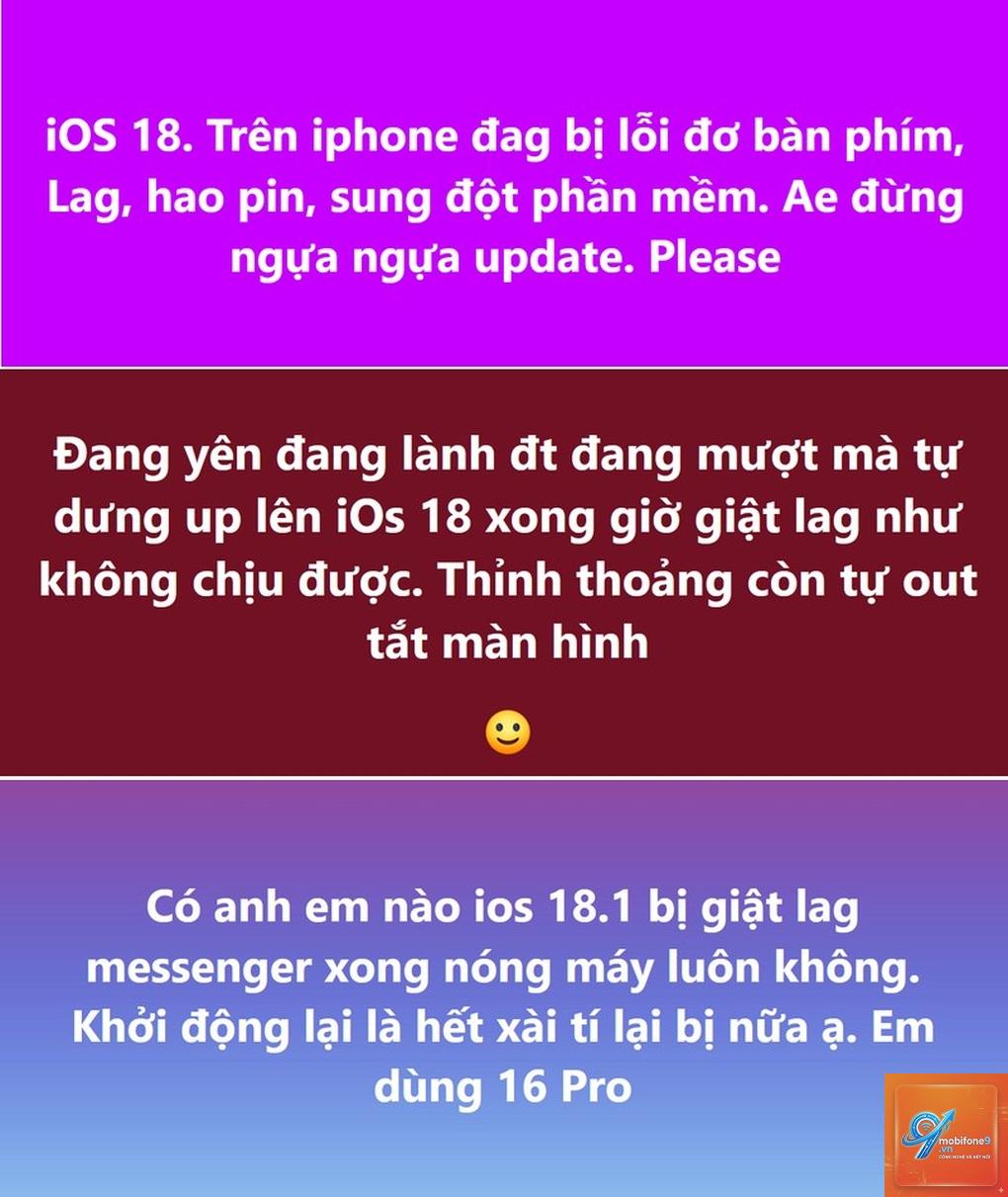
iOS 18 bị giật là một trong những vấn đề phổ biến mà người dùng iPhone gặp phải sau khi cập nhật lên phiên bản mới nhất. Tình trạng này không chỉ gây khó chịu trong quá trình sử dụng mà còn ảnh hưởng đến trải nghiệm tổng thể. Bài viết này sẽ phân tích chi tiết nguyên nhân, các dấu hiệu nhận biết và hướng dẫn bạn cách khắc phục lỗi iOS 18 bị giật một cách hiệu quả nhất.
iOS 18 bị giật có thể xuất phát từ nhiều nguyên nhân khác nhau, từ phần cứng đến phần mềm.
Xung đột phần mềm sau khi nâng cấp
Khi bạn cập nhật lên iOS 18, hệ thống sẽ thay đổi nhiều thành phần cốt lõi. Các ứng dụng cũ chưa kịp tối ưu cho phiên bản mới có thể gây ra xung đột, dẫn đến hiện tượng giật lag. Đặc biệt, những ứng dụng không được cập nhật thường xuyên dễ gặp lỗi tương thích.
Dung lượng bộ nhớ đầy
iPhone có bộ nhớ trong gần đầy (trên 85%) sẽ làm chậm quá trình đọc ghi dữ liệu. iOS 18 yêu cầu không gian trống tối thiểu để hoạt động mượt mà. Khi bộ nhớ cạn kiệt, hệ thống buộc phải giảm hiệu năng để tránh crash ứng dụng.
Pin xuống cấp và chế độ quản lý năng lượng
Apple tích hợp cơ chế quản lý hiệu năng dựa trên tình trạng pin. Nếu pin iPhone đã xuống cấp dưới 80% dung lượng tối đa, hệ thống sẽ tự động giảm xung nhịp CPU để tránh tắt máy đột ngột. Điều này khiến iOS 18 bị giật rõ rệt khi thao tác.
Lỗi từ bản cập nhật beta
Nhiều người dùng cài đặt iOS 18 beta để trải nghiệm sớm. Các bản beta thường chưa hoàn thiện, tồn tại nhiều lỗi chưa được vá, dẫn đến hiện tượng giật lag thường xuyên hơn so với bản chính thức.
Nhiệt độ thiết bị quá cao
Khi iPhone hoạt động ở nhiệt độ cao (trên 35°C), hệ thống sẽ tự động giảm hiệu năng để bảo vệ linh kiện. Điều này làm cho iOS 18 bị giật, đặc biệt khi chơi game hoặc sử dụng ứng dụng nặng.
Dấu hiệu nhận biết iOS 18 bị giật
Để xác định chính xác thiết bị của bạn đang gặp lỗi iOS 18 bị giật, hãy chú ý đến các biểu hiện sau.
Thao tác vuốt màn hình bị rung, không mượt: Khi vuốt giữa các màn hình chính hoặc trong ứng dụng, cảm giác không liền mạch, xuất hiện hiện tượng giật cục.
Ứng dụng mở chậm hơn bình thường: Thời gian khởi động ứng dụng kéo dài, có thể kèm theo màn hình đen hoặc treo tạm thời.
Hoạt ảnh chuyển cảnh bị vỡ: Các hiệu ứng như mở Control Center, chuyển đa nhiệm bị giật, không trơn tru.
Bàn phím xuất hiện chậm: Khi gõ văn bản, bàn phím hiện ra muộn hoặc các phím bấm không phản hồi ngay lập tức.
Chơi game bị giật hình: FPS giảm đột ngột, đặc biệt ở các tựa game đồ họa cao.
Cách khắc phục iOS 18 bị giật hiệu quả
Khởi động lại thiết bị
Đây là cách đơn giản nhất nhưng thường mang lại hiệu quả bất ngờ. Khởi động lại iPhone giúp giải phóng bộ nhớ tạm và dừng các tiến trình ngầm gây lỗi. Thực hiện bằng cách nhấn giữ nút nguồn và nút tăng âm lượng, sau đó trượt để tắt máy. Chờ 30 giây rồi bật lại.
Cập nhật ứng dụng lên phiên bản mới nhất
Vào App Store, kiểm tra và cập nhật tất cả ứng dụng. Các nhà phát triển thường phát hành bản vá tương thích với iOS 18 trong vòng vài ngày sau khi Apple ra mắt. Việc cập nhật giúp giảm thiểu xung đột phần mềm.
Giải phóng dung lượng bộ nhớ
Xóa các ứng dụng không sử dụng, ảnh và video trùng lặp, hoặc sao lưu lên iCloud để giải phóng không gian. Duy trì ít nhất 5-10GB dung lượng trống để iOS 18 hoạt động mượt mà. Vào Cài đặt > Cài đặt chung > Dung lượng iPhone để kiểm tra.
Tắt làm mới ứng dụng nền
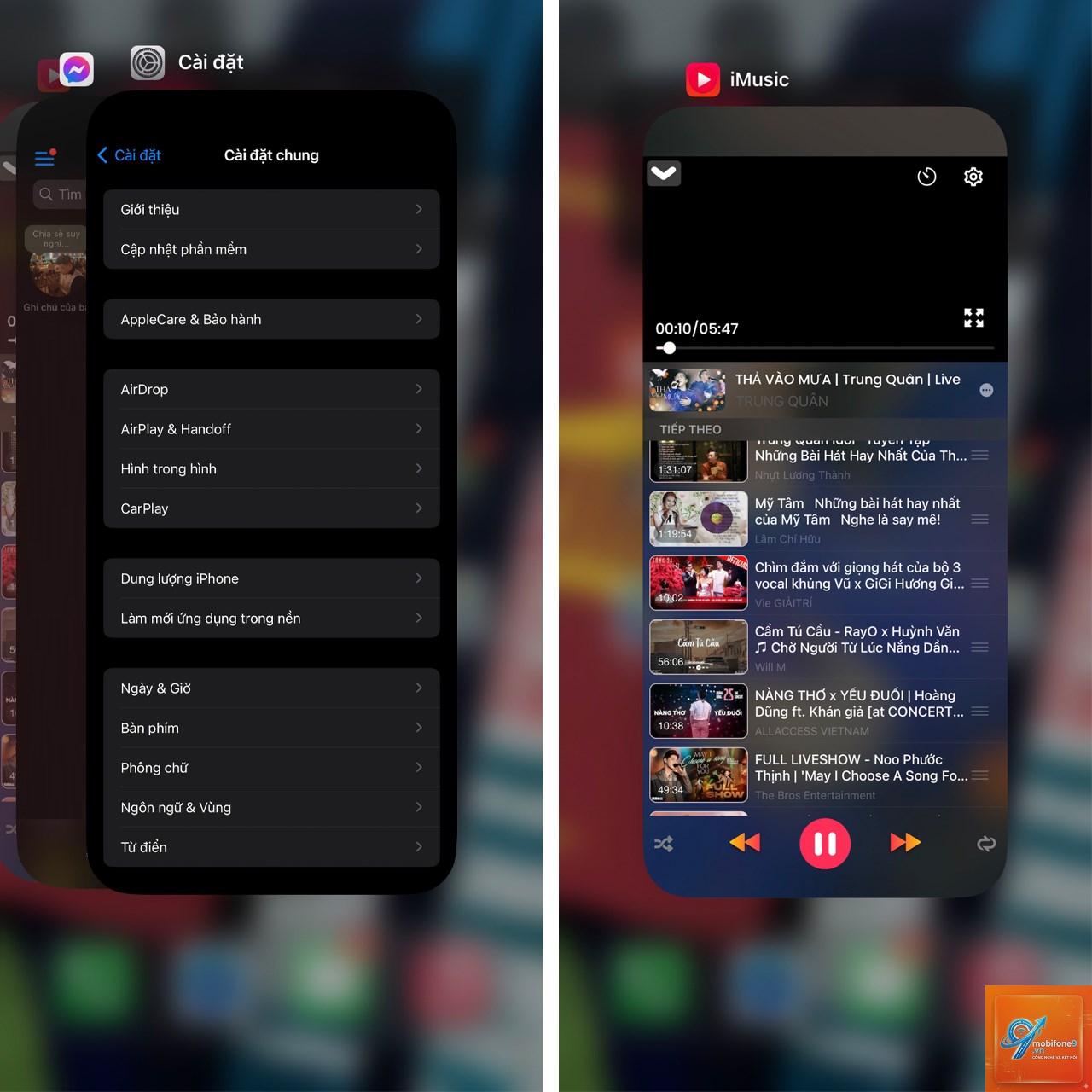
Tính năng làm mới ứng dụng nền tiêu tốn tài nguyên và có thể gây giật lag. Vào Cài đặt > Cài đặt chung > Làm mới ứng dụng nền, tắt bớt các ứng dụng không cần thiết hoặc chọn chế độ Wi-Fi để tiết kiệm.
Giảm hiệu ứng chuyển động
Các hiệu ứng hoạt ảnh trong iOS 18 có thể làm chậm thiết bị cũ. Vào Cài đặt > Trợ năng > Chuyển động, bật tùy chọn “Giảm chuyển động”. Điều này giúp giảm tải cho GPU, cải thiện độ mượt.
Kiểm tra tình trạng pin
Vào Cài đặt > Pin > Tình trạng pin. Nếu dung lượng tối đa dưới 80%, bạn nên thay pin mới. Pin chai là nguyên nhân hàng đầu khiến iOS 18 bị giật do cơ chế giảm hiệu năng của Apple.
Đặt lại tất cả cài đặt
Nếu các cách trên không hiệu quả, hãy thử đặt lại cài đặt mà không xóa dữ liệu. Vào Cài đặt > Cài đặt chung > Chuyển hoặc đặt lại iPhone > Đặt lại > Đặt lại tất cả cài đặt. Thao tác này sẽ khôi phục cài đặt mạng, âm thanh, hiển thị về mặc định nhưng giữ nguyên dữ liệu.
Khôi phục cài đặt gốc qua iTunes
Đây là giải pháp cuối cùng khi iOS 18 bị giật nghiêm trọng. Sao lưu dữ liệu qua iCloud hoặc máy tính, sau đó kết nối iPhone với iTunes và chọn “Khôi phục iPhone”. Quá trình này sẽ cài lại iOS 18 sạch sẽ, loại bỏ mọi lỗi phần mềm.
So sánh hiệu năng iOS 18 trên các dòng iPhone
Dòng iPhone
Mức độ giật lag
Nguyên nhân chính
Khả năng khắc phục
iPhone 15 Pro Max
Thấp
Lỗi phần mềm tạm thời
Cao (cập nhật là hết)
iPhone 14 series
Trung bình
Xung đột ứng dụng
Khá (tối ưu cài đặt)
iPhone 13 series
Trung bình – Cao
Pin chai, bộ nhớ đầy
Trung bình (cần thay pin)
iPhone 12 series
Cao
Phần cứng cũ, pin yếu
Thấp (giảm hiệu ứng)
iPhone 11 trở xuống
Rất cao
CPU không đáp ứng nổi
Rất thấp (nên cân nhắc nâng cấp)
Sai lầm thường gặp khi xử lý iOS 18 bị giật
Nhiều người dùng mắc phải những sai lầm khiến tình trạng iOS 18 bị giật trở nên tồi tệ hơn.
Cài đặt lại iOS 18 qua OTA nhiều lần: Việc cài đặt chồng chéo qua OTA có thể gây lỗi firmware. Chỉ nên cài lại qua iTunes khi thực sự cần.
Tắt tất cả hiệu ứng: Giảm hiệu ứng quá mức làm mất đi trải nghiệm thẩm mỹ của iOS, trong khi hiệu quả cải thiện không đáng kể.
Xóa dữ liệu không cần thiết một cách vội vàng: Xóa nhầm file hệ thống hoặc dữ liệu quan trọng có thể gây lỗi nặng hơn.
Tin vào các phần mềm dọn rác không rõ nguồn gốc: Các ứng dụng này thường không tương thích với iOS 18, thậm chí có thể chứa mã độc.
Lưu ý quan trọng khi sử dụng iOS 18
Để hạn chế tối đa tình trạng iOS 18 bị giật, bạn cần tuân thủ một số nguyên tắc sau.
Luôn duy trì phiên bản iOS mới nhất. Apple thường xuyên phát hành các bản cập nhật nhỏ để vá lỗi và tối ưu hiệu năng. Kiểm tra Cài đặt > Cài đặt chung > Cập nhật phần mềm thường xuyên.
Tránh cài đặt quá nhiều ứng dụng cùng lúc. Mỗi ứng dụng đều chiếm tài nguyên hệ thống, đặc biệt là các ứng dụng chạy nền như mạng xã hội, nhắn tin.
Không sử dụng iPhone khi đang sạc pin, đặc biệt là khi chơi game hoặc xem video. Nhiệt độ cao kết hợp với sạc sẽ làm giảm tuổi thọ pin và gây giật lag.
Sao lưu dữ liệu định kỳ. Trong trường hợp iOS 18 bị giật nặng đến mức không thể sử dụng, việc có bản sao lưu sẽ giúp bạn khôi phục dễ dàng mà không mất dữ liệu.
Câu hỏi thường gặp về iOS 18 bị giật
iOS 18 bị giật có phải do lỗi từ Apple không?
Có, trong một số trường hợp, lỗi từ bản cập nhật iOS 18 chưa hoàn thiện là nguyên nhân chính. Apple thường phát hành bản vá trong vòng 1-2 tuần sau khi phát hiện lỗi diện rộng.
Làm sao để biết iPhone của tôi có đủ mạnh để chạy iOS 18 không?
iPhone từ dòng XS trở lên đều hỗ trợ iOS 18. Tuy nhiên, các dòng iPhone 12 trở xuống có thể gặp giật lag do phần cứng đã cũ.
Việc hạ cấp chỉ khả thi trong khoảng 2 tuần sau khi Apple ra mắt iOS 18, vì sau đó Apple ngừng ký firmware cũ. Nếu bạn muốn hạ cấp, cần thực hiện ngay qua iTunes và sao lưu dữ liệu trước.
Tại sao iOS 18 bị giật ngay sau khi cập nhật?
Ngay sau khi cập nhật, hệ thống cần thời gian để lập chỉ mục lại dữ liệu, tối ưu hóa ứng dụng. Quá trình này có thể kéo dài từ vài giờ đến 1-2 ngày. Trong thời gian này, hiện tượng giật lag là bình thường và sẽ tự hết.
Pin mới có giúp giảm iOS 18 bị giật không?
Có, nếu nguyên nhân là do pin chai. Pin mới giúp iPhone hoạt động ở hiệu năng tối đa, không bị giới hạn bởi cơ chế quản lý năng lượng. Tuy nhiên, nếu lỗi đến từ phần mềm, thay pin sẽ không giải quyết triệt để.
Kết luận
iOS 18 bị giật là vấn đề có thể xảy ra với bất kỳ người dùng iPhone nào, nhưng hoàn toàn có thể khắc phục được nếu bạn hiểu rõ nguyên nhân và áp dụng đúng phương pháp. Từ việc khởi động lại đơn giản, giải phóng bộ nhớ, đến các biện pháp kỹ thuật như đặt lại cài đặt hay khôi phục qua iTunes, mỗi cách đều có hiệu quả riêng tùy vào tình trạng thiết bị.
Quan trọng nhất, hãy kiên nhẫn và thực hiện từng bước một. Đừng vội vàng nâng cấp thiết bị khi chưa thử hết các giải pháp phần mềm. Nếu sau tất cả, iOS 18 bị giật vẫn không cải thiện, có thể đã đến lúc bạn cân nhắc nâng cấp lên dòng iPhone mới hơn để có trải nghiệm mượt mà nhất.
Tôi là Như Ý, người đam mê công nghệ và hiện đang hoạt động trong lĩnh vực biên tập nội dung số. Trải qua hơn 5 năm làm việc, tôi đã tích lũy nhiều kinh nghiệm trong việc xây dựng nội dung về smartphone, thiết bị Apple, phần mềm, ứng dụng và các thủ thuật công nghệ hữu ích. Tôi luôn cố gắng cập nhật những thông tin mới nhất để mang đến cho người đọc các bài viết chất lượng, dễ hiểu và phù hợp với nhu cầu thực tế.