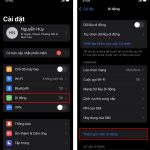
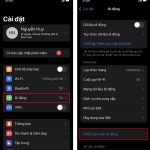
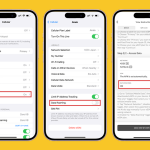
Việc chuyển đổi sang eSIM đang trở thành xu hướng tất yếu trong ngành viễn thông, đặc biệt trên các dòng iPhone đời mới. Thay vì phải đến cửa hàng để lấy thẻ SIM vật lý, người dùng có thể kích hoạt dịch vụ chỉ trong vài phút thông qua mã QR. Tuy nhiên, không phải ai cũng nắm rõ cách quét QR eSIM trên iPhone một cách chính xác và an toàn. Bài viết này sẽ cung cấp cho bạn quy trình chi tiết, những lưu ý quan trọng và giải đáp mọi thắc mắc liên quan đến thao tác này.
eSIM là gì và tại sao cần quét mã QR để kích hoạt?
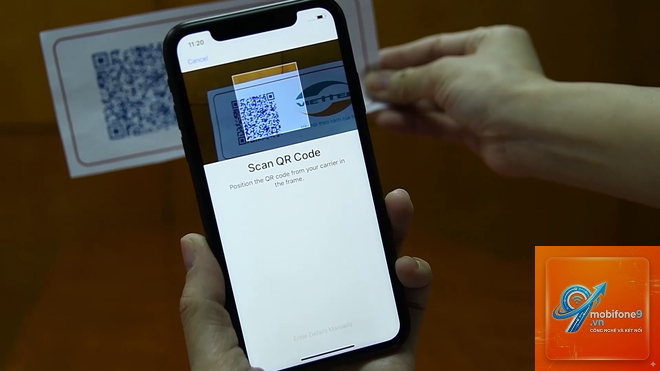
eSIM (embedded SIM) là một con chip SIM được hàn cố định bên trong bo mạch chủ của iPhone. Không giống như SIM vật lý truyền thống, eSIM không thể tháo rời và được lập trình từ xa bởi nhà mạng. Mã QR eSIM chính là chìa khóa chứa toàn bộ thông tin cấu hình của nhà mạng, bao gồm số thuê bao, thông tin xác thực và các thiết lập mạng cần thiết.
Khi bạn quét mã QR này, iPhone sẽ tự động tải xuống và cài đặt hồ sơ eSIM vào thiết bị. Quá trình này diễn ra nhanh chóng, chỉ mất khoảng 30 giây đến 2 phút tùy vào tốc độ kết nối Internet. Đây là phương thức phổ biến nhất để kích hoạt eSIM trên iPhone vì tính tiện lợi và bảo mật cao.
Điều kiện cần có trước khi thực hiện cách quét QR eSIM trên iPhone
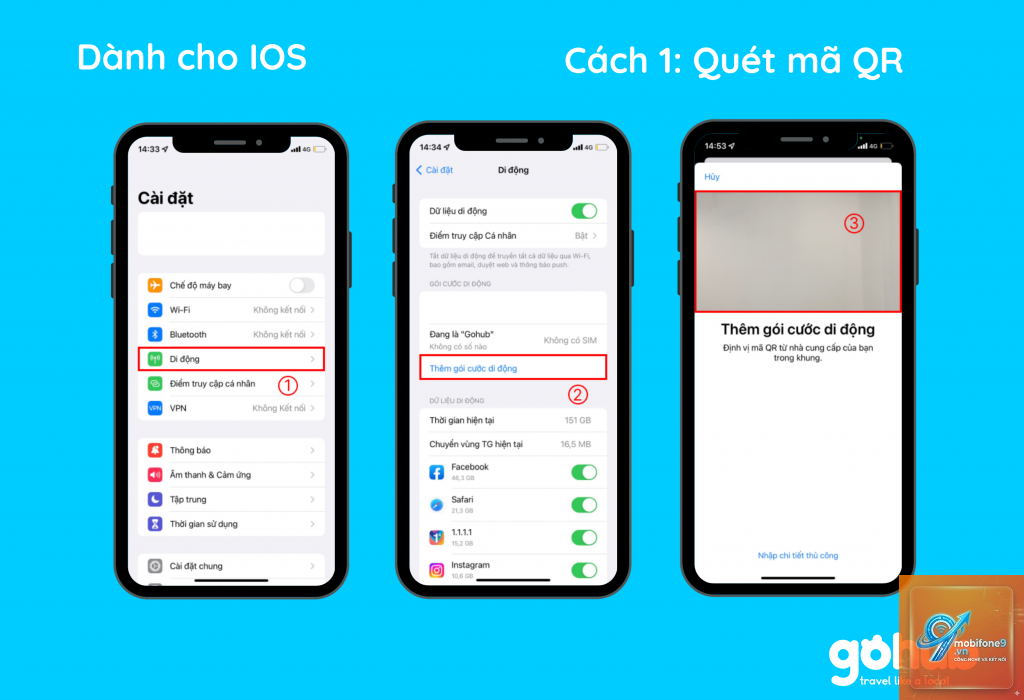
Trước khi bắt đầu, bạn cần đảm bảo iPhone của mình đáp ứng đầy đủ các yêu cầu sau:
- iPhone hỗ trợ eSIM: Từ iPhone XS, iPhone XS Max, iPhone XR trở lên đều hỗ trợ eSIM. Các dòng iPhone SE (thế hệ 2 và 3) cũng được hỗ trợ.
- Phiên bản iOS: iPhone cần chạy iOS 12.1 trở lên. Phiên bản iOS càng mới, quá trình quét và cài đặt càng ổn định.
- Mã QR eSIM hợp lệ: Bạn nhận được mã QR từ nhà mạng qua email, tin nhắn hoặc trực tiếp tại cửa hàng. Mã QR này có thời hạn sử dụng nhất định, thường từ 24 giờ đến 7 ngày.
- Kết nối Internet ổn định: Cần có Wi-Fi hoặc dữ liệu di động để tải hồ sơ eSIM về máy.
- iPhone không bị khóa mạng: Thiết bị phải là phiên bản quốc tế hoặc được mở khóa mạng (unlocked) để có thể sử dụng eSIM từ các nhà mạng khác nhau.
Hướng dẫn chi tiết cách quét QR eSIM trên iPhone
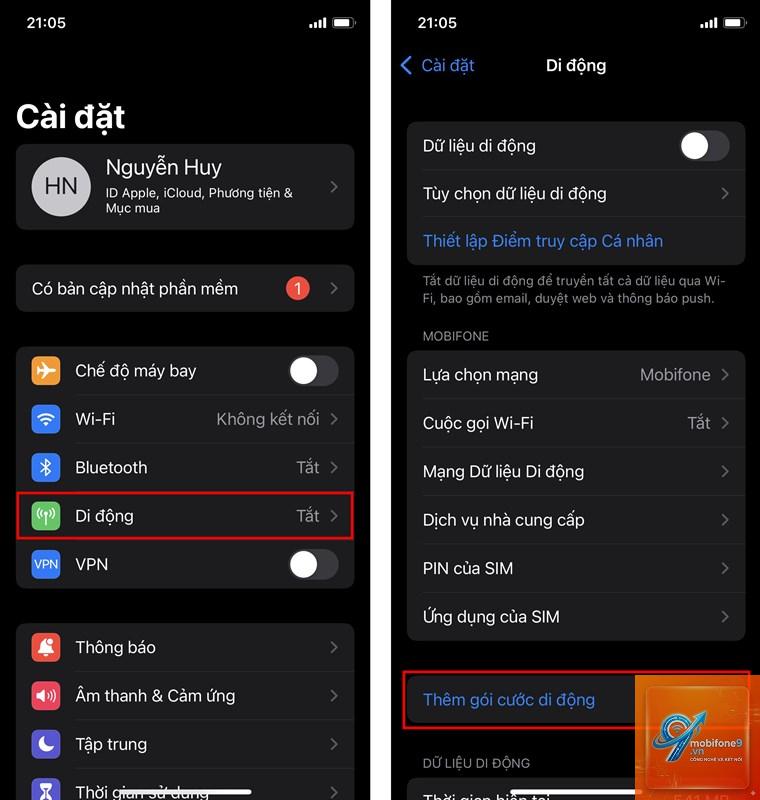
Bước 1: Mở ứng dụng Cài đặt (Settings)
Trên màn hình chính của iPhone, bạn tìm và chạm vào biểu tượng bánh răng màu xám để mở ứng dụng Cài đặt. Đây là nơi
Có, bạn hoàn toàn có thể. Nếu bạn nhận được mã QR qua email hoặc tin nhắn, hãy chụp ảnh màn hình mã QR đó. Khi đến bước quét trong Cài đặt, thay vì dùng camera, bạn chạm vào biểu tượng “Ảnh” ở góc dưới bên phải màn hình quét và chọn ảnh chụp màn hình có chứa mã QR.
Quét mã QR eSIM có mất phí không?
Việc quét mã QR để kích hoạt eSIM hoàn toàn miễn phí. Bạn chỉ phải trả phí cho gói cước di động mà bạn đăng ký. Một số nhà mạng có thể tính phí chuyển đổi từ SIM vật lý sang eSIM, nhưng thao tác quét mã QR không phát sinh thêm chi phí.
Làm thế nào để xóa eSIM đã cài đặt?
Vào Cài đặt > Di động, chọn gói cước eSIM bạn muốn xóa, kéo xuống cuối và chạm vào “Xóa gói cước di động”. Xác nhận hành động này. Lưu ý rằng sau khi xóa, bạn sẽ mất số điện thoại và gói cước đó trên thiết bị này.
Tôi có thể sử dụng eSIM trên nhiều iPhone cùng lúc không?
Không, mỗi eSIM chỉ có thể được kích hoạt trên một thiết bị tại một thời điểm. Nếu bạn muốn chuyển eSIM sang iPhone khác, bạn cần xóa hồ sơ eSIM trên máy cũ và quét lại mã QR trên máy mới. Một số nhà mạng cho phép tải lại hồ sơ eSIM từ tài khoản trực tuyến.
Mã QR eSIM có thể được sử dụng lại không?
Thông thường, mỗi mã QR eSIM chỉ có thể sử dụng một lần. Sau khi kích hoạt thành công, mã QR sẽ không còn hiệu lực. Nếu bạn cần cài đặt lại eSIM sau khi xóa, hãy liên hệ với nhà mạng để được cấp mã QR mới hoặc hướng dẫn cách tải lại hồ sơ.
Lưu ý quan trọng khi thực hiện cách quét QR eSIM trên iPhone
Luôn kiểm tra nguồn gốc mã QR trước khi quét. Chỉ quét mã QR từ nhà mạng chính thức hoặc các đối tác được ủy quyền. Mã QR giả mạo có thể dẫn đến việc đánh cắp thông tin cá nhân hoặc cài đặt cấu hình độc hại trên iPhone của bạn.
Sao lưu mã QR hoặc thông tin kích hoạt eSIM ở nơi an toàn. Trong trường hợp iPhone bị mất hoặc hỏng, bạn sẽ cần thông tin này để khôi phục số điện thoại trên thiết bị mới. Lưu trữ mã QR dưới dạng ảnh trong ứng dụng Ghi chú có bảo vệ bằng mật khẩu là một lựa chọn an toàn.
Nếu bạn gặp lỗi trong quá trình quét, đừng vội xóa hồ sơ eSIM đã cài đặt một phần. Hãy thử khởi động lại iPhone và kiểm tra kết nối Internet trước. Nếu vẫn không được, liên hệ với bộ phận hỗ trợ kỹ thuật của nhà mạng để được trợ giúp.
Khi sử dụng hai SIM trên iPhone, hãy đặt nhãn rõ ràng cho từng gói cước để tránh nhầm lẫn khi gọi điện hoặc nhắn tin. Bạn có thể đặt tên theo mục đích sử dụng như “Công việc”, “Cá nhân” hoặc theo tên nhà mạng.
Kết luận
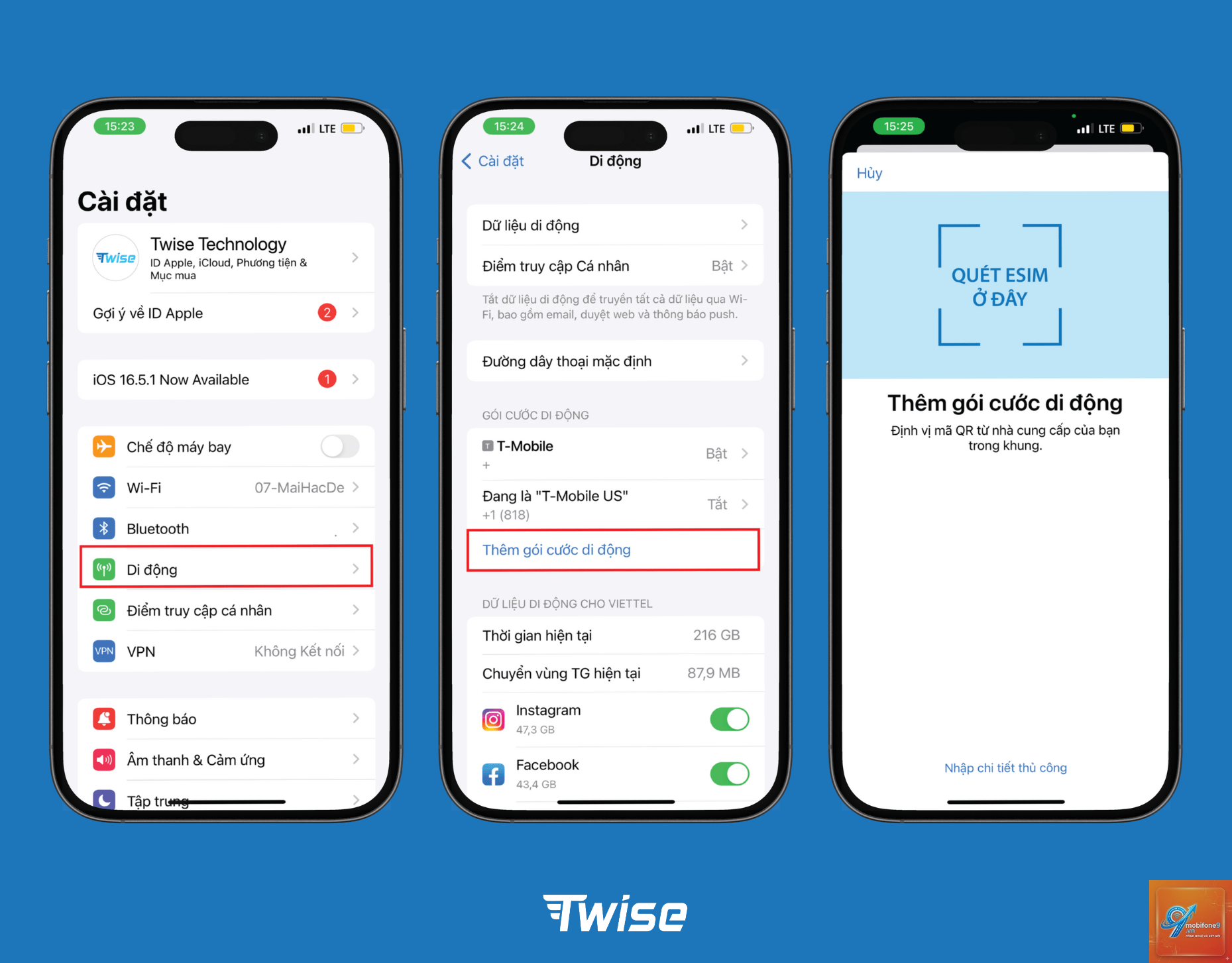
Cách quét QR eSIM trên iPhone là một kỹ năng cơ bản nhưng vô cùng hữu ích trong thời đại số. Chỉ với vài thao tác đơn giản trong ứng dụng Cài đặt, bạn có thể kích hoạt một gói cước di động mới mà không cần đến SIM vật lý. Quy trình này tiết kiệm thời gian, tăng cường bảo mật và mang lại sự linh hoạt tối đa cho người dùng, đặc biệt là những người thường xuyên đi du lịch hoặc cần quản lý nhiều số điện thoại.
Hãy luôn đảm bảo iPhone của bạn được cập nhật phiên bản iOS mới nhất để quá trình quét và kích hoạt eSIM diễn ra suôn sẻ. Nếu gặp bất kỳ khó khăn nào, đừng ngần ngại liên hệ với nhà mạng hoặc tham khảo các hướng dẫn chính thức từ Apple. Việc làm chủ công nghệ eSIM sẽ giúp bạn tận dụng tối đa khả năng kết nối của chiếc iPhone thông minh của mình.