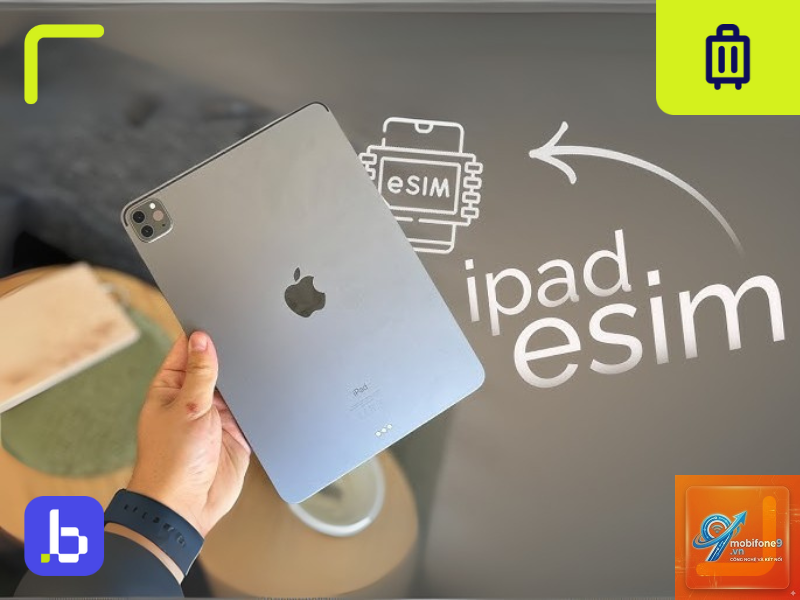
Sử dụng eSIM trên iPad mang lại sự tiện lợi vượt trội khi bạn không cần lắp thẻ vật lý, vẫn có thể kết nối dữ liệu di động mọi lúc mọi nơi. Nhiều người dùng đang tìm kiếm cách chuyển eSIM sang iPad từ iPhone hoặc từ thiết bị cũ, nhưng không phải ai cũng nắm rõ quy trình chính xác. Thay vì phải mua một gói cước mới hoặc chờ đợi nhà mạng gửi mã QR, bạn hoàn toàn có thể tự thực hiện chuyển đổi eSIM một cách an toàn ngay tại nhà. Bài viết này sẽ hướng dẫn bạn từng bước cụ thể, từ việc kiểm tra tính tương thích, các phương thức chuyển eSIM hợp lệ, cho đến những lưu ý quan trọng để tránh mất kết nối hoặc phát sinh chi phí không mong muốn.
eSIM trên iPad là gì? Tại sao cần biết cách chuyển eSIM sang iPad?
eSIM là một dạng SIM kỹ thuật số được tích hợp sẵn trong phần cứng của iPad, cho phép bạn kích hoạt gói cước di động mà không cần thẻ SIM vật lý. Công nghệ này đã trở nên phổ biến trên các dòng iPad Pro, iPad Air, iPad mini và iPad thế hệ mới hỗ trợ kết nối di động. Khi bạn muốn sử dụng cùng một số điện thoại hoặc gói dữ liệu trên iPad, việc nắm rõ cách chuyển eSIM sang iPad sẽ giúp bạn tiết kiệm thời gian và tránh các rắc rối về cài đặt.
Việc chuyển eSIM thường được thực hiện trong các trường hợp: bạn có một gói cước eSIM đang dùng trên iPhone và muốn chia sẻ sang iPad, hoặc bạn vừa mua iPad mới và muốn di dời gói eSIM từ thiết bị cũ. Điều quan trọng là eSIM không thể sao chép hay chuyển giao một cách tự do như file dữ liệu – nó phải tuân theo quy trình của nhà mạng và hệ điều hành iPadOS.
Kiểm tra điều kiện tiên quyết trước khi thực hiện cách chuyển eSIM sang iPad
Trước khi bắt tay vào thao tác, bạn cần đảm bảo iPad của mình đáp ứng các yêu cầu tối thiểu. Nếu không, quá trình chuyển đổi có thể thất bại hoặc gây lỗi kết nối.
iPad hỗ trợ eSIM và khả năng tương thích
Không phải mọi iPad đều có eSIM. Các dòng sau đây hỗ trợ eSIM:
iPad Pro 12.9 inch (thế hệ 3 trở lên)
iPad Pro 11 inch (thế hệ 1 trở lên)
iPad Air (thế hệ 3 trở lên)
iPad mini (thế hệ 5 trở lên)
iPad (thế hệ 7 trở lên) – phiên bản có khe SIM vật lý kèm eSIM
Để kiểm tra, bạn vào Cài đặt > Di động nếu thấy tùy chọn “Thêm gói cước di động” thì iPad của bạn có eSIM. Ngoài ra, iPad nhập khẩu từ Mỹ, Nhật, Trung Quốc có thể bị khóa nhà mạng – hãy xác minh trước khi thực hiện cách chuyển eSIM sang iPad.
Nhà mạng hỗ trợ chuyển eSIM giữa các thiết bị
Không phải tất cả nhà mạng tại Việt Nam đều cho phép chuyển eSIM từ iPhone sang iPad. Một số nhà mạng lớn như Viettel, VinaPhone, MobiFone, Vietnamobile đã hỗ trợ eSIM, nhưng chính sách chuyển đổi giữa các thiết bị khác nhau. Bạn cần liên hệ tổng đài hoặc truy cập website để xác nhận dịch vụ “Chuyển eSIM sang thiết bị khác” có được phép hay không. Thông thường, nhà mạng yêu cầu bạn đến cửa hàng hoặc kích hoạt lại eSIM qua ứng dụng – nhưng có trường hợp bạn tự thực hiện được qua mã QR hoặc tài khoản.
Phiên bản iPadOS và tài khoản Apple ID
iPad cần chạy iPadOS 15.4 trở lên để hỗ trợ tính năng chuyển eSIM nhanh (eSIM Quick Transfer). Apple ID phải đăng nhập trên cả hai thiết bị nếu bạn muốn chuyển trực tiếp từ iPhone sang iPad. Đảm bảo iPad và iPhone cùng phiên bản iOS/iPadOS tương thích để quá trình diễn ra suôn sẻ.
Các phương thức chuyển eSIM sang iPad phổ biến
Có ba cách chính để chuyển eSIM sang iPad, mỗi phương thức phù hợp với từng tình huống cụ thể. Bảng dưới đây so sánh ưu nhược điểm của từng cách:
Phương thức
Thời gian thực hiện
Yêu cầu
Độ phức tạp
Ghi chú
Chuyển eSIM từ iPhone sang iPad qua Quick Transfer
2-5 phút
iPhone và iPad cùng Apple ID, iPadOS/iOS >=15.4
Dễ
Không cần liên hệ nhà mạng, tự động xóa eSIM trên iPhone
Phương thức 1: Chuyển eSIM sang iPad từ iPhone bằng Quick Transfer
Đây là cách nhanh nhất và được Apple khuyến nghị.
Không, bạn vẫn giữ nguyên số điện thoại. Tuy nhiên, gói eSIM sẽ bị vô hiệu hóa trên iPhone và kích hoạt trên iPad. Nếu muốn dùng lại số đó trên iPhone, bạn phải thực hiện chuyển ngược lại.
Tôi có thể dùng eSIM trên iPad để gọi và nhắn tin không?
iPad chỉ hỗ trợ dữ liệu di động qua eSIM. Tính năng gọi thoại và SMS tiêu chuẩn không hoạt động trừ khi bạn sử dụng FaceTime, iMessage hoặc ứng dụng bên thứ ba như Zalo, Viber.
Có cần xóa eSIM trên iPhone sau khi chuyển sang iPad?
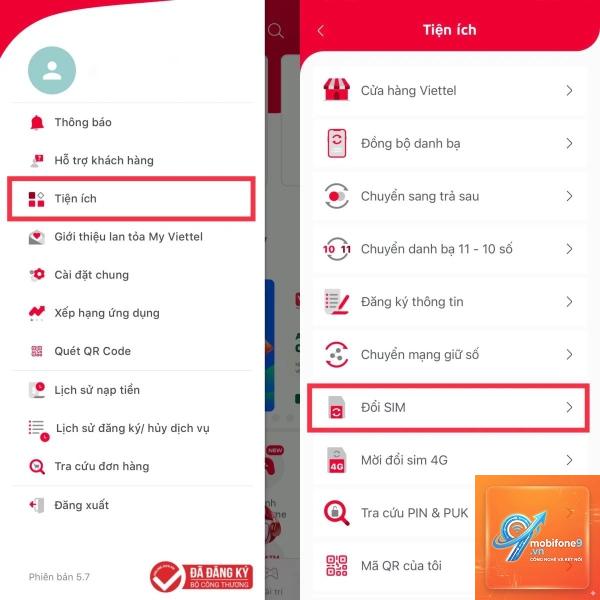
Có, nếu bạn dùng Quick Transfer, hệ thống tự động xóa. Với phương thức thủ công, bạn nên vào Cài đặt > Di động > Chọn gói eSIM > Xóa gói cước trước khi kích hoạt trên iPad để tránh lỗi.
Chuyển eSIM sang iPad có mất phí không?
Tùy nhà mạng. Một số miễn phí lần đầu, một số thu phí từ 20.000-50.000 VND. Hãy hỏi tổng đài trước khi thực hiện.
Nếu mất mã QR thì làm sao?
Liên hệ nhà mạng để cấp lại mã QR hoặc nhập thủ công thông số kỹ thuật. Mỗi mã QR chỉ sử dụng một lần.
iPad bị khóa mạng (carrier lock) có dùng eSIM được không?
Nếu iPad bị khóa mạng, nó chỉ chấp nhận eSIM của nhà mạng đã khóa. Bạn không thể dùng SIM của nhà mạng khác. Cần mở khóa hoặc dùng SIM vật lý phù hợp.
Kết luận
Nắm rõ cách chuyển eSIM sang iPad giúp bạn tận dụng tối đa khả năng kết nối di động của thiết bị mà không cần phải phụ thuộc vào Wi-Fi. Dù bạn lựa chọn phương thức Quick Transfer từ iPhone, quét mã QR từ nhà mạng hay cài đặt thủ công, hãy luôn kiểm tra tính tương thích, sao lưu dữ liệu và liên hệ nhà mạng để được hỗ trợ chính xác. Mỗi bước thực hiện đều có thể ảnh hưởng đến kết nối của bạn, nhưng với hướng dẫn chi tiết trong bài viết này, bạn hoàn toàn có thể tự tin thực hiện thành công. Hãy bắt đầu ngay hôm nay để trải nghiệm sự linh hoạt của eSIM trên chiếc iPad của mình.
{“@context”:”https://schema.org”,”@type”:”Article”,”headline”:”Cách chuyển eSIM sang iPad”,”articleSection”:”General”,”keywords”:”Cách chuyển eSIM sang iPad”,”datePublished”:”2026-07-04T18:13:28+07:00″,”dateModified”:”2026-07-04T18:13:28+07:00″}
Tôi là Như Ý, người đam mê công nghệ và hiện đang hoạt động trong lĩnh vực biên tập nội dung số. Trải qua hơn 5 năm làm việc, tôi đã tích lũy nhiều kinh nghiệm trong việc xây dựng nội dung về smartphone, thiết bị Apple, phần mềm, ứng dụng và các thủ thuật công nghệ hữu ích. Tôi luôn cố gắng cập nhật những thông tin mới nhất để mang đến cho người đọc các bài viết chất lượng, dễ hiểu và phù hợp với nhu cầu thực tế.