Việc kiểm tra CPU iPhone không chỉ giúp bạn xác định cấu hình máy thực tế mà còn là bước quan trọng để đánh giá hiệu năng, phát hiện hàng giả, hàng dựng lại hoặc kiểm tra tình trạng thiết bị trước khi mua. CPU (Central Processing Unit) là bộ não của iPhone, quyết định tốc độ xử lý, khả năng đa nhiệm và tuổi thọ pin. Trong bài viết này, chúng
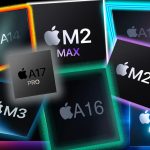
CPU trên iPhone thực chất là hệ thống chip Apple Silicon, được thiết kế riêng bởi Apple. Khác với điện thoại Android dùng Snapdragon hoặc MediaTek, iPhone sử dụng dòng chip A-series như A13 Bionic, A14 Bionic, A15 Bionic, A16 Bionic và A17 Pro. Những con chip này tích hợp CPU, GPU, bộ xử lý thần kinh (Neural Engine) và các thành phần khác trong một hệ thống trên chip (SoC).
Kiểm tra CPU iPhone giúp bạn:
Xác định chính xác model máy và thế hệ chip
Phát hiện iPhone đã bị can thiệp phần cứng, thay main hoặc ép lên đời
Đánh giá hiệu suất thực tế qua điểm benchmark
Kiểm tra tình trạng quá nhiệt, xung nhịp hoặc lỗi phần cứng
So sánh sức mạnh giữa các dòng iPhone cũ và mới
Các phương pháp kiểm tra CPU iPhone phổ biến
Có nhiều cách kiểm tra CPU iPhone, từ đơn giản không cần ứng dụng đến chuyên sâu với phần mềm benchmark.
1. Kiểm tra CPU iPhone qua phần Cài đặt (Settings)
Đây là cách nhanh nhất để xem thông tin cơ bản về CPU iPhone mà không cần cài thêm app nào. Tuy nhiên, Apple không hiển thị trực tiếp tên chip trong Cài đặt, thay vào đó bạn phải dựa vào mã model để suy luận.
Các bước thực hiện:
Vào ứng dụng Cài đặt (Settings) trên iPhone
Chọn Cài đặt chung (General)
Chọn Giới thiệu (About)
Xem dòng Tên model (Model Name) hoặc Số model (Model Number)
Dựa vào số model (ví dụ: A2896, A2656), bạn tra cứu trên website của Apple hoặc Google để biết chính xác iPhone đó dùng chip gì. Ví dụ: iPhone 14 Pro Max có mã A2656 đi kèm chip A16 Bionic, iPhone 15 Pro Max mã A2849 dùng chip A17 Pro.
2. Sử dụng ứng dụng CPU Dasher64
CPU Dasher64 là ứng dụng miễn phí chuyên dụng để kiểm tra thông số CPU iPhone một cách chi tiết. Ứng dụng hiển thị đầy đủ: tên chip, số lõi, xung nhịp, kiến trúc, kích thước bộ nhớ cache, nhiệt độ hiện tại và tần số thực tế.
Các thông số bạn nhận được từ CPU Dasher64:
Processor name: Ví dụ “Apple A16 Bionic”
Number of cores: Số lõi CPU thực tế (thường 6 lõi gồm 2 hiệu năng cao + 4 tiết kiệm năng lượng)
CPU frequencies: Xung nhịp tối đa và hiện tại của từng lõi
Architecture: Kiến trúc ARM64e
L1 / L2 cache: Dung lượng bộ nhớ đệm
Ứng dụng này đặc biệt hữu ích khi bạn muốn kiểm tra xem iPhone có bị downclock (giảm xung nhịp) do nhiệt độ cao hay pin yếu hay không.
3. Kiểm tra CPU iPhone bằng Geekbench
Geekbench 6 là công cụ benchmark phổ biến nhất để kiểm tra sức mạnh CPU iPhone. Nó đo điểm đơn lõi (single-core) và đa lõi (multi-core), sau đó so sánh với các thiết bị khác trong cơ sở dữ liệu.
Cách kiểm tra CPU iPhone với Geekbench:
Tải ứng dụng Geekbench 6 từ App Store
Mở ứng dụng và chạy CPU Benchmark
Chờ khoảng 5-7 phút để hoàn tất bài kiểm tra
Xem điểm số single-core và multi-core cùng thông tin CPU được phát hiện
Điểm số tham khảo một số dòng iPhone (dựa trên Geekbench 6):
Model iPhone
Chip
Điểm Single-Core
Điểm Multi-Core
iPhone 15 Pro Max
A17 Pro
~2.950
~7.400
iPhone 14 Pro
A16 Bionic
~2.500
~6.300
iPhone 13
A15 Bionic
~2.100
~5.400
iPhone 12
A14 Bionic
~1.900
~4.700
Nếu điểm số của iPhone bạn thấp hơn đáng kể so với mức trung bình cùng model (ví dụ iPhone 14 Pro chỉ đạt 1.500 điểm đơn lõi), rất có thể máy bị lỗi phần cứng, pin chai hoặc bị giới hạn hiệu năng.
4. Kiểm tra CPU iPhone qua Antutu Benchmark
Antutu là công cụ benchmark tổng thể, kiểm tra toàn bộ hệ thống bao gồm CPU, GPU, RAM, UX. Phần kết quả CPU riêng biệt cho bạn thấy điểm số và xếp hạng so với các thiết bị khác.
Ưu điểm của Antutu là giao diện trực quan, dễ đọc.
CPU Dasher64 cho thông số chi tiết, còn Geekbench 6 cho điểm số benchmark đáng tin cậy. 3uTools trên máy tính giúp phát hiện hàng dựng với độ chính xác cao nhất.
Điểm CPU bao nhiêu là tốt cho iPhone?
Tùy theo nhu cầu sử dụng. Điểm single-core trên 2.000 (Geekbench 6) đảm bảo mượt mà các tác vụ cơ bản. Điểm multi-core trên 5.000 phù hợp với game nặng và chỉnh sửa video. Các dòng chip từ A14 trở lên đều đáp ứng tốt mọi nhu cầu hiện tại.
Có thể kiểm tra CPU iPhone khi máy bị hỏng màn hình không?
Có thể kết nối iPhone với máy tính qua 3uTools hoặc iTunes để đọc thông tin phần cứng, bao gồm CPU. Nếu máy không vào được hệ thống, bạn cần đưa máy đến trung tâm sửa chữa để kiểm tra chuyên sâu.
Kiểm tra CPU iPhone có ảnh hưởng đến bảo hành không?
Việc sử dụng ứng dụng kiểm tra CPU iPhone thông thường không làm ảnh hưởng đến bảo hành. Tuy nhiên, việc jailbreak hoặc can thiệp phần cứng để đọc thông tin chip có thể làm mất hiệu lực bảo hành.
Kết luận
Kiểm tra CPU iPhone là kỹ năng thiết yếu cho bất kỳ ai sở hữu hoặc có ý định mua iPhone cũ. Qua bài viết này, bạn đã nắm được nhiều cách kiểm tra CPU iPhone từ đơn giản đến chuyên sâu: qua Cài đặt, ứng dụng CPU Dasher64, Geekbench, Antutu hay 3uTools. Mỗi phương pháp có ưu nhược điểm riêng, phù hợp với từng mục đích cụ thể như xác định cấu hình, kiểm tra hiệu năng hay phát hiện hàng giả.
Lời khuyên tốt nhất là kết hợp ít nhất hai phương pháp: dùng CPU Dasher64 xem thông số chi tiết và Geekbench đánh giá hiệu năng. Nếu là máy cũ đã qua sử dụng, hãy dùng thêm 3uTools để chắc chắn rằng CPU iPhone khớp với thông tin gốc. Luôn thực hiện kiểm tra trong điều kiện tiêu chuẩn để có kết quả chính xác nhất. Với những kiến thức này, bạn hoàn toàn có thể tự tin đánh giá và lựa chọn một chiếc iPhone phù hợp với nhu cầu và ngân sách của mình.
{“@context”:”https://schema.org”,”@type”:”Article”,”headline”:”cách kiểm tra CPU iPhone”,”articleSection”:”General”,”keywords”:”cách kiểm tra CPU iPhone”,”datePublished”:”2026-06-29T17:14:56+07:00″,”dateModified”:”2026-06-29T17:14:56+07:00″}
Tôi là Như Ý, người đam mê công nghệ và hiện đang hoạt động trong lĩnh vực biên tập nội dung số. Trải qua hơn 5 năm làm việc, tôi đã tích lũy nhiều kinh nghiệm trong việc xây dựng nội dung về smartphone, thiết bị Apple, phần mềm, ứng dụng và các thủ thuật công nghệ hữu ích. Tôi luôn cố gắng cập nhật những thông tin mới nhất để mang đến cho người đọc các bài viết chất lượng, dễ hiểu và phù hợp với nhu cầu thực tế.