Nhiều người dùng iPhone thường thắc mắc làm thế nào để biết chính xác dung lượng RAM trên thiết bị của mình. Không giống như Android, iOS không hiển thị thông tin RAM một cách trực tiếp trong phần Cài đặt, khiến việc tìm hiểu cách kiểm tra RAM iPhone trở nên cần thiết. RAM quyết định khả năng đa nhiệm, tốc độ xử lý ứng dụng và độ mượt mà tổng thể của máy. Bài viết này sẽ hướng dẫn bạn tất cả các phương pháp kiểm tra RAM iPhone từ cơ bản đến nâng cao, giúp bạn hiểu rõ về bộ nhớ tạm thời của chiếc điện thoại thông minh này.
RAM (Random Access Memory) là bộ nhớ tạm thời dùng để lưu trữ dữ liệu đang được hệ điều hành và các ứng dụng sử dụng. Trên iPhone, RAM đóng vai trò quan trọng trong việc giữ cho các ứng dụng hoạt động mượt mà, chuyển đổi nhanh chóng giữa các tác vụ và duy trì hiệu suất ổn định. iOS được tối ưu hóa cao độ nên thường sử dụng RAM hiệu quả hơn Android, nhưng dung lượng RAM vẫn là yếu tố quyết định giới hạn đa nhiệm. Việc nắm được cách kiểm tra RAM iPhone giúp bạn đánh giá được khả năng xử lý của máy, đặc biệt khi mua iPhone cũ hoặc muốn so sánh hiệu năng giữa các dòng máy.
Dung lượng RAM của các dòng iPhone qua từng thế hệ
Trước khi đi vào các phương pháp kiểm tra, bạn nên biết dung lượng RAM mặc định của từng dòng iPhone. Apple thường không công bố chính thức thông số này, nhưng các chuyên trang công nghệ đã tổng hợp đầy đủ. Bảng dưới đây liệt kê RAM của những mẫu iPhone phổ biến:
Dòng iPhone
Dung lượng RAM
iPhone 6/6 Plus, iPhone 6s/6s Plus, iPhone SE (thế hệ 1)
2 GB
iPhone 7/7 Plus, iPhone 8/8 Plus, iPhone X
3 GB
iPhone XR, iPhone 11, iPhone SE (thế hệ 2 & 3)
4 GB
iPhone XS/XS Max, iPhone 11 Pro/Pro Max, iPhone 12/12 Mini
4 GB
iPhone 12 Pro/Pro Max, iPhone 13/13 Mini
4 GB (bản Pro có 6 GB)
iPhone 13 Pro/Pro Max
6 GB
iPhone 14/14 Plus
6 GB
iPhone 14 Pro/Pro Max
6 GB
iPhone 15/15 Plus
6 GB (một số nguồn cho thấy bản Pro có 8 GB)
iPhone 15 Pro/Pro Max
8 GB
iPhone 16 series (dự kiến)
8 GB (Pro có thể lên 12 GB)
Lưu ý: Dữ liệu trên có thể thay đổi theo thời gian. Cách chính xác nhất vẫn là kiểm tra trực tiếp trên máy bằng các công cụ chuyên dụng mà
Các cách kiểm tra RAM iPhone phổ biến và chính xác
1. Sử dụng ứng dụng chuyên dụng (CPU-X, Lirum Device Info Lite)
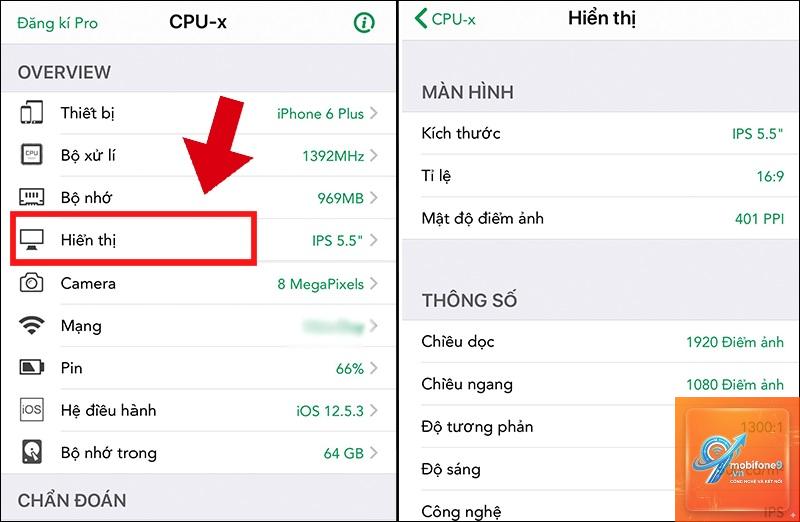
Phương pháp đơn giản và nhanh chóng nhất là cài đặt ứng dụng hiển thị thông số hệ thống. CPU-X là ứng dụng miễn phí, không cần jailbreak, cung cấp đầy đủ thông tin về CPU, RAM, GPU, pin. Các bước thực hiện:
Mở App Store, tìm kiếm “CPU-X” hoặc “Lirum Device Info Lite”.
Tải và cài đặt ứng dụng. Khi mở lần đầu, ứng dụng sẽ yêu cầu quyền truy cập dữ liệu, hãy chấp thuận.
Trong giao diện chính, chọn tab “Device” hoặc “System”. Tại đây bạn sẽ thấy mục “Memory” hoặc “RAM”, hiển thị tổng dung lượng, dung lượng đã dùng và còn trống.
Ví dụ: Trên CPU-X, bạn sẽ thấy “Total RAM: 4096 MB” tương ứng với 4 GB, “Used RAM: 2500 MB” và “Available RAM: 1596 MB”. Đây là cách kiểm tra RAM iPhone chi tiết nhất vì có thể theo dõi cả dung lượng đang sử dụng.
2. Sử dụng iTunes hoặc Finder trên máy tính
Phương pháp này cho phép bạn xem thông tin tổng quan về thiết bị, bao gồm dung lượng RAM. Tuy nhiên, iTunes/Finder không hiển thị trực tiếp RAM mà chỉ hiển thị số model, từ đó bạn tra cứu thông số kỹ thuật trên web. Các bước thực hiện:
Kết nối iPhone với máy tính (Windows dùng iTunes, macOS Catalina trở lên dùng Finder).
Mở iTunes/Finder, chọn thiết bị của bạn. Tại tab “Summary”, nhìn vào mục “Model Name” hoặc “Model Number”.
Ghi lại model chính xác (ví dụ: A2487), sau đó tra cứu trên Google “iPhone A2487 RAM” hoặc truy cập trang web uy tín (như GSMArena) để biết dung lượng RAM.
Phương pháp này mất thêm bước tra cứu nhưng mang tính chính xác cao, đặc biệt khi bạn muốn xác minh thông số của máy cũ.
3. Sử dụng IMEI sử dụng check online
IMEI là mã số duy nhất của mỗi iPhone.
Trong khi các flagship Android thường có 12 GB, 16 GB RAM, iPhone cao cấp nhất hiện nay chỉ dừng ở 8 GB. Bảng so sánh dưới đây cho thấy sự khác biệt:
Yếu tố
iPhone (iOS)
Android
Quản lý RAM
Tự động tối ưu, giải phóng khi cần
Phụ thuộc vào OEM, nhiều ứng dụng chạy nền
Dung lượng tối thiểu hiện tại
4 GB (bản phổ thông)
6-8 GB (bản phổ thông)
Khả năng đa nhiệm tương đương
4 GB iOS ~ 8 GB Android
Cần nhiều RAM hơn để tương tự
Can thiệp của người dùng
Không cần xóa RAM thủ công
Thường xuyên dùng ứng dụng dọn RAM
Do iOS được tối ưu chặt chẽ từ phần cứng đến phần mềm, các ứng dụng không thể chiếm dụng RAM tùy tiện. Điều này giải thích vì sao iPhone chỉ cần 4 GB RAM vẫn hoạt động mượt mà như Android có 8 GB.
Ứng dụng thực tế: Kiểm tra RAM khi mua iPhone cũ
Nếu bạn đang có ý định mua một chiếc iPhone đã qua sử dụng, việc kiểm tra RAM là bước không thể bỏ qua. Đây là cách bạn xác minh đúng thông số kỹ thuật và tránh bị lừa. Quy trình thực hiện như sau:
Bước 1: Trước khi gặp người bán, hãy đề nghị họ cho phép bạn kiểm tra máy.
Bước 2: Vào App Store, tải nhanh CPU-X (nếu máy có kết nối mạng, tải trong 1-2 phút).
Bước 3: Mở ứng dụng, kiểm tra mục “Total RAM”. So sánh với thông tin quảng cáo của người bán.
Bước 4: Nếu kết quả khớp với bảng RAM chuẩn của dòng máy đó,
iOS không hỗ trợ widget hiển thị RAM trực tiếp. Bạn chỉ có thể xem thông tin này khi mở ứng dụng chuyên dụng như CPU-X. Một số ứng dụng như “System Status” cũng có thể hiển thị trong Notification Center, nhưng không được Apple cho phép chạy nền thường xuyên.
iPhone 13 có bao nhiêu RAM?
iPhone 13 và 13 Mini có 4 GB RAM. iPhone 13 Pro và 13 Pro Max có 6 GB RAM. Đây là thông số chính thức dựa trên các bài đánh giá phần cứng.
Có nên dùng ứng dụng dọn RAM trên iPhone không?
Không nên. iOS tự quản lý RAM hiệu quả, việc ép xóa RAM có thể làm giảm thời gian giữ ứng dụng trong bộ nhớ, gây ra hiện tượng tải lại thường xuyên, hao pin hơn.
RAM iPhone có thể nâng cấp được không?
Không. RAM trên iPhone được gắn cố định trên bo mạch chủ, không thể tháo rời hay thay thế. Muốn tăng RAM phải mua máy mới.
Tại sao RAM trên iPhone ít hơn Android nhưng vẫn mượt?
Nhờ sự tối ưu giữa phần cứng và phần mềm, iOS kiểm soát chặt chẽ việc sử dụng tài nguyên. Các ứng dụng trên iOS không được phép chạy nền tùy tiện, giảm lãng phí RAM.
Kết luận
Kiểm tra RAM iPhone không phải là thao tác khó khăn như nhiều người vẫn nghĩ. Bạn có thể thực hiện nhanh chóng bằng ứng dụng miễn phí như CPU-X, hoặc tra cứu qua IMEI nếu muốn kiểm tra từ xa. Hiểu rõ dung lượng RAM giúp bạn đánh giá đúng khả năng đa nhiệm và đưa ra quyết định mua sắm thông minh. Tuy nhiên, hãy nhớ rằng iOS quản lý RAM tốt đến mức bạn không cần phải can thiệp thường xuyên. Chỉ nên kiểm tra khi thực sự cần, tránh sa đà vào những ứng dụng dọn RAM vô bổ. Hy vọng bài viết đã cung cấp đầy đủ cách kiểm tra RAM iPhone mà bạn cần.
{“@context”:”https://schema.org”,”@type”:”Article”,”headline”:”cách kiểm tra RAM iPhone”,”articleSection”:”General”,”keywords”:”cách kiểm tra RAM iPhone”,”datePublished”:”2026-06-29T17:13:56+07:00″,”dateModified”:”2026-06-29T17:13:56+07:00″}
Tôi là Như Ý, người đam mê công nghệ và hiện đang hoạt động trong lĩnh vực biên tập nội dung số. Trải qua hơn 5 năm làm việc, tôi đã tích lũy nhiều kinh nghiệm trong việc xây dựng nội dung về smartphone, thiết bị Apple, phần mềm, ứng dụng và các thủ thuật công nghệ hữu ích. Tôi luôn cố gắng cập nhật những thông tin mới nhất để mang đến cho người đọc các bài viết chất lượng, dễ hiểu và phù hợp với nhu cầu thực tế.