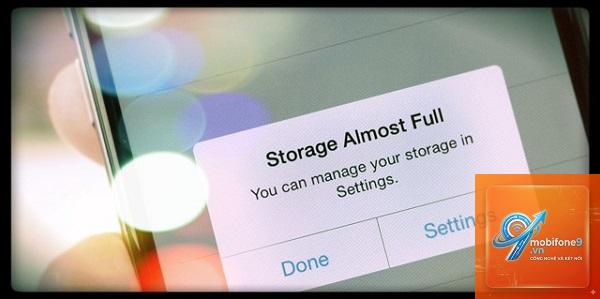
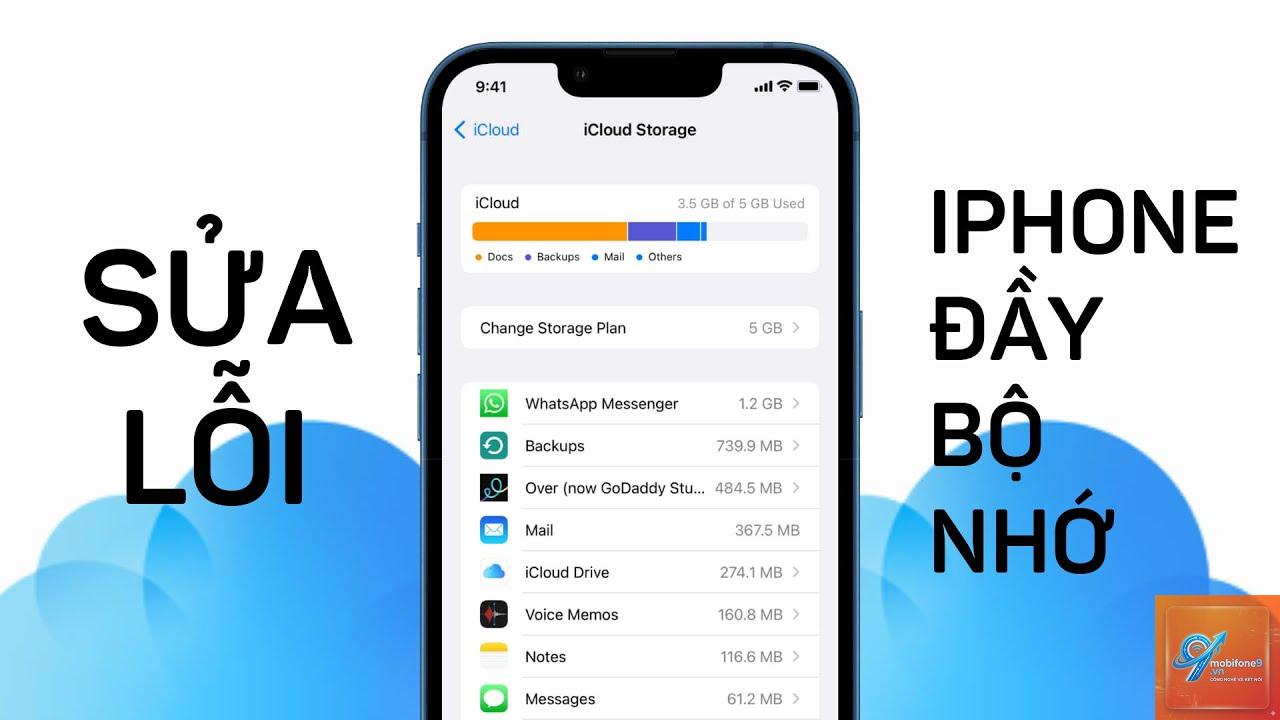
iPhone của bạn liên tục hiển thị thông báo “Dung lượng lưu trữ đã đầy” hoặc “Storage Almost Full”? Bạn đang loay hoay không biết cách sửa iPhone đầy bộ nhớ sao cho nhanh chóng mà không làm mất dữ liệu quan trọng? Đây là vấn đề phổ biến mà hầu hết người dùng iPhone đều gặp phải sau một thời gian sử dụng. Bài viết này sẽ cung cấp cho bạn hướng dẫn chi tiết từ A đến Z về cách xử lý tình trạng iPhone đầy bộ nhớ, bao gồm các phương pháp thủ công, sử dụng công cụ có sẵn trên iOS, các mẹo tối ưu ẩn giấu và những lưu ý quan trọng để tránh lặp lại tình trạng này trong tương lai.
Tại sao iPhone bị đầy bộ nhớ? Hiểu đúng về dung lượng lưu trữ
Bộ nhớ iPhone thường được phân chia thành nhiều mục khác nhau: Ảnh, Video, Ứng dụng, Tin nhắn, Nhạc, Podcast, Bộ nhớ cache hệ thống và các tệp tin khác. Khi tổng dung lượng các mục này vượt quá giới hạn vật lý của máy, iPhone sẽ báo đầy. Thực tế, phần lớn nguyên nhân đến từ việc tích tụ ảnh và video độ phân giải cao, ứng dụng chiếm nhiều dung lượng, tin nhắn iMessage chứa ảnh/video, và đặc biệt là các tệp tin tạm thời (cache) không được dọn dẹp định kỳ.
Các dấu hiệu nhận biết iPhone sắp đầy bộ nhớ
Thông báo “Dung lượng sắp đầy” xuất hiện thường xuyên.
Không thể chụp ảnh hoặc quay video mới dù vẫn còn vài MB.
Ứng dụng thường xuyên bị treo hoặc lag.
Không thể tải xuống ứng dụng mới từ App Store.
Tốc độ máy chậm hơn rõ rệt, nhất là khi mở ứng dụng nặng.
Một khi iPhone đã đầy bộ nhớ, hệ thống sẽ không thể ghi thêm dữ liệu, gây ảnh hưởng trực tiếp đến trải nghiệm sử dụng. Vậy làm thế nào để giải phóng dung lượng nhanh chóng? Hãy bắt đầu với những cách đơn giản nhất.
Hướng dẫn chi tiết cách sửa iPhone đầy bộ nhớ: 7 bước thực hiện
Bước 1: Kiểm tra dung lượng và xác định “thủ phạm”
Vào Cài đặt > Cài đặt chung > Dung lượng iPhone. Tại đây, bạn sẽ thấy biểu đồ phân bổ dung lượng chi tiết theo từng mục: Ảnh, Tin nhắn, Ứng dụng, Nhạc, v.v. Hãy ghi lại ứng dụng và nội dung nào đang chiếm nhiều dung lượng nhất để ưu tiên xử lý.
Bước 2: Xóa ảnh và video không cần thiết (Phương pháp nhanh nhất)
Ảnh và video thường chiếm từ 50% đến 70% tổng dung lượng. Đây là cách sửa iPhone đầy bộ nhớ hiệu quả tức thì.
Mở ứng dụng Ảnh, vào album Gần đây.
Chọn những bức ảnh mờ, trùng lặp, ảnh chụp màn hình không còn dùng, video dài không cần thiết.
Nhấn biểu tượng thùng rác để xóa.
Quan trọng: Sau đó vào album Đã xóa gần đây và chọn Xóa tất cả. Nếu không xóa ở bước này, ảnh vẫn nằm trong máy thêm 30 ngày nữa.
Bước 3: Tối ưu dung lượng ảnh iCloud
Vào Cài đặt > [Tên của bạn] > iCloud > Ảnh và bật Tối ưu hóa dung lượng iPhone. Tính năng này sẽ tự động thay thế ảnh gốc chất lượng cao bằng phiên bản nhẹ hơn trên thiết bị, trong khi ảnh gốc vẫn được lưu trên iCloud.
Mục “Khác” bao gồm cache hệ thống, nhật ký, dữ liệu Siri, dữ liệu ứng dụng mail, và các tệp tin tạm thời. Để giảm mục này,
Có. Nếu bạn chọn “Xóa ứng dụng” (Delete App), toàn bộ dữ liệu của ứng dụng đó sẽ bị mất. Nếu chọn “Gỡ cài đặt ứng dụng” (Offload App), dữ liệu vẫn được giữ lại. Luôn kiểm tra xem ứng dụng có đồng bộ dữ liệu lên đám mây hay không trước khi xóa.
Cách sửa iPhone đầy bộ nhớ không cần máy tính có được không?
Hoàn toàn được. Hầu hết các bước hướng dẫn ở trên đều thực hiện trực tiếp trên iPhone. Chỉ khi cần reset máy và khôi phục từ bản sao lưu mới cần đến máy tính.
Dùng USB hoặc thẻ nhớ ngoài cho iPhone có giải quyết được không?
Có thể.
Nếu bạn thường xuyên hết dung lượng miễn phí 5GB, nâng cấp lên gói 50GB (khoảng 19.000 đồng/tháng) hoặc 200GB là giải pháp hợp lý. iCloud giúp đồng bộ ảnh, tài liệu, backup liền mạch mà không lo đầy máy.
Kết luận
Việc iPhone báo đầy bộ nhớ không còn là vấn đề đáng lo ngại nếu bạn nắm rõ cách sửa iPhone đầy bộ nhớ đúng quy trình. Bắt đầu bằng việc kiểm tra dung lượng, xóa ảnh và video không cần thiết, tối ưu iCloud, dọn cache, và chỉ dùng đến reset máy khi thực sự cần. Hãy hình thành thói quen bảo trì định kỳ để iPhone luôn có đủ không gian cho những khoảnh khắc mới. Nếu bạn đã thử tất cả các phương pháp mà vẫn không cải thiện, có thể phần cứng lưu trữ đã gặp vấn đề và cần mang đến trung tâm bảo hành kiểm tra.
Tôi là Như Ý, người đam mê công nghệ và hiện đang hoạt động trong lĩnh vực biên tập nội dung số. Trải qua hơn 5 năm làm việc, tôi đã tích lũy nhiều kinh nghiệm trong việc xây dựng nội dung về smartphone, thiết bị Apple, phần mềm, ứng dụng và các thủ thuật công nghệ hữu ích. Tôi luôn cố gắng cập nhật những thông tin mới nhất để mang đến cho người đọc các bài viết chất lượng, dễ hiểu và phù hợp với nhu cầu thực tế.