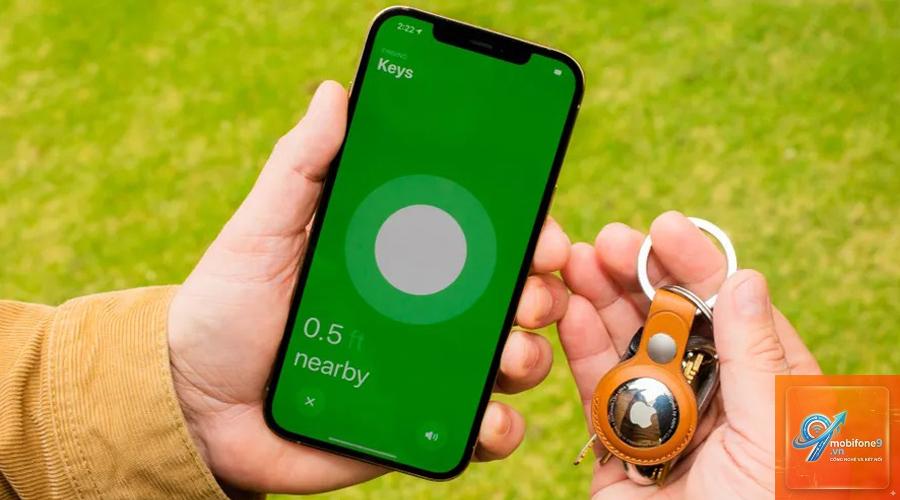
AirTag là thiết bị định vị thông minh của Apple giúp bạn theo dõi đồ đạc qua ứng dụng Find My. Tuy nhiên không ít người gặp tình trạng AirTag không kết nối được với iPhone dù đã thử nhiều cách. Sự cố này thường xuất phát từ nhiều nguyên nhân như pin yếu, khoảng cách quá xa, lỗi phần mềm hoặc xung đột cài đặt Bluetooth. Bài viết này sẽ giúp bạn hiểu rõ cách sửa AirTag không kết nối iPhone một cách chi tiết và hiệu quả nhất.
Nguyên nhân phổ biến khiến AirTag không kết nối iPhone
Pin AirTag đã cạn hoặc yếu
Pin CR2032 bên trong AirTag có tuổi thọ khoảng một năm. Khi pin yếu, thiết bị sẽ không thể phát tín hiệu Bluetooth ổn định. Dấu hiệu nhận biết là Find My hiển thị biểu tượng pin cạn hoặc không tìm thấy AirTag.
Khoảng cách vượt quá phạm vi Bluetooth
AirTag sử dụng Bluetooth Low Energy (BLE) với phạm vi khoảng 10-30 mét trong điều kiện lý tưởng. Nếu bạn ở quá xa hoặc giữa hai thiết bị có vật cản dày, kết nối sẽ bị gián đoạn.
Lỗi phần mềm iOS hoặc Find My
Phiên bản iOS cũ có thể gây xung đột với AirTag. Ngoài ra lỗi tạm thời từ ứng dụng Find My cũng là nguyên nhân thường gặp.
AirTag chưa được kích hoạt hoặc reset không đúng cách
Khi mua mới hoặc sau khi reset, AirTag cần được ghép nối lại với tài khoản iCloud. Nếu quy trình ghép nối bị gián đoạn, thiết bị sẽ không hiển thị trên iPhone.
Hướng dẫn chi tiết cách sửa AirTag không kết nối iPhone
Kiểm tra và thay pin AirTag
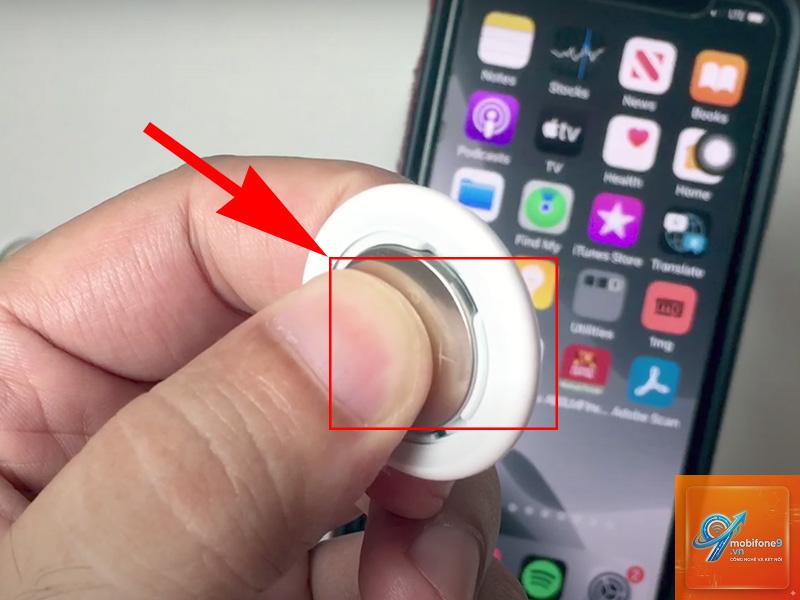
Bước đầu tiên và đơn giản nhất. Nhấn vào mặt sau AirTag để xoay nắp pin theo chiều ngược kim đồng hồ. Lấy pin CR2032 ra và kiểm tra lớp cách điện. Nếu pin cũ, thay bằng pin mới, lưu ý lắp đúng cực dương (+) hướng lên. Sau khi thay, nghe âm thanh từ loa nhỏ của AirTag để xác nhận pin có hoạt động.
Kích hoạt lại Bluetooth và Wi-Fi
Vào Cài đặt iPhone > Bluetooth, tắt và bật lại. Đồng thời tắt/bật Wi-Fi để đảm bảo kết nối mạng hỗ trợ định vị. Sau đó mở app Find My, đợi 10-15 giây xem AirTag có xuất hiện lại không.
Đăng xuất và đăng nhập lại iCloud
Lỗi đồng bộ iCloud có thể khiến AirTag mất kết nối. Vào Cài đặt > tên của bạn > Đăng xuất. Chọn giữ dữ liệu trên iPhone, sau đó đăng nhập lại. Mở Find My và kiểm tra trạng thái AirTag.
Reset AirTag bằng thủ thuật gỡ pin
Nếu các bước trên không hiệu quả, cần reset AirTag cứng. Mở nắp pin, tháo pin ra. Đợi 30 giây, lắp pin lại và ấn mạnh cho đến khi nghe âm thanh “bíp” – đây là tín hiệu AirTag đã được reset thành công. Sau đó đưa AirTag lại gần iPhone để thiết lập lại.
Cập nhật iOS lên phiên bản mới nhất
Apple thường xuyên phát hành bản cập nhật sửa lỗi kết nối thiết bị Find My. Vào Cài đặt > Cập nhật phần mềm, tải về bản iOS mới nhất. Khởi động lại máy và ghép nối AirTag lại.
Bỏ ghép và ghép nối AirTag trong Find My
Trong Find My, chọn AirTag bị lỗi, vuốt lên và chọn “Xoá AirTag”. Sau đó đặt AirTag lại gần iPhone, màn hình sẽ xuất hiện hộp thoại ghép nối, làm theo hướng dẫn. Phương pháp này giúp xóa cache lỗi và tạo kết nối mới.
Kiểm tra tường lửa và VPN
Một số ứng dụng VPN hoặc tường lửa có thể chặn kết nối Bluetooth hoặc iCloud. Tạm thời tắt VPN và kiểm tra lại. Nếu vẫn lỗi, vào Cài đặt > Cài đặt chung > VPN & Quản lý thiết bị, xoá cấu hình VPN không rõ nguồn gốc.
So sánh các phương pháp khắc phục AirTag không kết nối
Phương pháp
Thời gian thực hiện
Độ khó
Tỷ lệ thành công
Thay pin AirTag
2-3 phút
Thấp
85% (nếu pin yếu)
Bật/tắt Bluetooth và Wi-Fi
1 phút
Rất thấp
50% (lỗi tạm thời)
Đăng xuất iCloud & đăng nhập lại
5-7 phút
Trung bình
60% (lỗi đồng bộ)
Reset AirTag bằng gỡ pin
2 phút
Thấp
90% (lỗi phần cứng nhẹ)
Cập nhật iOS
15-30 phút
Trung bình
70% (lỗi phiên bản)
Bỏ ghép & ghép nối lại
3-5 phút
Thấp
95% (lỗi cấu hình)
Ứng dụng thực tế: Các trường hợp điển hình
Trường hợp 1: AirTag mới mua nhưng không kết nối
Rút lớp cách điện pin, nếu iPhone không tự động nhận, hãy đưa AirTag chạm vào mặt sau iPhone (vùng NFC). Màn hình sẽ hiện thông báo ghép nối. Nếu không, thử reset AirTag ngay lập tức.
Trường hợp 2: AirTag đã sử dụng nhưng bỗng mất kết nối giữa chừng
Kiểm tra pin trước. Nếu pin còn, khởi động lại iPhone và bật/tắt Bluetooth. Đa phần lỗi này đến từ xung đột tạm thời của ứng dụng Find My, có thể khắc phục bằng cách force quit Find My và mở lại.
Trường hợp 3: AirTag không kết nối khi ở xa
Đây là giới hạn vật lý. AirTag phải trong phạm vi Bluetooth. Để kết nối từ xa, điện thoại cần có kết nối internet và AirTag phải nằm trong mạng Find My của người dùng khác (khi người lạ đi ngang). Nếu không, chỉ có thể di chuyển lại gần AirTag.
Sai lầm thường gặp khi tự sửa AirTag không kết nối
Không tháo lớp cách điện pin khi dùng AirTag mới – đây là lỗi cơ bản nhưng nhiều người bỏ qua.
Thay pin sai loại – AirTag chỉ dùng pin CR2032, không dùng pin lithium tái tạo. Pin kém chất lượng gây chập chờn.
Reset AirTag quá nhiều lần – hành động này không gây hại nhưng nếu sau 3 lần vẫn lỗi, nguyên nhân có thể đến từ iPhone.
Quên kiểm tra iCloud – AirTag chỉ hoạt động với một tài khoản iCloud, nếu bạn đăng nhập iCloud khác, AirTag sẽ không hiện.
Không khởi động lại iPhone – nhiều lỗi Bluetooth chỉ cần khởi động lại máy là hết.
Lưu ý quan trọng khi sửa AirTag không kết nối iPhone
Luôn kiểm tra pin trước, vì pin là nguyên nhân số một.
Đảm bảo iPhone đang dùng iOS 14.5 trở lên – đây là phiên bản hỗ trợ AirTag chính thức.
Nếu AirTag đã được người khác đánh dấu là thất lạc trong mạng Find My, bạn không thể ghép nối nó cho đến khi chủ cũ xoá nó khỏi tài khoản của họ.
Khi reset AirTag, cần ấn giữ cho đến khi nghe tiếng bíp, nếu không có âm thanh thì pin có thể đã hết.
Trong trường hợp lỗi phần cứng (AirTag bị rơi vỡ, tiếp xúc nước), các phương pháp trên không khắc phục được – hãy liên hệ trung tâm bảo hành Apple.
Câu hỏi thường gặp về cách sửa AirTag không kết nối iPhone
Làm sao để biết AirTag bị hỏng pin hay hỏng phần cứng?
Thay pin mới. Nếu vẫn không phát ra âm thanh khi nhấn nắp và iPhone không nhận, nhiều khả năng AirTag đã hỏng phần cứng.
Có thể. Hãy thử ghép nối AirTag với một iPhone khác (bạn bè) để xác nhận. Nếu AirTag hoạt động trên máy khác, lỗi thuộc về iPhone của bạn (thường là lỗi Bluetooth hoặc iCloud).
AirTag sau khi reset có mất dữ liệu không?
Có. Reset sẽ xoá tên và lịch sử vị trí trên Find My. Bạn cần ghép nối lại và đặt tên mới cho AirTag.
Tại sao AirTag hiện trên Find My nhưng không kết nối được âm thanh?
Khi AirTag hiển thị trên bản đồ nhưng không phát được âm thanh, thường do khoảng cách quá xa hoặc Bluetooth yếu. Di chuyển lại gần và thử lại. Nếu vẫn lỗi, pin có thể yếu.
Có cần tắt định vị iPhone khi sửa AirTag không kết nối?
Không. Service định vị là cần thiết để Find My hoạt động. Tắt định vị sẽ làm mất chức năng tìm AirTag.
AirTag không kết nối sau khi thay pin mới, tại sao?
Kiểm tra lớp nhựa cách điện trên pin mới đã được bỏ chưa. Nếu đã bỏ, hãy tháo pin ra, đợi 10 giây và lắp lại. Đôi khi cần reset AirTag bằng cách ấn nắp sau khi lắp pin.
Kết luận
Cách sửa AirTag không kết nối iPhone không quá phức tạp nếu bạn biết quy trình kiểm tra từ đơn giản đến nâng cao. Đa phần lỗi đến từ pin yếu, lỗi tạm thời trên iOS hoặc cấu hình iCloud. Với hướng dẫn chi tiết trong bài viết, bạn có thể tự khắc phục trong 5-10 phút tại nhà. Trong trường hợp đã thử tất cả các phương pháp mà AirTag vẫn không kết nối, hãy liên hệ Apple Support hoặc mang đến trung tâm bảo hành để kiểm tra phần cứng.
Tôi là Như Ý, người đam mê công nghệ và hiện đang hoạt động trong lĩnh vực biên tập nội dung số. Trải qua hơn 5 năm làm việc, tôi đã tích lũy nhiều kinh nghiệm trong việc xây dựng nội dung về smartphone, thiết bị Apple, phần mềm, ứng dụng và các thủ thuật công nghệ hữu ích. Tôi luôn cố gắng cập nhật những thông tin mới nhất để mang đến cho người đọc các bài viết chất lượng, dễ hiểu và phù hợp với nhu cầu thực tế.