iPhone không kết nối được WiFi là lỗi phổ biến khiến nhiều người dùng tá hỏa. Tình trạng này có thể xảy ra đột ngột sau khi cập nhật iOS, thay đổi mạng hoặc đơn giản là do cài đặt sai. Thực tế, phần lớn các trường hợp đều có thể tự khắc phục tại nhà mà không cần đến trung tâm bảo hành. Bài viết này tổng hợp toàn bộ cách sửa iPhone không kết nối WiFi đã được kiểm chứng, từ thao tác cơ bản nhất đến các giải pháp chuyên sâu dành cho người dùng phổ thông lẫn kỹ thuật viên.
Tại sao iPhone không kết nối được WiFi? Nguyên nhân gốc rễ
Hiểu rõ nguyên nhân giúp bạn chọn đúng cách sửa iPhone không kết nối WiFi mà không mất thời gian thử sai. Các lỗi thường đến từ ba nhóm chính: phần mềm, cấu hình mạng và phần cứng.
Nhóm nguyên nhân phần mềm
Lỗi iOS tạm thời: Hệ điều hành đôi khi gặp xung đột khi xử lý tín hiệu WiFi, đặc biệt sau khi cập nhật hoặc khôi phục dữ liệu từ bản sao lưu cũ.
Cài đặt mạng bị xung đột: Địa chỉ IP, DNS hoặc cấu hình proxy sai có thể khiến iPhone hiển thị đã kết nối nhưng không truy cập được internet.
Hồ sơ VPN hoặc phần mềm bên thứ ba: Ứng dụng bảo mật, tường lửa hoặc cấu hình VPN lỗi thời dễ làm gián đoạn kết nối.
Nhóm nguyên nhân từ router/modem
Băng tần WiFi không tương thích: Một số iPhone đời cũ (iPhone 5, 6) không hỗ trợ băng tần 5GHz. Nếu router chỉ phát 5GHz, máy sẽ không dò được mạng.
Kênh WiFi bị nhiễu: Router tự động chọn kênh có nhiễu nặng, làm giảm chất lượng tín hiệu.
Giới hạn thiết bị kết nối: Nhiều router chỉ cho phép 15–20 thiết bị cùng lúc, vượt quá sẽ từ chối kết nối mới.
Nhóm nguyên nhân phần cứng
Module WiFi trên iPhone bị hỏng: Chip WiFi (Broadcom BCM) có thể bị lỗi do va đập, ẩm hoặc tuổi thọ linh kiện.
Anten WiFi đứt hoặc tiếp xúc kém: Thường gặp ở máy từng bị rơi, thay pin không đúng chuẩn.
Lỗi mainboard liên quan đến IC nguồn WiFi: Rất hiếm nhưng nếu gặp, thiết bị sẽ không nhận diện được bất kỳ mạng WiFi nào.
Kiểm tra nhanh trước khi áp dụng cách sửa iPhone không kết nối WiFi
Trước khi đi sâu vào các bước phức tạp, hãy thực hiện những kiểm tra tối thiểu sau để loại trừ nguyên nhân đơn giản:
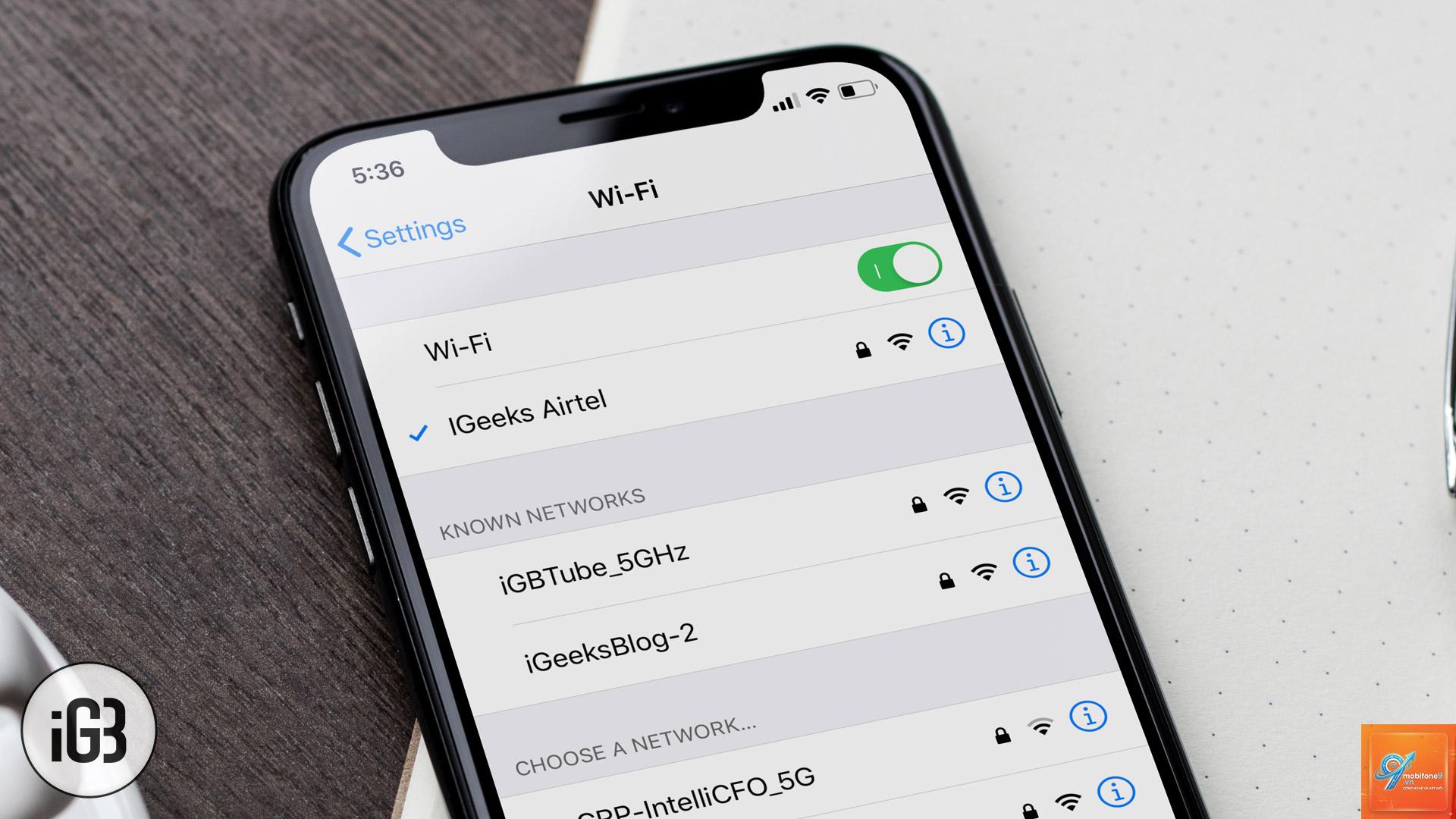
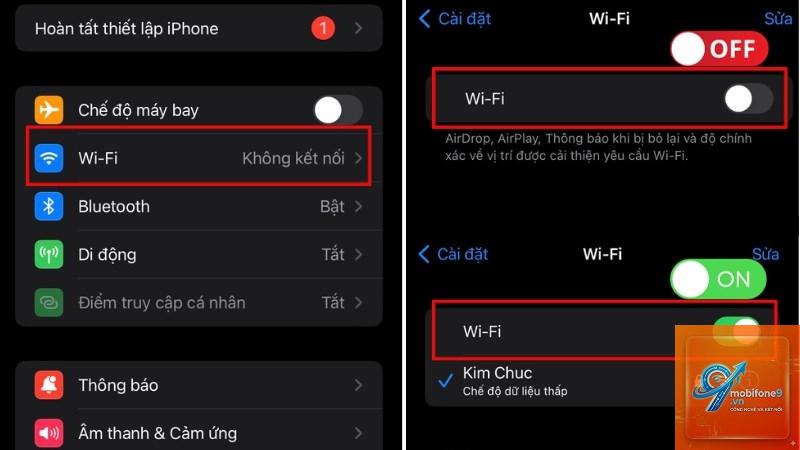
Đảm bảo WiFi trên iPhone đã được bật (vào Cài đặt > WiFi).
Kiểm tra modem/router có đang hoạt động bình thường không (đèn nguồn, đèn WAN, đèn WiFi sáng ổn định).
Thử kết nối một thiết bị khác như laptop, Android để xem mạng có lỗi không.
Đảm bảo khoảng cách giữa iPhone và router không quá xa, không bị vật cản kim loại hoặc tường dày.
Kiểm tra chế độ máy bay: Nếu đang bật, hãy tắt và thử lại.
Sau khi đã loại trừ những yếu tố trên, Dấu hiệu nhận biết
Sau khi thử tất cả các bước trên mà iPhone vẫn không kết nối được bất kỳ mạng WiFi nào, bạn rất có thể đang đối mặt với lỗi phần cứng. Các dấu hiệu điển hình:
Biểu tượng WiFi bị mờ hoặc không thể bật được trong Cài đặt.
iPhone không dò được bất kỳ mạng WiFi nào, kể cả khi đứng cạnh router.
Mục WiFi trong Cài đặt hiện dòng chữ “Không tìm thấy” hoặc “Không có phần cứng WiFi”.
Nhiệt độ vùng linh kiện WiFi (gần camera trước) tăng cao bất thường.
Trong trường hợp này, bạn cần mang máy đến trung tâm uy tín để kiểm tra và thay thế module WiFi hoặc hàn lại IC nguồn WiFi. Chi phí thay module WiFi dao động từ 300.000 – 800.000 VND tùy dòng máy, riêng iPhone X trở lên có thể đắt hơn do tích hợp trên mainboard.
Sai lầm thường gặp khi áp dụng cách sửa iPhone không kết nối WiFi
Nhập sai mật khẩu nhiều lần: Nhiều người dùng nghĩ mạng đã lưu là đúng, nhưng thực tế mật khẩu có thể đã bị đổi. Hãy bỏ qua mạng và nhập lại.
Không khởi động lại router khi reset cấu hình mạng: Reset Network Settings trên iPhone mà không reboot router khiến hai thiết bị vẫn giữ thông tin cũ xung đột.
Sử dụng VPN khi chưa kiểm tra mạng gốc: VPN có thể gây ảo tưởng mất kết nối. Hãy tắt VPN trước khi thực hiện bất kỳ bước nào.
Tự ý tháo máy, vệ sinh anten WiFi: Thao tác này dễ làm hỏng thêm linh kiện nếu không có chuyên môn. Chỉ nên thực hiện khi đã xác định chắc chắn lỗi phần cứng.
Đổ lỗi ngay cho nhà mạng: Nếu các thiết bị khác vẫn truy cập WiFi bình thường, vấn đề nằm ở iPhone, không phải đường truyền.
Lưu ý quan trọng khi tự sửa lỗi WiFi trên iPhone
Không áp dụng đồng thời nhiều cách cùng lúc vì sẽ không xác định được bước nào có hiệu quả. Thực hiện tuần tự từ đơn giản đến phức tạp theo thứ tự đã nêu. Ghi lại kết quả sau mỗi bước.
Nếu iPhone còn bảo hành (Apple Care hoặc bảo hành chính hãng), hãy liên hệ Apple trước khi đặt lại cấu hình mạng hoặc khôi phục cài đặt gốc. Việc can thiệp phần mềm không làm mất bảo hành, nhưng nếu bạn mở máy ra, bảo hành sẽ vô hiệu.
Khi mang máy ra tiệm sửa chữa, yêu cầu kỹ thuật viên kiểm tra bằng phần mềm chẩn đoán (AST, 3U Tools) trước khi hàn. Một số trường hợp chỉ cần cập nhật lại firmware mạng là WiFi hoạt động trở lại.
Câu hỏi thường gặp về cách sửa iPhone không kết nối WiFi
iPhone hiện “Không tìm thấy WiFi” là lỗi gì?
Đây là thông báo cho thấy iPhone không thể quét được bất kỳ mạng nào. Nguyên nhân thường do phần cứng WiFi bị vô hiệu hóa, module hỏng hoặc lỗi driver. Hãy thử khởi động lại máy và reset cấu hình mạng. Nếu không cải thiện, rất có thể là lỗi phần cứng.
Sao iPhone kết nối WiFi được nhưng không vào internet?
Lỗi này thường do cấu hình DNS, địa chỉ IP tĩnh sai, hoặc cổng gateway (default gateway) bị chặn. Vào Cài đặt > WiFi > chạm chữ “i” > Cấu hình IP, chuyển sang “DHCP”. Nếu vẫn không được, hãy đặt lại cấu hình mạng hoặc kiểm tra router có bật chế độ chặn MAC không.
Tại sao iPhone kết nối WiFi ở nhà được nhưng ở quán cà phê thì không?
Mạng WiFi công cộng thường yêu cầu đăng nhập qua cổng captive portal (trang web xác thực). Nếu cổng này không hiện ra,
Thay pin không đúng chuẩn có thể vô tình làm đứt hoặc tuột anten WiFi. Kiểm tra lại kết nối anten bên trong máy. Bạn nên mang đến chỗ thay pin uy tín để họ kiểm tra và gắn lại anten. Trong nhiều trường hợp, chỉ cần tháo máy và gắn lại đầu nối là WiFi hoạt động trở lại.
Làm gì khi iPhone không kết nối WiFi sau khi cập nhật iOS?
Đây là lỗi thường gặp sau các bản cập nhật lớn. Đầu tiên, hãy khởi động lại máy. Nếu không được, vào Cài đặt > Cài đặt chung > Cài đặt VPN & Quản lý thiết bị, xóa mọi cấu hình lạ. Cuối cùng, đặt lại cấu hình mạng. Nếu vẫn lỗi, có thể bản cập nhật có bug, hãy kiểm tra xem Apple đã phát hành bản vá chưa.
Kết luận
Không có một cách sửa iPhone không kết nối WiFi nào phù hợp cho mọi trường hợp. Người dùng cần xác định đúng nhóm nguyên nhân để chọn giải pháp tối ưu. Hãy bắt đầu bằng việc bỏ qua mạng và kết nối lại, sau đó tiến dần đến reset cấu hình mạng và kiểm tra router. Nếu mọi biện pháp phần mềm đều thất bại, hãy chấp nhận khả năng hư hỏng linh kiện và tìm đến dịch vụ sửa chữa chuyên nghiệp. Với hướng dẫn chi tiết trong bài, hy vọng bạn có thể tự tin xử lý vấn đề WiFi trên iPhone một cách hiệu quả và tiết kiệm nhất.
Tôi là Như Ý, người đam mê công nghệ và hiện đang hoạt động trong lĩnh vực biên tập nội dung số. Trải qua hơn 5 năm làm việc, tôi đã tích lũy nhiều kinh nghiệm trong việc xây dựng nội dung về smartphone, thiết bị Apple, phần mềm, ứng dụng và các thủ thuật công nghệ hữu ích. Tôi luôn cố gắng cập nhật những thông tin mới nhất để mang đến cho người đọc các bài viết chất lượng, dễ hiểu và phù hợp với nhu cầu thực tế.