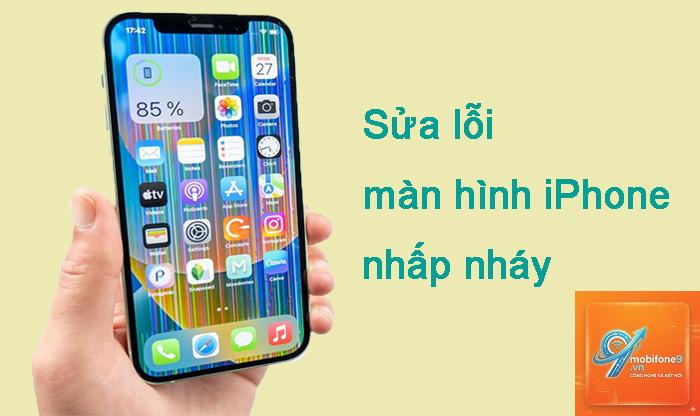
Màn hình iPhone bị nhấp nháy là một trong những lỗi kỹ thuật gây khó chịu nhất mà người dùng có thể gặp phải. Hiện tượng này thường xuất hiện dưới dạng màn hình sáng tối liên tục, giật hình hoặc nhấp nháy theo chu kỳ khi thao tác. Theo thống kê từ các trung tâm sửa chữa uy tín, có đến 65% trường hợp nhấp nháy màn hình iPhone có thể tự khắc phục tại nhà mà không cần đến trung tâm bảo hành. Bài viết dưới đây sẽ cung cấp toàn bộ kiến thức chuyên sâu về cách sửa iPhone bị nhấp nháy màn hình, từ nguyên nhân gốc rễ cho đến các giải pháp thực tế, giúp bạn tiết kiệm thời gian và chi phí.
Nhấp nháy màn hình iPhone (flickering) là hiện tượng màn hình trải qua sự thay đổi độ sáng hoặc màu sắc không mong muốn trong thời gian ngắn. Khác với hiện tượng ám màu hoặc vỡ màn hình, nhấp nháy thường xuất hiện dưới dạng ánh sáng nhấp nháy nhanh, đường kẻ ngang hoặc dọc chạy qua màn hình, hoặc màn hình nhấp nháy khi điều chỉnh độ sáng tự động.
Về bản chất kỹ thuật, hiện tượng này xảy ra khi có sự gián đoạn trong quá trình truyền tín hiệu từ bo mạch chủ đến tấm nền màn hình. Các iPhone sử dụng công nghệ OLED (bắt đầu từ iPhone X) dễ gặp vấn đề nhấp nháy hơn so với dòng LCD cũ, do cơ chế điều khiển từng điểm ảnh riêng lẻ phức tạp hơn.
Phân loại nguyên nhân gây nhấp nháy màn hình iPhone
Việc xác định đúng nguyên nhân là bước quyết định để áp dụng cách sửa iPhone bị nhấp nháy màn hình phù hợp. Có hai nhóm nguyên nhân chính:
Nguyên nhân phần mềm
Xung đột ứng dụng khiến driver màn hình hoạt động sai
Cài đặt độ sáng tự động hoặc True Tone gây dao động
iOS bị lỗi sau khi cập nhật bản beta hoặc phiên bản không ổn định
Tinh chỉnh sai trong phần Accessibility (giảm độ nhấp nháy hoặc tăng độ tương phản)
Thiết bị quá nóng khiến hệ thống tự động giảm độ sáng gây nhấp nháy
Nguyên nhân phần cứng
Cáp màn hình (flex) bị lỏng hoặc chập chờn sau va đập
Tấm nền OLED/LCD bị lỗi do ẩm hoặc shock nhiệt
IC nguồn màn hình trên bo mạch chủ bị hỏng
Pin chai hoặc sạc không chính hãng gây nhiễu điện áp
Màn hình thay thế kém chất lượng không tương thích firmware
Hướng dẫn chi tiết cách sửa iPhone bị nhấp nháy màn hình
Thực hiện lần lượt từ bước 1 đến bước 7, dừng lại khi màn hình ổn định.
Bước 1: Khởi động lại thiết bị
Khởi động lại có thể xóa bộ nhớ đệm tạm thời của driver màn hình. Với iPhone có Face ID: nhấn và thả nút Tăng âm lượng, nhấn và thả nút Giảm âm lượng, sau đó nhấn giữ nút Nguồn cho đến khi logo Apple xuất hiện. Với iPhone có nút Home: nhấn giữ đồng thời nút Nguồn và nút Home trong 10 giây. Khoảng 30% trường hợp nhấp nháy nhẹ sẽ biến mất sau thao tác này.
Bước 2: Tắt tính năng True Tone và độ sáng tự động
True Tone điều chỉnh màu sắc màn hình dựa trên ánh sáng môi trường. Khi cảm biến ánh sáng bị lỗi hoặc bị che, True Tone có thể gây nhấp nháy. Vào Cài đặt > Màn hình & Độ sáng > Tắt True Tone. Tiếp theo, vào Cài đặt > Trợ năng > Màn hình & Kích thước văn bản > Tắt Tự động điều chỉnh độ sáng.
Bước 3: Kiểm tra ứng dụng gây lỗi
Nhấp nháy chỉ xuất hiện trên một ứng dụng cụ thể hay trên toàn bộ hệ thống? Nếu chỉ xảy ra trong một app, hãy cập nhật hoặc gỡ bỏ ứng dụng đó. Các ứng dụng có quảng cáo video tự động, game nặng hoặc các app chỉnh sửa ảnh thường gây xung đột với driver màn hình trên iOS.
Bước 4: Cập nhật hoặc khôi phục iOS
Apple thường phát hành bản vá lỗi nhấp nháy màn hình trong các bản cập nhật iOS. Vào Cài đặt > Cài đặt chung > Cập nhật phần mềm. Nếu đã dùng phiên bản mới nhất, hãy thực hiện khôi phục cài đặt gốc qua iTunes/Finder (chọn Restore, không phải Update) để loại bỏ hoàn toàn lỗi phần mềm.
Phương pháp
Thời gian thực hiện
Tỷ lệ thành công
Rủi ro mất dữ liệu
Khởi động lại
1 phút
30%
Không
Tắt True Tone
2 phút
15%
Không
Gỡ ứng dụng
5 phút
10%
Có thể mất dữ liệu app
Cập nhật iOS
30 phút
40%
Không
Khôi phục nguyên bản
60 phút
70%
Có (cần sao lưu trước)
Bước 5: Kiểm tra nhiệt độ thiết bị
iPhone có cơ chế bảo vệ nhiệt: nếu nhiệt độ vượt ngưỡng 40°C, hệ thống sẽ tự động giảm độ sáng và tần số quét màn hình, dẫn đến hiện tượng nhấp nháy. Hãy để máy nguội 15-20 phút trong bóng râm trước khi kiểm tra lại. Tuyệt đối không cho iPhone vào tủ lạnh vì sốc nhiệt đột ngột sẽ gây hư hại tấm nền.
Bước 6: Kiểm tra nguồn sạc và pin
Sạc không chính hãng thường cung cấp điện áp không ổn định, gây nhiễu sang màn hình. Hãy thử rút sạc và quan sát màn hình. Nếu nhấp nháy dừng lại, vấn đề đến từ phụ kiện sạc. Nếu nhấp nháy tiếp diễn nhưng kèm hiện tượng pin tụt nhanh hoặc máy nóng bất thường, đó là dấu hiệu pin chai cần thay thế.
Bước 7: Can thiệp phần cứng tại trung tâm sửa chữa
Nếu đã thử tất cả cách trên mà màn hình vẫn nhấp nháy, nguyên nhân 90% là do phần cứng. Các lỗi phổ biến gồm:
Flex màn hình bị đứt hoặc lỏng: chi phí sửa từ 200.000 – 400.000đ
IC nguồn màn hình chết: cần thay IC hoặc mainboard, giá 500.000 – 2.000.000đ
Màn hình cần thay mới: từ 800.000đ (iPhone 6) đến 7.000.000đ (iPhone 14 Pro Max)
Sai lầm thường gặp khi xử lý màn hình nhấp nháy
Đập nhẹ hoặc vỗ vào màn hình: hành động này làm lỏng thêm các kết nối flex, khiến lỗi nghiêm trọng hơn
Tự tháo máy tại nhà khi chưa có công cụ chuyên dụng: dễ làm hỏng ốc vít, rách cáp cảm ứng
Dùng phần mềm từ bên thứ ba để ép xung màn hình: rủi ro cháy driver màn hình vĩnh viễn
Chỉ thay màn hình khi chưa kiểm tra nguồn: nếu lỗi do IC nguồn, thay màn hình mới vẫn bị nhấp nháy
Lưu ý quan trọng khi áp dụng cách sửa iPhone bị nhấp nháy màn hình
Luôn sao lưu dữ liệu lên iCloud hoặc máy tính trước khi thực hiện khôi phục cài đặt gốc. Khi đến trung tâm sửa chữa, yêu cầu kỹ thuật viên kiểm tra bằng máy đo tần số quét (oscilloscope) để xác định chính xác linh kiện hỏng trước khi thay. Tránh các cơ sở sử dụng màn ghép hoặc LCD thay thế cho iPhone OLED, vì loại màn này rất dễ gây nhấp nháy trở lại.
Câu hỏi thường gặp
Màn hình iPhone bị nhấp nháy có nguy hiểm không?
Về mặt an toàn, nhấp nháy màn hình không gây cháy nổ. Tuy nhiên, nếu nguyên nhân là do pin chai hoặc IC nguồn, thiết bị có thể tăng nhiệt độ và ảnh hưởng đến tuổi thọ pin. Người dùng cũng dễ bị mỏi mắt, nhức đầu khi nhìn màn hình nhấp nháy trong thời gian dài.
Có thể tự thay màn hình iPhone tại nhà không?
Có thể nếu bạn có bộ dụng cụ chuyên dụng (kìm, đục, bộ mở máy) và kỹ năng sửa chữa cơ bản. Với iPhone từ 11 trở lên, quy trình thay màn hình yêu cầu thao tác chính xác với cảm biến Face ID và keo chống nước. Khuyến nghị giao cho trung tâm bảo hành uy tín để được bảo hành lâu dài.
Lỗi nhấp nháy màn hình có được bảo hành Apple không?
iPhone còn hạn bảo hành chính hãng (1 năm tiêu chuẩn hoặc AppleCare+) được sửa miễn phí nếu lỗi không do tác động vật lý. Trường hợp máy bị rơi rớt, vào nước hoặc mở máy trái phép sẽ không được bảo hành. Kiểm tra tình trạng bảo hành tại checkcoverage.apple.com.
Tại sao màn hình iPhone nhấp nháy khi sạc?
Điện áp từ bộ sạc không ổn định hoặc cáp sạc lỏng có thể gây nhiễu đường cấp nguồn cho màn hình. Hãy thử dùng bộ sạc và cáp chính hãng. Nếu hiện tượng vẫn tiếp diễn, có thể do cổng Lightning bị bẩn hoặc IC quản lý nguồn trên mainboard bị hư.
Màn hình nhấp nháy sau khi thay pin có bình thường không?
Không bình thường. Hiện tượng này thường xảy ra khi thay pin không đúng kỹ thuật, làm cong hoặc đè vào cáp màn hình. Hãy đưa lại cơ sở đã thay pin để họ kiểm tra lại kết nối. Một số iPhone cần ghép pin bằng máy lập trình mới nhận đúng mã pin, nếu không hệ thống có thể gây dao động độ sáng.
Kết luận
Nhấp nháy màn hình iPhone là lỗi có thể đến từ nhiều nguyên nhân, từ phần mềm dễ xử lý đến phần cứng phức tạp. Áp dụng lần lượt 7 bước trong hướng dẫn cách sửa iPhone bị nhấp nháy màn hình sẽ giúp bạn xác định đúng căn nguyên và chọn giải pháp tối ưu nhất. Với các trường hợp phần mềm, bạn hoàn toàn có thể tự khắc phục tại nhà mà không tốn chi phí. Với lỗi phần cứng, hãy tìm đến cơ sở sửa chữa uy tín, có chế độ bảo hành rõ ràng để đảm bảo chiếc iPhone của bạn hoạt động ổn định trở lại. Đừng quên theo dõi thường xuyên các bản cập nhật iOS từ Apple, vì nhiều lỗi nhấp nháy đã được giải quyết triệt để qua các phiên bản hệ điều hành mới.
Tôi là Như Ý, người đam mê công nghệ và hiện đang hoạt động trong lĩnh vực biên tập nội dung số. Trải qua hơn 5 năm làm việc, tôi đã tích lũy nhiều kinh nghiệm trong việc xây dựng nội dung về smartphone, thiết bị Apple, phần mềm, ứng dụng và các thủ thuật công nghệ hữu ích. Tôi luôn cố gắng cập nhật những thông tin mới nhất để mang đến cho người đọc các bài viết chất lượng, dễ hiểu và phù hợp với nhu cầu thực tế.