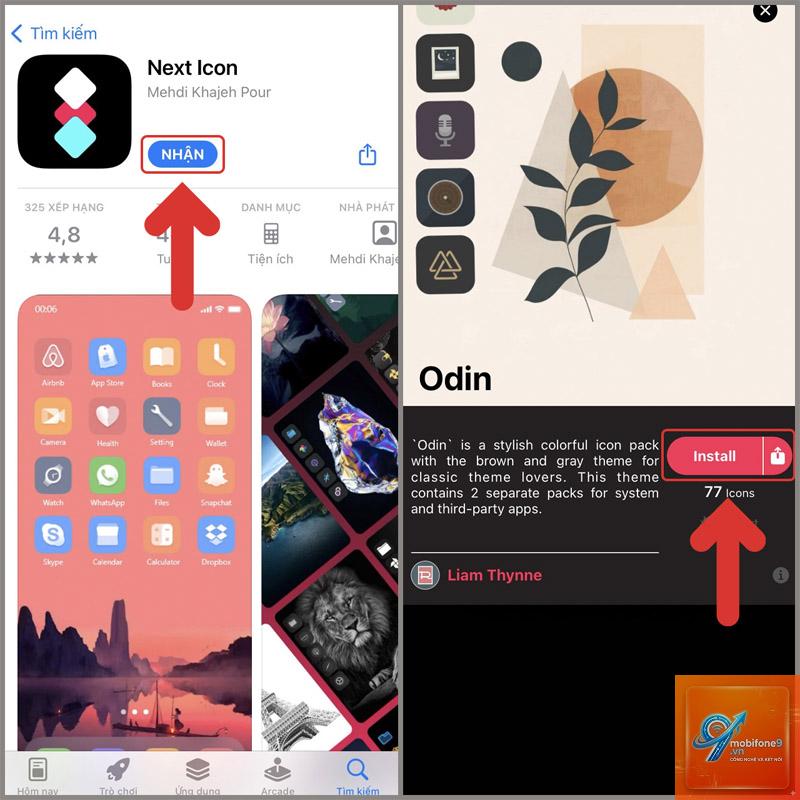
Việc tùy chỉnh giao diện màn hình chính luôn là nhu cầu của nhiều người dùng iPhone. Thay vì chỉ sắp xếp lại vị trí các ứng dụng, bạn hoàn toàn có thể thay đổi diện mạo của từng biểu tượng để tạo nên một phong cách riêng. Cách đổi biểu tượng ứng dụng iPhone không chỉ giúp màn hình điện thoại trở nên mới lạ mà còn thể hiện cá tính của người sử dụng. Bài viết này sẽ hướng dẫn bạn từng bước thực hiện thao tác này một cách chi tiết và dễ hiểu nhất.
Cách đổi biểu tượng ứng dụng iPhone thực chất là việc tạo ra các phím tắt (shortcut) mới trên màn hình chính, thay thế cho biểu tượng gốc của ứng dụng. Khi bạn chạm vào biểu tượng mới này, hệ thống sẽ tự động mở ứng dụng gốc thông qua ứng dụng Phím tắt (Shortcuts) có sẵn trên iOS. Đây là phương pháp an toàn, được Apple hỗ trợ chính thức và không yêu cầu can thiệp sâu vào hệ thống hay jailbreak.
Bản chất của quá trình này là tạo một lệnh tự động hóa đơn giản. Ứng dụng Shortcuts sẽ đóng vai trò trung gian, nhận lệnh từ biểu tượng mới và chuyển tiếp đến ứng dụng thật. Do đó, biểu tượng bạn nhìn thấy trên màn hình thực chất là một shortcut, không phải ứng dụng gốc. Tuy nhiên, trải nghiệm sử dụng gần như không có sự khác biệt đáng kể.
Lợi ích và hạn chế của việc đổi biểu tượng ứng dụng iPhone
Lợi ích nổi bật
Cá nhân hóa giao diện:
Hiện tại, Apple không cung cấp tính năng thay đổi biểu tượng ứng dụng gốc trực tiếp. Ứng dụng Shortcuts là phương pháp duy nhất được hỗ trợ chính thức để thực hiện việc này.
Việc đổi biểu tượng có ảnh hưởng đến hiệu năng máy không?
Không. Các shortcut chỉ là các lệnh tự động hóa đơn giản, không tiêu tốn nhiều tài nguyên hệ thống. Tuy nhiên, thời gian mở ứng dụng có thể chậm hơn khoảng 1-2 giây.
Có thể đổi biểu tượng cho ứng dụng hệ thống như Điện thoại hay Tin nhắn không?
Có. Bạn hoàn toàn có thể áp dụng cách đổi biểu tượng ứng dụng iPhone cho bất kỳ ứng dụng nào, kể cả ứng dụng hệ thống của Apple.
Làm thế nào để xóa biểu tượng đã thay đổi và quay lại biểu tượng gốc?
Chạm và giữ biểu tượng shortcut trên màn hình chính, chọn “Xóa phím tắt”. Biểu tượng gốc của ứng dụng vẫn còn trong thư viện ứng dụng,
Không. iOS chỉ hỗ trợ ảnh tĩnh cho biểu tượng ứng dụng. Ảnh động sẽ không hoạt động và chỉ hiển thị khung hình đầu tiên.
Kết luận
Cách đổi biểu tượng ứng dụng iPhone là một thủ thuật đơn giản nhưng mang lại hiệu quả thẩm mỹ cao. Bằng cách sử dụng ứng dụng Shortcuts có sẵn, bạn có thể tự do sáng tạo và cá nhân hóa chiếc điện thoại của mình theo phong cách riêng. Mặc dù có một số hạn chế nhỏ như thông báo chuyển hướng hay mất badge thông báo, nhưng những điều này hoàn toàn có thể chấp nhận được so với lợi ích mà nó mang lại. Hãy bắt đầu với một vài ứng dụng yêu thích để làm quen, sau đó dần dần mở rộng ra toàn bộ màn hình chính. Việc này không chỉ giúp iPhone của bạn trở nên độc đáo hơn mà còn mang lại niềm vui mỗi khi sử dụng.
Tôi là Như Ý, người đam mê công nghệ và hiện đang hoạt động trong lĩnh vực biên tập nội dung số. Trải qua hơn 5 năm làm việc, tôi đã tích lũy nhiều kinh nghiệm trong việc xây dựng nội dung về smartphone, thiết bị Apple, phần mềm, ứng dụng và các thủ thuật công nghệ hữu ích. Tôi luôn cố gắng cập nhật những thông tin mới nhất để mang đến cho người đọc các bài viết chất lượng, dễ hiểu và phù hợp với nhu cầu thực tế.