Khi nhắc đến apple trong sản xuất video, người dùng thường nghĩ ngay đến hệ sinh thái khép kín với MacBook Pro, iMac Pro, iPad Pro và quan trọng nhất là Final Cut Pro. Nhưng thực tế, Apple đã và đang định hình lại toàn bộ quy trình làm phim, từ khâu quay, dựng, chỉnh màu đến phân phối nội dung. Trong bài viết này, chúng
Tổng quan về vai trò của Apple trong quy trình sản xuất video hiện đại
Apple không chỉ sản xuất phần cứng mà còn phát triển bộ phần mềm chuyên dụng như Final Cut Pro, Motion, Compressor và Logic Pro. Cả hệ thống được tối ưu để chạy trên macOS, tận dụng tối đa sức mạnh của chip Apple Silicon (M1, M2, M3 series). Điều này giúp quá trình render, export và xử lý đa luồng trở nên mượt mà, tiết kiệm thời gian đáng kể so với các cấu hình PC cùng tầm giá.
Trong sản xuất video, Apple chiếm thị phần lớn trong giới làm phim độc lập, editor freelance và các studio vừa và nhỏ. Sự ổn định của macOS, khả năng tương thích với các chuẩn codec ProRes, ProRes RAW, và quy trình làm việc màu chính xác là những lý do chính khiến nhiều chuyên gia lựa chọn apple trong sản xuất video.
Phần cứng Apple dành cho sản xuất video: Lựa chọn nào phù hợp?
MacBook Pro dòng M3 Max và M2 Ultra – Cỗ máy di động mạnh mẽ
MacBook Pro 14 inch và 16 inch trang bị chip M3 Max có thể xử lý 8K ProRes RAW với nhiều lớp timeline. Thử nghiệm thực tế cho thấy, xuất video 4K dài 10 phút trên Premiere Pro (bản chạy qua Rosetta) mất khoảng 6 phút, trong khi trên Final Cut Pro chỉ còn 2,5 phút nhờ tối ưu hóa phần cứng. Đây là lợi thế cạnh tranh rõ rệt của hệ sinh thái này.
Mac Studio và Mac Pro – Trạm làm việc chuyên nghiệp
Với các dự án cần render phức tạp, hiệu ứng VFX hoặc chỉnh màu DaVinci Resolve, Mac Studio với M2 Ultra (24 nhân CPU, 76 nhân GPU) cho hiệu năng vượt trội. Bộ nhớ thống nhất lên đến 192 GB cho phép mở nhiều layer 8K cùng lúc mà không giật lag. Mac Pro (dùng chip Apple Silicon) vẫn giữ các khe cắm PCIe để gắn card capture Blackmagic, AJA hoặc RAID, phù hợp với studio cần mở rộng.
iPad Pro – Công cụ quay và dựng video di động
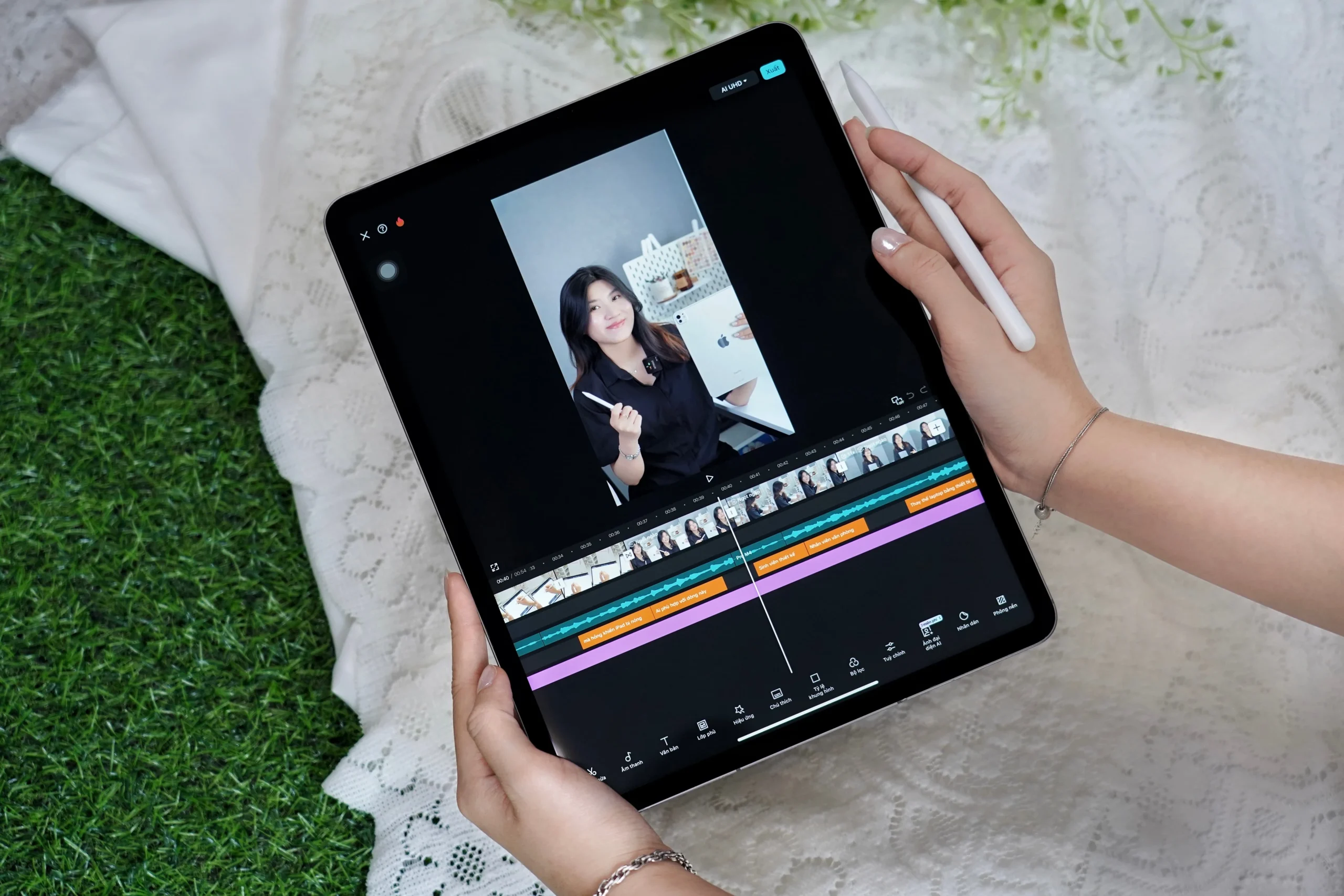
iPad Pro với chip M4 và hỗ trợ Apple Pencil Pro, kết hợp với ứng dụng Final Cut Pro for iPad, cho phép quay ProRes, cắt ghép cơ bản và chỉnh màu ngay trên máy tính bảng. Nhiều filmmaker dùng iPad Pro làm màn hình giám sát, máy quay phụ hoặc công cụ pre-visualization. Tuy nhiên, xuất file lớn vẫn nên thực hiện trên Macbook để tiết kiệm thời gian.
Phần mềm cốt lõi: Final Cut Pro và hệ sinh thái Apple
Final Cut Pro (FCP) là trái tim của apple trong sản xuất video. Không giống Premiere Pro hay DaVinci Resolve, FCP sử dụng kiến trúc Magnetic Timeline, giúp tự động đẩy clip khi chèn hoặc xóa, tránh lỗi gap hoặc phải chỉnh thủ công. Tính năng này cực kỳ hiệu quả cho các editor quen làm việc nhanh, đặc biệt trong sản xuất tin tức, video ngắn.
Motion và Compressor là hai ứng dụng bổ trợ không thể thiếu. Motion tạo hiệu ứng chuyển động, tiêu đề 3D, template cho FCP. Compressor tối ưu hóa xuất file với hàng loạt preset, hỗ trợ mã hóa HEVC, H.264, ProRes, và tích hợp gửi lên các nền tảng như YouTube, Vimeo trực tiếp.
Lợi ích vượt trội khi chọn Apple trong sản xuất video
Tối ưu hóa codec ProRes: ProRes RAW cho phép giữ nguyên dải màu và chi tiết khi quay, dung lượng nhỏ hơn RAW gốc nhưng dễ dàng chỉnh sửa.
Tốc độ render thần tốc: Nhờ chip Apple Silicon và tích hợp Media Engine, xuất video nhanh hơn 2-3 lần so với PC cùng giá.
Tương thích màu sắc chính xác: Màn hình Retina XDR hỗ trợ DCI-P3 100%, độ sáng 1600 nit (HDR), giúp kiểm tra màu sắc chuẩn chỉ.
Hệ sinh thái liền mạch: AirDrop, Universal Clipboard, Sidecar cho phép chuyển dữ liệu giữa Mac, iPad, iPhone trong vài giây.
Ổn định và bảo mật: macOS ít virus, ít crash hơn Windows khi dùng các plugin nặng như Red Giant, Boris FX.
Hạn chế cần cân nhắc của Apple trong sản xuất video
Giá thành cao: MacBook Pro M3 Max 64GB RAM giá trên 85 triệu đồng, chưa kể phần mềm Final Cut Pro (12 triệu) và các plugin.
Không nâng cấp linh kiện: RAM, SSD đều hàn chết, người dùng buộc phải mua cấu hình cao ngay từ đầu.
Tương thích phần mềm hạn chế: Một số plugin cũ chỉ chạy qua Rosetta, hiệu năng giảm rõ rệt. Adobe Premiere Pro trên Mac chưa tối ưu hoàn toàn như trên PC.
Không hỗ trợ eGPU chuẩn: Từ dòng M1 trở đi, Apple bỏ hỗ trợ eGPU, hạn chế khả năng mở rộng đồ họa.
Lưu trữ đắt: Ổ SSD 2TB nâng cấp từ Apple có giá gần 15 triệu, trong khi mua SSD ngoài chỉ 3-4 triệu.
So sánh Apple với PC Windows trong sản xuất video
Tiêu chí
Apple (Mac + Final Cut Pro)
PC Windows + Premiere/DaVinci
Tốc độ render (4K H.264)
2,5 phút/10 phút (FCP)
4,5 phút/10 phút (Premiere)
Khả năng tùy biến phần cứng
Rất thấp (hàn chết)
Cao (nâng cấp RAM, GPU, SSD)
Tương thích codec
ProRes tối ưu, hạn chế RAW khác
Đa dạng, nhiều plugin bên thứ ba
Giá khởi điểm (cấu hình tầm trung)
75-85 triệu
40-55 triệu
Ổn định hệ thống
Cao (ít crash)
Trung bình (phụ thuộc driver)
Hỗ trợ GPU ngoài
Không hỗ trợ eGPU
Có (hỗ trợ nhiều card rời)
Tùy vào ngân sách và nhu cầu, người dùng có thể chọn giữa Apple hay PC. Tuy nhiên với những ai coi trọng tính ổn định, tốc độ xuất file và muốn tận dụng apple trong sản xuất video một cách tối ưu, thì Mac kết hợp Final Cut Pro là lựa chọn hàng đầu.
Ứng dụng thực tế và hướng dẫn quy trình làm việc với Apple
Quy trình từ quay đến xuất bản với thiết bị Apple
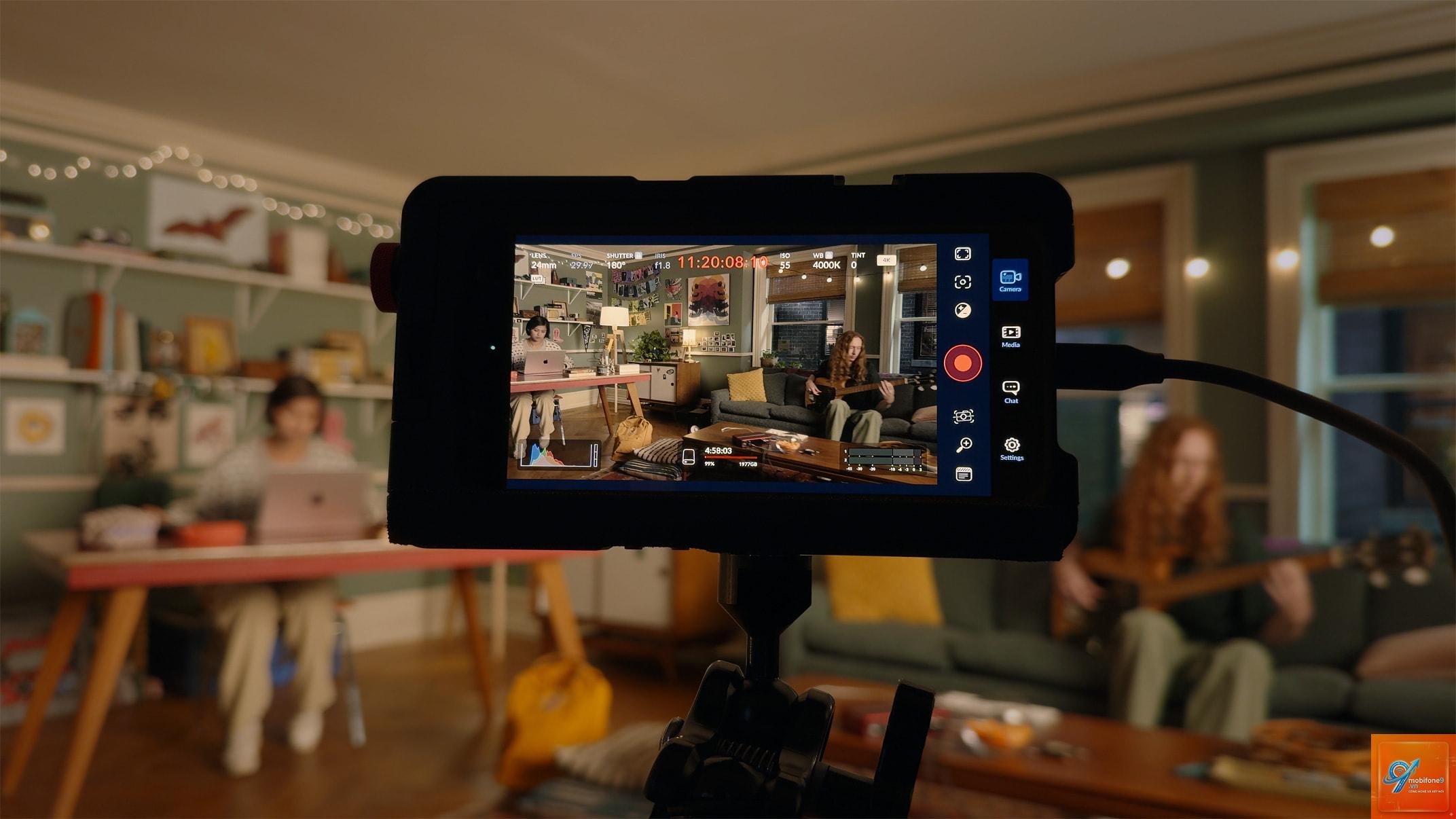
Quay phim: Dùng iPhone 15 Pro Max (quay ProRes Log) hoặc máy ảnh Sony/A7 gắn Atomos Ninja ghi ProRes RAW. Sau đó AirDrop sang Mac.
Sắp xếp và quản lý media: Dùng Finder tags hoặc ứng dụng Bridge (miễn phí trên Mac). Xóa clip hỏng, sắp xếp theo ngày.
Dựng thô trong Final Cut Pro: Kéo thả clip vào Magnetic Timeline, dùng Blade tool (B) để cắt nhanh. Tận dụng shortcuts để tăng tốc.
Chỉnh màu: Dùng bảng Color Board trong FCP hoặc chuyển qua DaVinci Resolve (bản Studio hỗ trợ tốt trên Mac).
Hiệu ứng và âm thanh: Motion tạo intro mở đầu, Logic Pro thu lời bình hoặc mix nhạc.
Export: Compressor chọn Master File (ProRes 422 HQ) và đồng thời tạo bản nén H.264 cho YouTube.
Ví dụ thực tế: Dựng video TikTok 60 giây chỉ trong 15 phút
Một editor freelance dùng MacBook Air M2 (8GB RAM) để dựng video review sản phẩm. Nhờ tận dụng template có sẵn trong Motion, hiệu ứng text động và chỉnh màu nhanh bằng bảng màu tự động. Kết quả: tổng thời gian từ nhập liệu đến xuất file mất dưới 20 phút. Đây là minh chứng cho sức mạnh của apple trong sản xuất video ngắn hạn.
Sai lầm thường gặp khi dùng Apple trong sản xuất video và cách tránh
Mua RAM thấp để tiết kiệm chi phí: Nhiều người mua MacBook 8GB RAM, nhưng khi làm video 4K nhiều layer, hệ thống giật lag ngay. Giải pháp: tối thiểu 16GB RAM, 32GB nếu làm 6K/8K.
Không tận dụng ProRes: Chọn codec H.264 khi quay làm giảm chất lượng và khó chỉnh màu. Nên dùng ProRes 422 HQ hoặc ProRes RAW nếu máy quay hỗ trợ.
Quên cập nhật phần mềm và plugin: Plugin cũ trên macOS mới dễ gây crash. Luôn kiểm tra tương thích trước khi cập nhật macOS.
Sao chép dữ liệu sai cách: Dùng FAT32 cho ổ cứng di động dẫn đến giới hạn file 4GB. Sử dụng exFAT hoặc APFS, và format ổ SSD ngoài theo chuẩn Mac OS Extended.
Không dùng backup Time Machine: Ổ cứng hỏng giữa chừng sẽ mất toàn bộ project. Hãy cài Time Machine chạy nền mỗi giờ.
Lưu ý quan trọng khi xây dựng hệ thống Apple cho sản xuất video
Lên kế hoạch cấu hình dựa trên dòng project chính: nếu làm video ngắn cho mạng xã hội, MacBook Air M2 hoặc Mac mini M2 Pro đủ dùng. Nếu làm phim quảng cáo, phim tài liệu 4K HDR, đầu tư MacBook Pro M3 Max hoặc Mac Studio M2 Ultra kèm ít nhất 64GB RAM.
Luôn dùng ổ SSD ngoài tốc độ cao (USB4/Thunderbolt 3) làm ổ làm việc. Phân vùng ổ cứng thành 2 part: 1 part chứa project đang làm, 1 part chứa media gốc. Không để video trên cùng ổ với hệ điều hành vì dễ gây phân mảnh và giảm hiệu suất.
Đầu tư vào màn hình rời nếu làm chỉnh màu chuyên nghiệp. Màn hình Apple Studio Display hoặc Pro Display XDR cho độ chính xác màu cao, tuy nhiên có thể chọn các thương hiệu như Eizo, BenQ với chi phí thấp hơn nếu ngân sách eo hẹp.
Câu hỏi thường gặp về Apple trong sản xuất video
Final Cut Pro có thực sự tốt hơn Adobe Premiere trên Mac?
Final Cut Pro tối ưu hơn cho phần cứng Apple, render nhanh hơn, ít crash hơn, và có Magnetic Timeline giúp tiết kiệm thời gian. Nhưng Premiere Pro có cộng đồng plugin lớn và workflow chỉnh màu linh hoạt hơn nếu bạn dùng DaVinci Resolve kết hợp. Tùy thói quen cá nhân và yêu cầu dự án.
iPhone có thể thay thế máy quay chuyên nghiệp không?
Với khả năng quay ProRes Log và dải nhạy sáng cao, iPhone 15 Pro/16 Pro có thể dùng làm máy quay phụ trong một số cảnh thiếu sáng hoặc góc máy khó. Tuy nhiên, cảm biến nhỏ và không có lens change nên không thể thay thế hoàn toàn máy quay cinema như Sony FX6 hoặc RED.
Có cần mua Mac Pro hay Mac Studio đủ dùng?
Nếu bạn chủ yếu làm việc với timeline đơn giản, ít layer, không dùng nhiều hiệu ứng, Mac Studio M2 Pro 32GB RAM là dư dùng. Mac Pro chỉ cần thiết khi bạn cần khe PCIe để gắn card capture hoặc RAID tốc độ cao, hoặc phải render phim dài trên 30 phút hàng ngày.
DaVinci Resolve trên Mac có hoạt động bằng Final Cut Pro?
DaVinci Resolve Studio chạy rất tốt trên Mac Silicon, đặc biệt bản 18.6 trở lên đã tối ưu GPU. Nhưng xuất file trên Resolve vẫn chậm hơn Final Cut Pro khoảng 15-20% trong cùng cấu hình. Nếu bạn chuyên chỉnh màu, Resolve là lựa chọn tốt hơn.
Làm thế nào để tối ưu hóa hiệu suất Mac khi edit video?
Tắt các ứng dụng nền không cần thiết. Trong FCP, vào Preferences > Playback > chọn Better Performance thay vì Better Quality khi edit. Dùng Proxy Media nếu timeline 4K bị nặng. Tăng bộ nhớ đệm cho Compressor nếu xuất file thường xuyên.
Kết luận
Apple đã chứng minh vị thế vững chắc trong ngành sản xuất video nhờ sự kết hợp giữa phần cứng mạnh mẽ, phần mềm chuyên sâu và hệ sinh thái đồng bộ. Dù còn tồn tại những hạn chế về khả năng nâng cấp và giá thành, nhưng với những ai đề cao sự ổn định, tốc độ và trải nghiệm người dùng, apple trong sản xuất video vẫn là lựa chọn hàng đầu.
Hy vọng bài viết đã cung cấp cho bạn cái nhìn toàn diện từ A đến Z. Dù bạn là người mới bắt đầu hay chuyên gia lâu năm, hãy cân nhắc kỹ nhu cầu thực tế, ngân sách và loại dự án trước khi quyết định đầu tư vào hệ thống Apple. Đầu tư đúng ngay từ đầu sẽ tiết kiệm thời gian và công sức về lâu dài.
Tôi là Như Ý, người đam mê công nghệ và hiện đang hoạt động trong lĩnh vực biên tập nội dung số. Trải qua hơn 5 năm làm việc, tôi đã tích lũy nhiều kinh nghiệm trong việc xây dựng nội dung về smartphone, thiết bị Apple, phần mềm, ứng dụng và các thủ thuật công nghệ hữu ích. Tôi luôn cố gắng cập nhật những thông tin mới nhất để mang đến cho người đọc các bài viết chất lượng, dễ hiểu và phù hợp với nhu cầu thực tế.