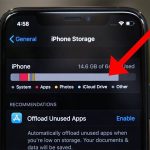
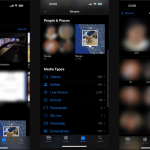
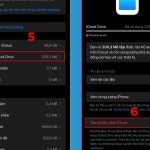
Apple Photos, hay còn gọi là ứng dụng Ảnh, là phần mềm quản lý và chỉnh sửa hình ảnh mặc định được Apple phát triển, tích hợp sâu trên tất cả các thiết bị của hãng bao gồm iPhone, iPad, Mac và Apple Watch. Ra mắt lần đầu vào năm 2015 cùng với iOS 8 và OS X Yosemite, ứng dụng này đã thay thế hoàn toàn iPhoto và Aperture, trở thành trung tâm lưu trữ, đồng bộ và xử lý ảnh chủ lực trong hệ sinh thái Apple. Điểm đặc biệt của Apple Photos nằm ở khả năng đồng bộ liền mạch qua iCloud, cùng với các tính năng nhận diện khuôn mặt thông minh, tìm kiếm theo đối tượng và bộ công cụ chỉnh sửa chuyên nghiệp tích hợp sẵn. Đối với người dùng Apple, hiểu rõ apple photos là gì không chỉ giúp tối ưu việc lưu trữ mà còn khai thác tối đa trải nghiệm hình ảnh trên toàn bộ hệ thống thiết bị.
Về bản chất, Apple Photos là một ứng dụng quản lý thư viện ảnh kết hợp giữa client (phần mềm trên thiết bị) và dịch vụ đám mây (iCloud Photos). Khi người dùng chụp ảnh hoặc quay video bằng iPhone, các tệp này tự động xuất hiện trong ứng dụng Photos và đồng thời được tải lên iCloud nếu tính năng Thư viện ảnh iCloud được bật. Cơ chế này đảm bảo mọi hình ảnh đều có mặt trên tất cả các thiết bị Apple đăng nhập cùng một tài khoản Apple ID.
Hệ thống hoạt động dựa trên hai chế độ lưu trữ chính: “Tối ưu hóa dung lượng” và “Tải xuống và giữ nguyên bản gốc”. Ở chế độ tối ưu hóa, thiết bị chỉ lưu phiên bản nén chất lượng thấp để tiết kiệm bộ nhớ, trong khi bản gốc full-resolution được giữ trên iCloud. Ngược lại, chế độ giữ nguyên bản gốc tải toàn bộ ảnh gốc về máy. Đây là yếu tố quyết định cách Apple Photos quản lý dung lượng lưu trữ trên từng thiết bị cụ thể.
Kiến trúc thư viện và cách tổ chức dữ liệu
Apple Photos sử dụng một cơ sở dữ liệu tập trung gọi là Photos Library.photoslibrary, nơi chứa tất cả hình ảnh, video, chỉnh sửa, album và metadata. Trên macOS, thư viện này nằm trong thư mục Pictures. Trên iOS, toàn bộ thư viện được quản lý kín bởi hệ điều hành, người dùng không thể truy cập trực tiếp vào file system. Cấu trúc này giúp bảo vệ tính toàn vẹn dữ liệu và hỗ trợ các tính năng như Undo chỉnh sửa không giới hạn, vì mọi thay đổi đều được lưu dưới dạng phiên bản (version) chứ không ghi đè lên ảnh gốc.
Mỗi ảnh hoặc video được gắn metadata bao gồm thời gian chụp, vị trí GPS, thiết bị chụp, thông số máy ảnh và dữ liệu nhận diện khuôn mặt. Apple Photos phân tích cục bộ trên thiết bị nhờ chip Neural Engine, cho phép tìm kiếm theo người, địa điểm, đồ vật hoặc cảnh vật mà không cần gửi dữ liệu lên máy chủ, đảm bảo quyền riêng tư tối đa.
Tính năng nổi bật khi sử dụng Apple Photos
Khi tìm hiểu apple photos là gì, người dùng thường quan tâm nhất đến các tính năng vượt trội mà ứng dụng này mang lại. Mỗi tài khoản iCloud được tặng 5GB dung lượng miễn phí. Người dùng có thể nâng cấp lên các gói 50GB, 200GB hoặc 2TB với chi phí hàng tháng. Khi bật iCloud Photos, thiết bị sẽ duy trì thư viện đồng nhất: xóa ảnh trên một thiết bị sẽ xóa trên tất cả các thiết bị khác.
Một điểm đáng chú ý là iCloud Photos không phải là dịch vụ sao lưu (backup) truyền thống. Nếu bạn vô tình xóa ảnh, chúng sẽ chuyển vào album “Đã xóa gần đây” trong 30 ngày trước khi bị xóa vĩnh viễn. Do đó, để có bản sao lưu thực sự, người dùng nên kết hợp với iCloud Backup hoặc sao lưu thủ công ra máy tính.
Công cụ chỉnh sửa tích hợp mạnh mẽ
Apple Photos cung cấp bộ chỉnh sửa ảnh không thua kém các ứng dụng chuyên nghiệp như Adobe Lightroom. Các điều chỉnh cơ bản bao gồm: phơi sáng, độ tương phản, độ sáng, màu sắc, điểm đen, bóng đổ, độ sắc nét. Tính năng “Chỉnh sửa thông minh” (Auto Enhance) sử dụng máy học để tự động cân bằng các thông số tối ưu cho từng bức ảnh. Ngoài ra, người dùng còn có thể áp dụng bộ lọc màu tích hợp sẵn, cắt xén, xoay, chỉnh ống kính và loại bỏ mắt đỏ.
Từ iOS 16 và macOS Ventura, Apple bổ sung khả năng tách đối tượng khỏi nền ảnh chỉ bằng một chạm (chạm và giữ đối tượng để copy và paste). Tính năng này được hỗ trợ trên các thiết bị có chip A12 Bionic trở lên, mở ra nhiều ứng dụng sáng tạo cho người dùng.
Album thông minh và nhận diện khuôn mặt
Apple Photos tự động phân tích thư viện để tạo album “Kỷ niệm” (Memories) kết hợp ảnh, video và nhạc nền dưới dạng slideshow. Các kỷ niệm được đề xuất dựa trên thời gian, địa điểm và nhân vật. Người dùng có thể tùy chỉnh album này bằng cách thêm hoặc bớt ảnh.
Tính năng nhận diện khuôn mặt (People & Pets) cho phép gắn thẻ tên cho từng người hoặc thú cưng xuất hiện trong ảnh. Sau khi gắn thẻ, Apple Photos sẽ tự động nhóm tất cả ảnh có cùng nhân vật, kể cả ảnh chụp từ nhiều năm trước. Quá trình nhận diện diễn ra hoàn toàn trên thiết bị, không có thông tin nào gửi lên máy chủ Apple.
Tích hợp với hệ sinh thái Apple
Apple Photos không hoạt động đơn lẻ mà kết nối chặt chẽ với các ứng dụng và dịch vụ khác. Ảnh có thể được chia sẻ trực tiếp lên Messages, Mail, AirDrop, hoặc xuất sang các ứng dụng chỉnh sửa bên thứ ba. Với macOS, người dùng có thể kéo thả ảnh từ Photos vào các ứng dụng như Pages, Keynote, hoặc Final Cut Pro. Trên Apple Watch, ứng dụng Photos cho phép xem ảnh nhanh hoặc đặt làm mặt đồng hồ.
So sánh Apple Photos và các ứng dụng quản lý ảnh khác
Để hiểu rõ hơn apple photos là gì trong bối cảnh cạnh tranh, cần đặt nó lên bàn cân với các đối thủ chính như Google Photos, Adobe Lightroom và các ứng dụng miễn phí khác.
Tiêu chí
Apple Photos
Google Photos
Adobe Lightroom
Dung lượng miễn phí
5GB (iCloud)
15GB (Google Drive)
Không (dùng thử 30 ngày)
Đồng bộ đa nền tảng
Apple ecosystem (iOS/macOS/iPadOS)
Web, Android, iOS, PC, Mac
Tất cả nền tảng (có gói đăng ký)
Chỉnh sửa nâng cao
Cơ bản – trung cấp
Cơ bản
Chuyên nghiệp
Nhận diện khuôn mặt
Trên thiết bị (bảo mật cao)
Trên đám mây (xử lý server)
Có (dựa trên Adobe Sensei)
Khả năng tìm kiếm
Theo người, địa điểm, đối tượng
Nhận diện đối tượng, văn bản trong ảnh
Theo từ khóa, metadata
Giá thành
Miễn phí + iCloud+ phí
Miễn phí (nén ảnh) hoặc trả phí
Gói đăng ký hàng tháng
Quyền riêng tư
Cao (xử lý local)
Trung bình (dữ liệu trên server Google)
Cao (tùy chọn xử lý local)
Nhìn chung, Apple Photos phù hợp nhất với người dùng đã đầu tư vào hệ sinh thái Apple, ưu tiên quyền riêng tư và cần một giải pháp quản lý ảnh mượt mà, tích hợp sẵn. Google Photos lại chiếm ưu thế về nền tảng đa dạng và dung lượng miễn phí lớn. Adobe Lightroom là lựa chọn cho nhiếp ảnh gia cần công cụ chỉnh sửa RAW chuyên sâu.
Lợi ích và hạn chế của Apple Photos
Việc hiểu rõ cả ưu điểm và nhược điểm giúp người dùng đánh giá khách quan về apple photos là gì và có nên sử dụng làm giải pháp chính hay không.
Lợi ích chính
Đồng bộ tự động và liền mạch: Không cần thao tác thủ công, mọi ảnh chụp đều có mặt trên tất cả thiết bị Apple ngay lập tức.
Bảo mật dữ liệu tuyệt đối: Nhận diện khuôn mặt và phân tích ảnh diễn ra hoàn toàn trên thiết bị, không gửi dữ liệu lên cloud, giảm thiểu rủi ro rò rỉ thông tin cá nhân.
Khả năng tìm kiếm thông minh: Cho phép tìm kiếm bằng ngôn ngữ tự nhiên như “mèo trên bàn” hoặc “biển năm ngoái”, kết quả trả về chính xác nhờ machine learning.
Miễn phí và không quảng cáo: Ứng dụng được cài sẵn trên mọi thiết bị Apple, hoàn toàn không có quảng cáo hay gợi ý trả phí gây phiền nhiễu.
Tích hợp chỉnh sửa mạnh mẽ: Bộ công cụ chỉnh sửa ngày càng được cải tiến, đáp ứng nhu cầu cơ bản và trung cấp mà không cần cài thêm ứng dụng khác.
Hạn chế cần cân nhắc
Phụ thuộc vào hệ sinh thái Apple: Không có ứng dụng chính thức trên Windows hay Android. Người dùng muốn xem ảnh trên PC chỉ có thể truy cập qua web iCloud.com với chức năng hạn chế.
Dung lượng miễn phí thấp: 5GB iCloud là quá ít so với nhu cầu lưu trữ ảnh hiện tại. Người dùng nhanh chóng phải trả phí nếu muốn đồng bộ toàn bộ thư viện.
Thiếu tính năng chia sẻ nâng cao: Chia sẻ album không cho phép người khác đóng góp ảnh (trừ album chia sẻ iCloud, nhưng hạn chế về số lượng). Google Photos cho phép chia sẻ cộng tác linh hoạt hơn.
Không hỗ trợ ảnh RAW một cách linh hoạt: Mặc dù có thể xem và chỉnh sửa RAW nhưng không có khả năng quản lý cạnh tranh với Lightroom hoặc Capture One.
Rủi ro mất dữ liệu khi xóa nhầm: Vì đồng bộ toàn bộ, nếu xóa ảnh trên một thiết bị, ảnh sẽ biến mất trên tất cả, chỉ có cơ hội khôi phục trong 30 ngày.
Hướng dẫn sử dụng Apple Photos hiệu quả
Nắm được apple photos là gì mới chỉ là bước đầu. Để tận dụng tối đa sức mạnh của ứng dụng, bạn cần thực hiện các thao tác cấu hình và quản lý sau:
Thiết lập Thư viện ảnh iCloud đúng cách
Trên iPhone/iPad: Vào Cài đặt > [Tên bạn] > iCloud > Ảnh > bật “Đồng bộ ảnh” (Sync this iPhone). Chọn “Tối ưu hóa dung lượng” nếu thiết bị có bộ nhớ hạn chế. Trên Mac: Mở Photos > Preferences > iCloud > chọn “iCloud Photos”.
Tạo album và album thông minh
Album thường: Nhấn dấu + trong tab Albums, đặt tên và kéo thả ảnh. Album thông minh (chỉ trên Mac): File > New Smart Album, đặt điều kiện lọc như “có từ khóa”, “chụp bằng iPhone 14 Pro”, “xếp hạng 5 sao”. Tính năng này giúp quản lý thư viện cực kỳ hiệu quả.
Sử dụng tính năng Kỷ niệm và chia sẻ
Để tạo Kỷ niệm thủ công: Chọn album > dấu ba chấm > Play Memory Slideshow. Nhấn Edit để thay đổi nhạc, thời lượng. Chia sẻ album: Chọn ảnh > Share > Shared Album. Người nhận có thể xem và thích ảnh nếu có tài khoản iCloud.
Xuất ảnh gốc và quản lý metadata
Khi xuất ảnh từ Photos, có thể giữ nguyên dữ liệu IPTC bằng cách chọn File > Export > Export Unmodified Original (trên Mac). Phiên bản đã chỉnh sửa sẽ không bao gồm metadata gốc nếu không chọn đúng tùy chọn. Điều này quan trọng với nhiếp ảnh gia cần bảo tồn thông số chụp.
Những sai lầm thường gặp và cách khắc phục
Người dùng mới tiếp cận apple photos là gì thường mắc các lỗi sau:
Nhầm lẫn giữa “Tối ưu hóa dung lượng” và “Tải xuống bản gốc”
Nhiều người bật tối ưu hóa nhưng sau đó không xem được ảnh khi mất mạng, vì ảnh gốc không được lưu trên thiết bị. Cách khắc phục: Vào Cài đặt > Ảnh, chọn “Tải xuống và giữ nguyên bản gốc” nếu cần truy cập offline thường xuyên. Nhưng lưu ý rằng lựa chọn này sẽ tiêu tốn nhiều bộ nhớ.
Xóa ảnh gốc sau khi chỉnh sửa
Apple Photos lưu riêng bản gốc và bản chỉnh sửa. Vào menu Ảnh > Revert to Original để quay lại ảnh gốc. Tuy nhiên, một số người vô tình xóa ảnh gốc khi xuất ảnh từ ứng dụng (chọn Export Export dẫn đến Export Current) sẽ mất phiên bản gốc. Giải pháp: Luôn xuất bản Unmodified Original nếu muốn giữ lại dữ liệu gốc.
Không sao lưu thư viện định kỳ
iCloud Photos là đồng bộ, không phải backup. Để có bản sao lưu thực sự, người dùng nên sao chép thư viện Photos Library.photoslibrary từ thư mục Pictures trên Mac ra ổ cứng ngoài hoặc dịch vụ đám mây thứ ba. Trên iPhone, có thể sao lưu qua iTunes/Finder hoặc sử dụng các ứng dụng bên thứ ba để copy ảnh gốc sang máy tính.
Lưu ý quan trọng khi sử dụng Apple Photos
Để đảm bảo trải nghiệm tốt nhất và tránh mất dữ liệu, hãy ghi nhớ các điểm sau:
Quản lý dung lượng iCloud: Thường xuyên kiểm tra dung lượng trong Cài đặt > iCloud > Quản lý dung lượng. Nếu đầy, quá trình đồng bộ sẽ dừng lại và ảnh mới sẽ không được tải lên.
Không tắt iCloud Photos nếu không hiểu rõ hậu quả: Khi tắt, thư viện trên các thiết bị khác sẽ mất ảnh, nhưng ảnh gốc trên iCloud vẫn còn trong 30 ngày. Nếu muốn chuyển sang dịch vụ khác, hãy tải xuống toàn bộ ảnh gốc trước.
Sử dụng album chia sẻ iCloud để tiết kiệm dung lượng: Album chia sẻ không tính vào dung lượng iCloud của bạn, nhưng ảnh sẽ được nén xuống 2048 pixel. Phù hợp để chia sẻ ảnh du lịch với bạn bè mà không lo đầy bộ nhớ.
Kiểm tra quyền riêng tư: Nếu vô tình chia sẻ album gốc, người khác có thể xem tất cả ảnh trong đó. Luôn tạo album chia sẻ riêng thay vì chia sẻ thư viện chính.
Đặt tên cho người và thú cưng: Khi bạn gắn thẻ tên, tính năng Kỷ niệm và tìm kiếm sẽ hoạt động chính xác hơn. Nếu bạn không muốn Apple nhận diện khuôn mặt có thể tắt tính năng này trong Cài đặt > Ảnh.
Câu hỏi thường gặp về Apple Photos
Apple Photos có miễn phí hoàn toàn không?
Ứng dụng Apple Photos miễn phí và có sẵn trên mọi thiết bị Apple. Tuy nhiên, để sử dụng tính năng đồng bộ iCloud Photos, bạn cần có tài khoản iCloud. Mỗi tài khoản được tặng 5GB miễn phí. Khi vượt quá giới hạn, bạn phải mua gói iCloud+ với giá từ 19.000 VNĐ/tháng cho 50GB.
Apple Photos có thể sử dụng trên Windows không?
Không có ứng dụng Apple Photos chính thức cho Windows. Người dùng có thể truy cập iCloud.com để xem và tải xuống ảnh, nhưng không thể đồng bộ hai chiều hoặc chỉnh sửa. Có thể cài iCloud for Windows để đồng bộ ảnh xuống thư mục trên PC, nhưng trải nghiệm không mượt như trên macOS.
Làm thế nào để di chuyển ảnh từ Apple Photos sang Google Photos?
Có, Apple Photos hỗ trợ đầy đủ Live Photo. Khi xem, nhấn giữ ảnh để thấy chuyển động. Bạn cũng có thể chỉnh sửa Live Photo: thay đổi ảnh chính, xóa hiệu ứng, hoặc xuất dưới dạng video hoặc ảnh tĩnh.
Tại sao Apple Photos hiển thị ảnh bị mờ hoặc xám?
Điều này thường xảy ra khi bật chế độ “Tối ưu hóa dung lượng” và thiết bị chưa tải ảnh gốc về. Kết nối Wi-Fi và mở ứng dụng, ảnh sẽ tự động tải xuống. Nếu vẫn xám, hãy kiểm tra dung lượng iCloud còn trống và trạng thái đồng bộ.
Apple Photos có an toàn cho ảnh cá nhân không?
Apple thiết kế Photos với mã hóa đầu cuối khi lưu trữ trên iCloud. Nhận diện khuôn mặt và phân tích ảnh đều xử lý trên thiết bị, không gửi dữ liệu lên máy chủ. Apple công bố không sử dụng dữ liệu ảnh của người dùng cho mục đích quảng cáo hay huấn luyện AI một cách công khai. Tuy nhiên, bất kỳ dịch vụ đám mây nào cũng tồn tại rủi ro bảo mật, nên với ảnh cực kỳ nhạy cảm, lưu trữ offline vẫn là an toàn nhất.
Kết luận
Apple Photos không chỉ đơn thuần là một ứng dụng xem ảnh mà là một hệ thống quản lý hình ảnh hoàn chỉnh, được tối ưu hóa cho hệ sinh thái Apple. Với khả năng đồng bộ liền mạch qua iCloud, công cụ chỉnh sửa mạnh mẽ, nhận diện thông minh và cam kết bảo mật cá nhân, nó đáp ứng tốt nhu cầu của đa số người dùng phổ thông và cả những người yêu thích nhiếp ảnh. Tuy nhiên, việc phụ thuộc vào thiết bị Apple và dung lượng lưu trữ có giới hạn là những yếu tố cần cân nhắc. Hiểu rõ apple photos là gì và áp dụng các hướng dẫn quản lý phù hợp sẽ giúp bạn làm chủ thư viện số của mình, tiết kiệm thời gian và đảm bảo an toàn cho những kỷ niệm quý giá.
Tôi là Như Ý, người đam mê công nghệ và hiện đang hoạt động trong lĩnh vực biên tập nội dung số. Trải qua hơn 5 năm làm việc, tôi đã tích lũy nhiều kinh nghiệm trong việc xây dựng nội dung về smartphone, thiết bị Apple, phần mềm, ứng dụng và các thủ thuật công nghệ hữu ích. Tôi luôn cố gắng cập nhật những thông tin mới nhất để mang đến cho người đọc các bài viết chất lượng, dễ hiểu và phù hợp với nhu cầu thực tế.