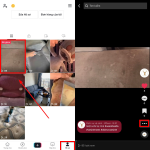
Việc tạo ra những video TikTok thu hút hàng triệu lượt xem không còn là điều xa vời nếu bạn nắm vững cách chỉnh sửa video TikTok trên iPhone. Với chiếc điện thoại thông minh của Apple, bạn hoàn toàn có thể biến những thước quay đơn giản thành nội dung chất lượng cao ngay trong lòng bàn tay. Bài viết này sẽ hướng dẫn bạn từ những bước cơ bản nhất đến các kỹ thuật nâng cao, giúp bạn tự tin sáng tạo và chinh phục thuật toán của nền tảng video ngắn lớn nhất thế giới.
Chỉnh sửa video TikTok trên iPhone là quá trình sử dụng các công cụ có sẵn trong ứng dụng TikTok hoặc các ứng dụng bên thứ ba để cắt ghép, thêm hiệu ứng, âm nhạc và văn bản nhằm tạo ra sản phẩm hoàn chỉnh. Khác với các phần mềm chỉnh sửa chuyên nghiệp trên máy tính, quy trình này được tối ưu hóa để thao tác nhanh chóng bằng cảm ứng, phù hợp với mọi đối tượng người dùng.
iPhone sở hữu chip xử lý mạnh mẽ và màn hình Retina chất lượng cao, giúp việc chỉnh sửa video diễn ra mượt mà ngay cả với các hiệu ứng phức tạp. Hệ điều hành iOS cũng cung cấp nhiều tính năng tích hợp sẵn như quay slow-motion, time-lapse và ổn định hình ảnh, tạo nền tảng vững chắc cho quá trình sáng tạo nội dung.
Các công cụ chỉnh sửa video TikTok trên iPhone cơ bản trong ứng dụng
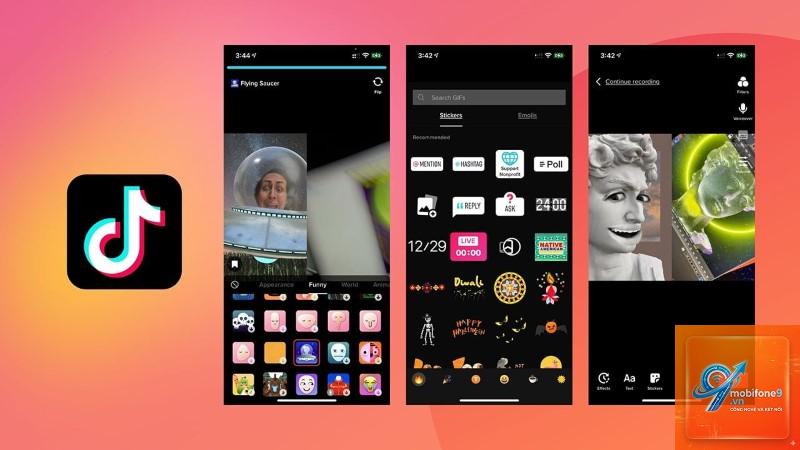
Ứng dụng TikTok cung cấp bộ công cụ chỉnh sửa mạnh mẽ ngay trong giao diện chính, cho phép bạn thực hiện hầu hết các thao tác cần thiết mà không cần cài đặt thêm phần mềm nào khác.
Cắt và ghép video
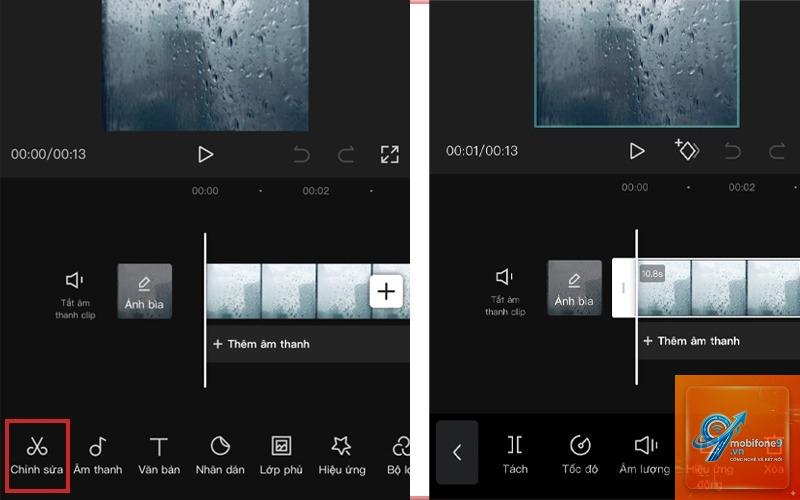
Tính năng cắt video cho phép bạn loại bỏ những đoạn thừa, giữ lại phần nội dung quan trọng nhất. Sau khi quay xong, bạn nhấn vào biểu tượng kéo ở cuối thanh timeline để điều chỉnh điểm bắt đầu và kết thúc. Bạn cũng có thể ghép nhiều đoạn video riêng lẻ bằng cách nhấn nút “Thêm” và chọn các clip từ thư viện.
Điều chỉnh tốc độ video
Thay đổi tốc độ phát là một trong những cách chỉnh sửa video TikTok trên iPhone phổ biến nhất.
TikTok không có tính năng xóa nền trực tiếp. Bạn cần sử dụng ứng dụng bên thứ ba như CapCut hoặc Remove.bg để tách nền, sau đó tải video đã chỉnh sửa lên TikTok.
Có thể chỉnh sửa video TikTok sau khi đã đăng không?
Không, TikTok không cho phép chỉnh sửa video sau khi đã đăng. Bạn chỉ có thể xóa video cũ và đăng lại phiên bản mới. Vì vậy hãy kiểm tra kỹ trước khi nhấn nút đăng.
Tại sao video TikTok của tôi bị mờ sau khi chỉnh sửa?
Nguyên nhân thường do bạn tải lên video có độ phân giải thấp hoặc sử dụng quá nhiều bộ lọc làm giảm chất lượng. Hãy đảm bảo quay video ở 1080p trở lên và hạn chế sử dụng các hiệu ứng nặng.
Làm sao để đồng bộ video với nhạc chính xác?
Sử dụng tính năng “Đồng bộ nhịp” có sẵn trong TikTok. Nếu muốn tinh chỉnh thủ công, hãy cắt video thành từng đoạn ngắn và căn chỉnh từng đoạn theo beat nhạc trên timeline.
Có cần ứng dụng chỉnh sửa chuyên nghiệp không?
Không bắt buộc. Công cụ có sẵn trong TikTok đáp ứng được 80% nhu cầu chỉnh sửa cơ bản. Chỉ khi bạn cần các hiệu ứng phức tạp như keyframe, chỉnh màu chuyên sâu hoặc đa lớp video, mới cần đến ứng dụng bên thứ ba.
Kết luận
Nắm vững cách chỉnh sửa video TikTok trên iPhone là kỹ năng thiết yếu cho bất kỳ ai muốn phát triển kênh cá nhân hoặc thương hiệu trên nền tảng này. Từ việc cắt ghép cơ bản, thêm hiệu ứng, chèn nhạc đến sử dụng các ứng dụng chuyên nghiệp, mỗi bước đều góp phần tạo nên sản phẩm chất lượng cao.
Hãy bắt đầu với những thao tác đơn giản nhất, thực hành thường xuyên và dần dần khám phá các tính năng nâng cao. Sự sáng tạo không giới hạn, và với chiếc iPhone trong tay cùng những hướng dẫn chi tiết này, bạn hoàn toàn có thể tạo ra những video triệu view. Quan trọng nhất là luôn kiên nhẫn, học hỏi từ những người đi trước và không ngừng thử nghiệm những ý tưởng mới.
Tôi là Như Ý, người đam mê công nghệ và hiện đang hoạt động trong lĩnh vực biên tập nội dung số. Trải qua hơn 5 năm làm việc, tôi đã tích lũy nhiều kinh nghiệm trong việc xây dựng nội dung về smartphone, thiết bị Apple, phần mềm, ứng dụng và các thủ thuật công nghệ hữu ích. Tôi luôn cố gắng cập nhật những thông tin mới nhất để mang đến cho người đọc các bài viết chất lượng, dễ hiểu và phù hợp với nhu cầu thực tế.