Khi máy Mac của bạn gặp vấn đề về hiệu suất, sạc pin, màn hình hoặc âm thanh, làm thế nào để xác định chính xác lỗi phần cứng? Apple Diagnostics là công cụ chẩn đoán tích hợp sẵn giúp bạn kiểm tra toàn diện các linh kiện bên trong thiết bị Apple. Đây là giải pháp đầu tiên mà bất kỳ người dùng Mac nào cũng nên biết đến khi thiết bị có dấu hiệu bất thường.
Apple Diagnostics (trước đây gọi là Apple Hardware Test) là phần mềm chẩn đoán được Apple tích hợp trực tiếp vào firmware của máy Mac. Công cụ này cho phép người dùng kiểm tra toàn bộ phần cứng bao gồm bo mạch chủ, bộ nhớ RAM, ổ cứng, card đồ họa, pin, cảm biến và các thiết bị ngoại vi.
Khi bạn nghi ngờ máy Mac gặp sự cố phần cứng, Apple Diagnostics sẽ chạy một loạt bài kiểm tra tự động và đưa ra mã lỗi cụ thể nếu phát hiện vấn đề. Các mã lỗi này bao gồm thông tin chi tiết về loại linh kiện hỏng, giúp kỹ thuật viên và người dùng xác định nguyên nhân nhanh chóng.
Apple Diagnostics khác biệt hoàn toàn so với các công cụ kiểm tra hệ thống thông thường như Disk Utility hay Activity Monitor. Nó hoạt động độc lập với hệ điều hành macOS, chạy trực tiếp từ firmware ngay khi máy khởi động, đảm bảo kết quả không bị ảnh hưởng bởi lỗi phần mềm.
Phiên bản Apple Diagnostics và Apple Hardware Test
Tiêu chí
Apple Hardware Test (AHT)
Apple Diagnostics
Đời máy
Mac ra mắt trước tháng 6/2013
Mac ra mắt từ tháng 6/2013 trở đi
Giao diện
Nền xám, chữ trắng, cổ điển
Nền xám, giao diện hiện đại hơn
Phím tắt khởi động
Giữ phím D khi khởi động
Giữ phím D khi khởi động
Kiểm tra qua mạng
Option + D
Option + D
Định dạng mã lỗi
Mã lỗi dạng chữ và số dài
Mã lỗi ngắn gọn hơn, dễ tra cứu
Mặc dù có tên gọi và giao diện khác nhau, cả hai phiên bản đều phục vụ cùng một mục đích: kiểm tra toàn diện phần cứng máy Mac. Người dùng sở hữu máy đời cũ hơn 2013 vẫn có thể sử dụng Apple Hardware Test mà không cần nâng cấp.
Cách chạy Apple Diagnostics trên MacBook, iMac, Mac Mini, Mac Pro
Bước 1: Chuẩn bị trước khi chạy kiểm tra
Tắt hoàn toàn máy Mac (Shut Down). Không dùng chế độ Sleep.
Ngắt kết nối tất cả thiết bị ngoại vi trừ bàn phím, chuột, màn hình và dây nguồn.
Đảm bảo máy được kết nối với nguồn điện ổn định (cắm adapter).
Đặt máy trên bề mặt phẳng, cứng để tản nhiệt tốt nhất.
Bước 2: Khởi chạy Apple Diagnostics
Nhấn nút nguồn khởi động máy Mac.
Ngay lập tức giữ phím D trên bàn phím.
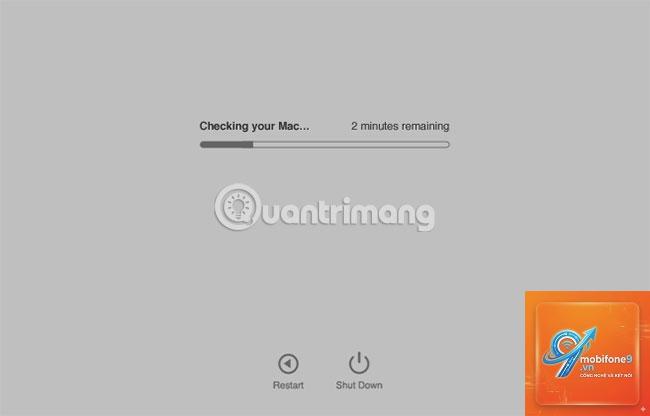
Giữ phím D cho đến khi thấy màn hình chọn ngôn ngữ hoặc thanh tiến trình xuất hiện.
Chọn ngôn ngữ Việt Nam hoặc English để bắt đầu.
Bước 3: Thực hiện kiểm tra và đọc kết quả
Sau khi chọn ngôn ngữ, Apple Diagnostics sẽ tự động chạy kiểm tra toàn bộ phần cứng. Quá trình này thường mất từ 2 đến 5 phút tùy vào cấu hình máy. Khi hoàn tất, một cửa sổ hiển thị kết quả với hai trạng thái:
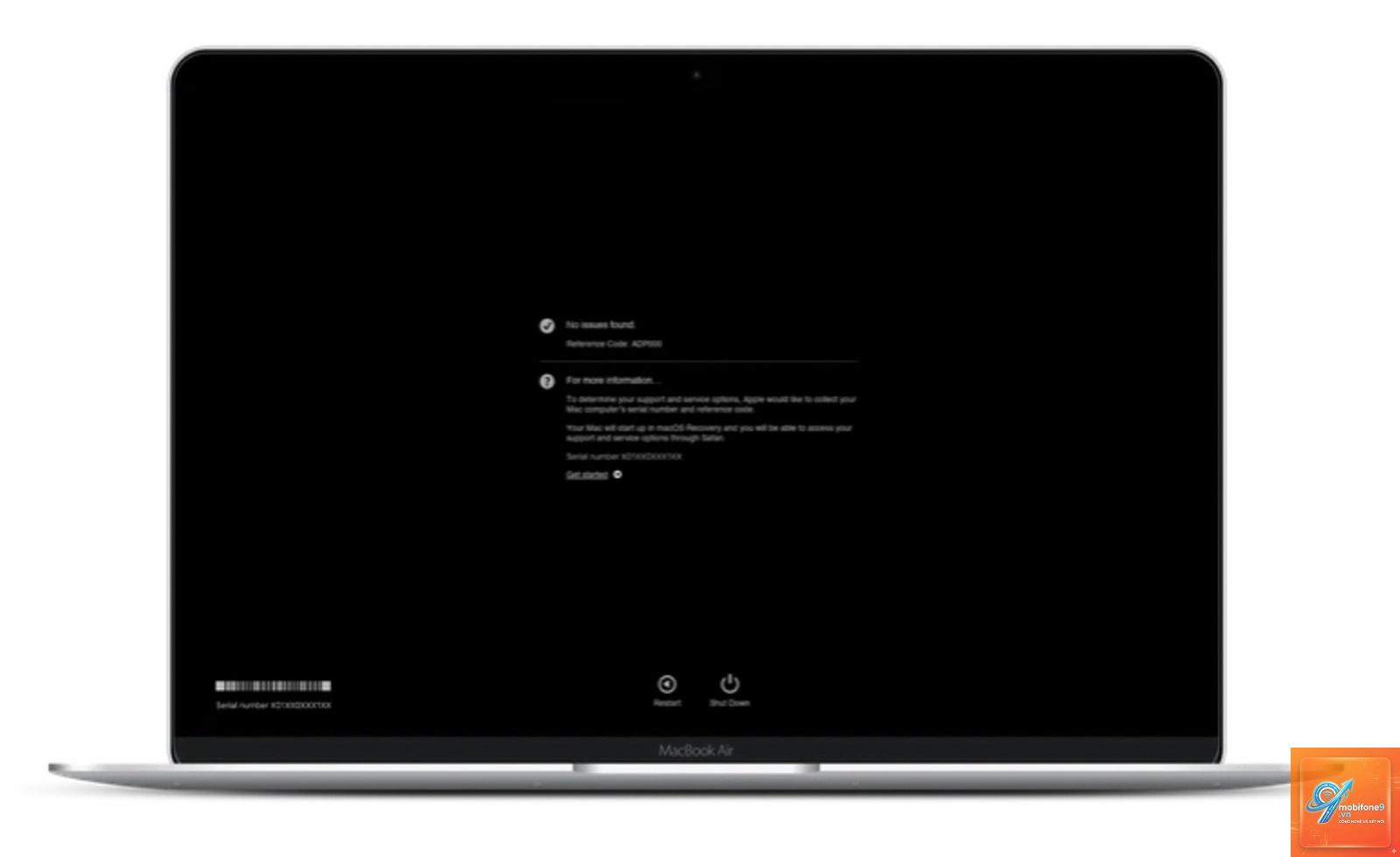
Không phát hiện sự cố: màu xanh, báo hiệu phần cứng hoạt động bình thường.
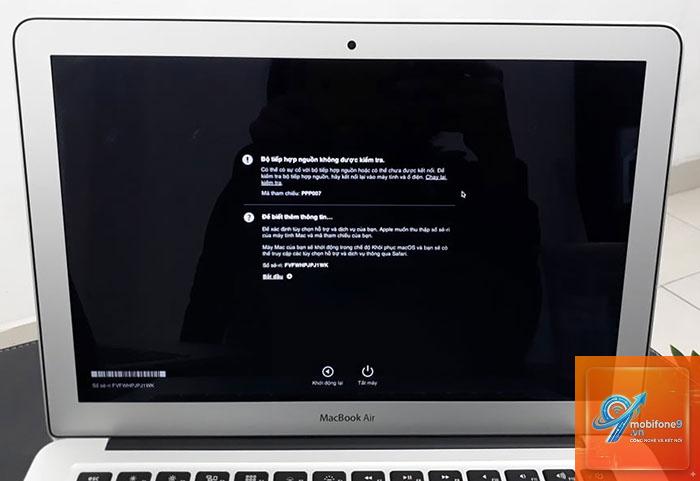
Tìm thấy sự cố: màu đỏ hoặc vàng, kèm mã lỗi chi tiết.
Nếu máy không vào được Apple Diagnostics bằng phím D,
Apple Diagnostics kiểm tra các linh kiện chính, nhưng không phải toàn bộ. Các thành phần được kiểm tra bao gồm:
Bo mạch chủ (logic board)
Bộ nhớ RAM
Ổ lưu trữ (SSD/HDD)
Card đồ họa (GPU)
Pin và hệ thống sạc
Màn hình và backlight
Bàn phím và trackpad
Cảm biến nhiệt độ, quạt tản nhiệt
Module WiFi và Bluetooth
Camera FaceTime và microphone
Cổng kết nối USB, Thunderbolt, MagSafe
Tuy nhiên, một số linh kiện khó kiểm tra bằng phương pháp tự động như loa ngoài (speaker), vỏ máy, khung bản lề hay các cảm biến đặc biệt như Touch Bar (trên MacBook Pro đời cũ) có thể không được phát hiện triệt để. Nếu máy vẫn gặp vấn đề sau khi Apple Diagnostics báo không lỗi, bạn nên mang máy đến trung tâm bảo hành để kiểm tra chuyên sâu bằng thiết bị chuyên dụng.
So sánh Apple Diagnostics với các công cụ kiểm tra phần cứng khác trên Mac
Công cụ
Phạm vi kiểm tra
Yêu cầu hệ điều hành
Chi phí
Apple Diagnostics
Phần cứng cốt lõi (CPU, RAM, SSD, pin, màn hình, v.v.)
Không cần macOS, chạy từ firmware
Miễn phí
Disk Utility (First Aid)
Ổ cứng/SSD, cấu trúc file hệ thống
Cần macOS
Miễn phí
Activity Monitor
CPU, RAM, năng lượng, ổ đĩa, mạng
Cần macOS
Miễn phí
memtest86
Kiểm tra RAM chuyên sâu
Không cần HĐH, chạy từ USB
Miễn phí (bản cơ bản)
TechTool Pro
Toàn diện: SMART, volume, file, hardware
Cần macOS
Trả phí (~100 USD)
Onyx
Dọn dẹp hệ thống, sửa lỗi quyền
Cần macOS
Miễn phí
Apple Diagnostics vượt trội ở điểm không cần hệ điều hành và hoàn toàn miễn phí. Nếu công cụ này báo máy không lỗi nhưng bạn vẫn thấy bất thường, hãy sử dụng thêm Disk Utility để kiểm tra SMART của ổ cứng hoặc Activity Monitor để theo dõi tài nguyên hệ thống trong quá trình hoạt động hằng ngày.
Khi nào nên chạy Apple Diagnostics?
Máy Mac khởi động chậm bất thường, đơ hoặc treo.
Màn hình nhấp nháy, có sọc ngang, hoặc không lên đèn nền.
Pin sụt nhanh hơn bình thường, máy báo “Service Battery”.
Quạt kêu to liên tục dù không chạy ứng dụng nặng.
Bàn phím, trackpad, cổng kết nối hoạt động không ổn định.
Máy tự tắt nguồn giữa chừng hoặc không nhận sạc.
Định kỳ 3-6 tháng/lần để kiểm tra sức khỏe tổng thể.
Sai lầm thường gặp khi sử dụng Apple Diagnostics
Không ngắt kết nối thiết bị ngoại vi trước khi chạy
Nhiều người để nguyên ổ cứng gắn ngoài, hub USB, hoặc thẻ SD trong máy. Các thiết bị này có thể gây nhiễu tín hiệu hoặc khiến Apple Diagnostics hiểu nhầm thành lỗi phần cứng.
Không kết nối nguồn điện
Apple Diagnostics yêu cầu nguồn điện ổn định. Nếu máy chạy bằng pin và pin yếu, quá trình kiểm tra có thể bị gián đoạn hoặc kết quả sai lệch.
Nhấn sai phím hoặc nhấn quá muộn
Phím D phải được giữ ngay lập tức sau khi nhấn nút nguồn, trước khi logo Apple xuất hiện. Nếu thấy logo, bạn cần khởi động lại và thử lại.
Bỏ qua mã lỗi vì nghĩ “chỉ là lỗi phần mềm”
Nhiều người dùng thấy mã lỗi như CNW001 (WiFi) nhưng cho rằng do driver. Trên thực tế, Apple Diagnostics chỉ kiểm tra phần cứng, vì vậy mã lỗi luôn liên quan đến linh kiện vật lý.
Tự ý tháo lắp linh kiện khi chưa hiểu rõ mã lỗi
Sau khi nhận mã lỗi, một số người tự tháo RAM, SSD hoặc pin kiểm tra. Hành động này có thể gây hỏng thêm nếu không đúng kỹ thuật. Tốt nhất bạn nên ghi lại mã lỗi và tham khảo ý kiến kỹ thuật viên.
Lưu ý quan trọng khi sử dụng Apple Diagnostics
Apple Diagnostics không thể thay thế hoàn toàn cho việc kiểm tra chuyên nghiệp tại trung tâm bảo hành. Công cụ này chỉ phát hiện các lỗi phần cứng rõ ràng, không thể bắt được các lỗi gián đoạn (intermittent fault) hoặc lỗi chỉ xảy ra khi máy hoạt động ở nhiệt độ cao.
Trên một số dòng máy Mac ra mắt sau năm 2020 (M1, M2, M3), Apple Diagnostics có thể chạy nhanh hơn nhưng không hiển thị chi tiết mã lỗi dài như trước. Trong trường hợp này, bạn chỉ thấy dòng “Không phát hiện sự cố” hoặc mã lỗi ngắn gọn. Bạn vẫn có thể tra cứu mã lỗi đó trên trang hỗ trợ của Apple.
Nếu bạn sử dụng Mac mini hoặc Mac Pro không có bàn phím Apple, hãy đảm bảo bàn phím có phím D hoạt động tốt. Trong trường hợp khẩn cấp, có thể dùng bàn phím USB thông thường của hãng khác.
Apple Diagnostics không yêu cầu tài khoản Apple ID và không lưu bất kỳ dữ liệu cá nhân nào. Dữ liệu kiểm tra chỉ hiển thị trên màn hình và biến mất khi bạn tắt máy.
Câu hỏi thường gặp về Apple Diagnostics
Apple Diagnostics có chạy được trên MacBook Pro M1 không?
Có. Tất cả máy Mac dùng chip Apple Silicon (M1, M2, M3, M4) đều hỗ trợ Apple Diagnostics. Cách truy cập giống hệt máy Intel: giữ phím D khi khởi động.
Mất bao lâu để chạy Apple Diagnostics?
Thông thường từ 2 đến 5 phút. Thời gian có thể lâu hơn nếu kiểm tra qua mạng (Option + D) do phải tải xuống công cụ từ máy chủ Apple.
Apple Diagnostics có kiểm tra được lỗi ổ cứng HDD không?
Có, mã lỗi HDD001 hiển thị nếu ổ cứng hoặc SSD gặp vấn đề vật lý. Tuy nhiên, công cụ này không kiểm tra các bad sector mềm hay lỗi logic file system.
Tôi nên làm gì sau khi nhận mã lỗi từ Apple Diagnostics?
Ghi lại mã lỗi, mang máy đến Apple Store hoặc trung tâm bảo hành ủy quyền. Cung cấp mã lỗi sẽ giúp kỹ thuật viên giảm thời gian chẩn đoán và tăng độ chính xác.
Apple Diagnostics có mất phí không?
Hoàn toàn miễn phí. Đây là công cụ có sẵn trong firmware của tất cả máy Mac.
Làm sao để thoát khỏi Apple Diagnostics?
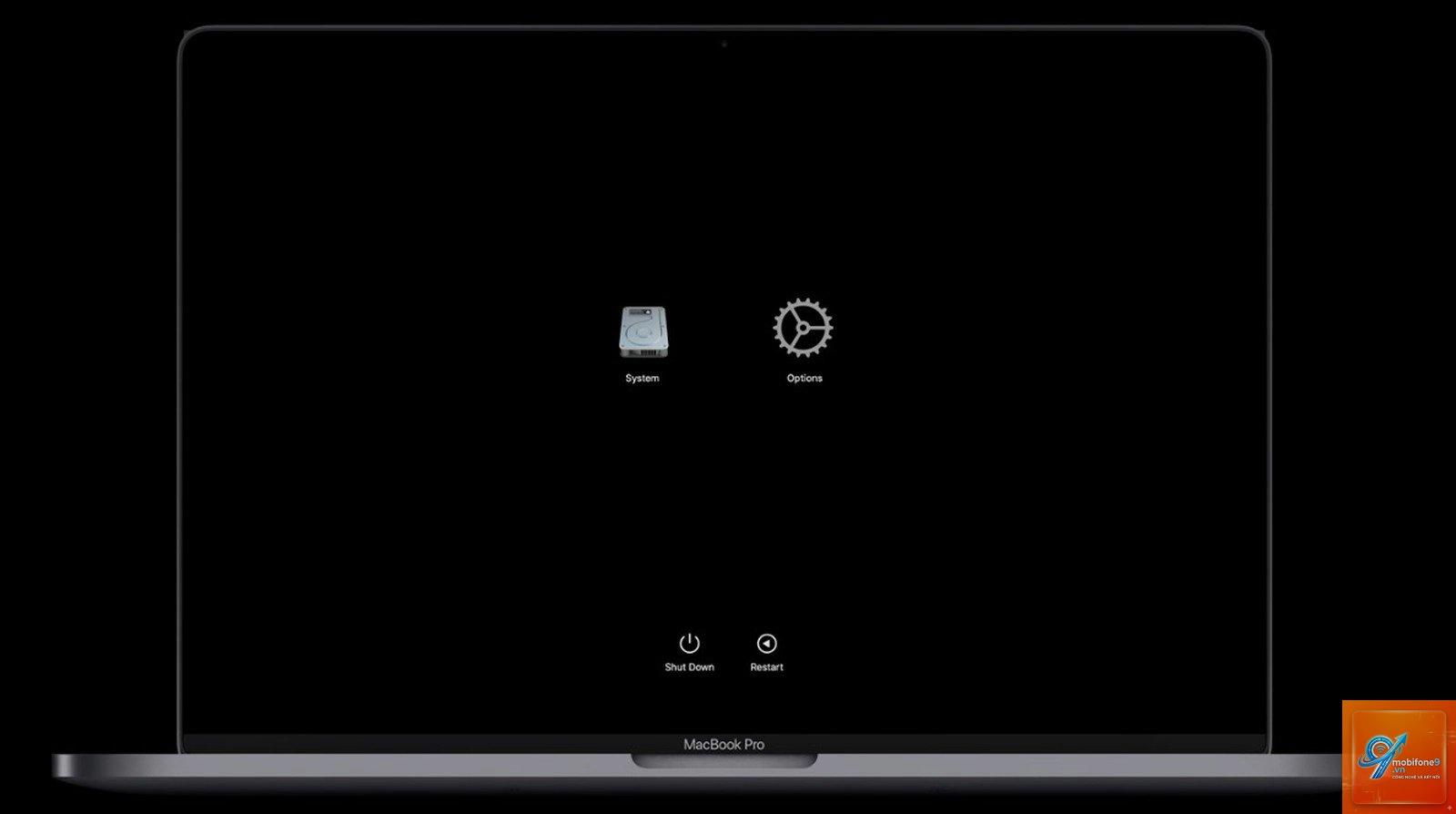
Nhấn phím Command + Q hoặc chọn Restart/Shut Down trong menu của Apple Diagnostics. Máy sẽ khởi động lại bình thường.
Có thể chạy Apple Diagnostics trên Mac không có bàn phím Apple không?
Có thể, miễn là bàn phím có phím D hoạt động. Phím D trên bàn phím Windows tương ứng với phím D thông thường.
Kết luận
Apple Diagnostics là công cụ chẩn đoán phần cứng mạnh mẽ, đơn giản và hoàn toàn miễn phí dành cho mọi người dùng Mac. Việc hiểu rõ cách sử dụng, đọc mã lỗi, và biết khi nào nên chạy công cụ này sẽ giúp bạn tiết kiệm thời gian và chi phí sửa chữa không đáng có. Thay vì mang máy đến trung tâm bảo hành ngay khi gặp sự cố, hãy chạy Apple Diagnostics trước để có cái nhìn tổng quan về tình trạng phần cứng. Nếu công cụ báo lỗi, bạn đã có thông tin giá trị để trao đổi với kỹ thuật viên.
Hãy tập thói quen chạy Apple Diagnostics định kỳ 3 tháng một lần, đặc biệt nếu máy Mac của bạn thường xuyên phải làm việc trong môi trường khắc nghiệt như nóng ẩm, nhiều bụi, hoặc di chuyển liên tục. Đây là cách bảo vệ đầu tư của bạn một cách thông minh và chủ động.
Tôi là Như Ý, người đam mê công nghệ và hiện đang hoạt động trong lĩnh vực biên tập nội dung số. Trải qua hơn 5 năm làm việc, tôi đã tích lũy nhiều kinh nghiệm trong việc xây dựng nội dung về smartphone, thiết bị Apple, phần mềm, ứng dụng và các thủ thuật công nghệ hữu ích. Tôi luôn cố gắng cập nhật những thông tin mới nhất để mang đến cho người đọc các bài viết chất lượng, dễ hiểu và phù hợp với nhu cầu thực tế.