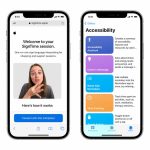
Trợ năng trên Apple là một hệ thống tính năng tích hợp sâu vào iOS, iPadOS, watchOS và macOS, giúp tất cả người dùng, bao gồm người khiếm thị, khiếm thính, khó khăn vận động hoặc nhận thức, có thể tương tác với thiết bị một cách dễ dàng. Việc tìm hiểu cách dùng trợ năng trên apple không chỉ dành cho người khuyết tật mà còn hữu ích cho bất kỳ ai muốn tối ưu hóa trải nghiệm sử dụng hàng ngày. Bài viết này sẽ hướng dẫn từng bước cụ thể, từ bật chế độ VoiceOver đến tùy chỉnh phụ đề, giúp bạn khai thác tối đa sức mạnh của các công cụ hỗ trợ.
Trợ năng trên Apple là gì và tại sao cần biết cách dùng?
Trợ năng (Accessibility) trên Apple bao gồm hàng loạt tùy chọn được thiết kế để loại bỏ rào cản công nghệ. Theo thống kê của Apple, hơn 1 tỷ người trên thế giới sống với các dạng khuyết tật khác nhau, và các tính năng như VoiceOver, Switch Control hay Hỗ trợ quan sát đã giúp họ kết nối với thế giới số. Hiểu cách dùng trợ năng trên apple giúp bạn chủ động tùy biến thiết bị theo nhu cầu riêng, đồng thời hỗ trợ người thân, bạn bè nếu họ gặp khó khăn.
Phân loại các nhóm trợ năng chính trên thiết bị Apple
Apple chia trợ năng thành bốn nhóm chính, mỗi nhóm giải quyết một loại nhu cầu cụ thể.
Nhóm trợ năng
Mục tiêu
Tính năng tiêu biểu
Tầm nhìn
Hỗ trợ người khiếm thị hoặc thị lực kém
VoiceOver, Zoom, Đảo màu, Tăng tương phản
Thính giác
Hỗ trợ người khiếm thính hoặc khó nghe
Phụ đề, Rung theo nhạc, Bộ khuếch đại âm thanh
Vận động & tương tác
Hỗ trợ người hạn chế cử động tay, ngón
Side Button, Touch Accommodations, Switch Control
Cảm giác & nhận thức
Hỗ trợ người gặp khó khăn về xử lý thông tin
Xác định người dùng, Chế độ Học tập, Cảnh báo ánh sáng
Cách dùng trợ năng trên Apple cho từng nhóm: Hướng dẫn chi tiết
1. Trợ năng tầm nhìn: Cách bật và sử dụng VoiceOver và Zoom
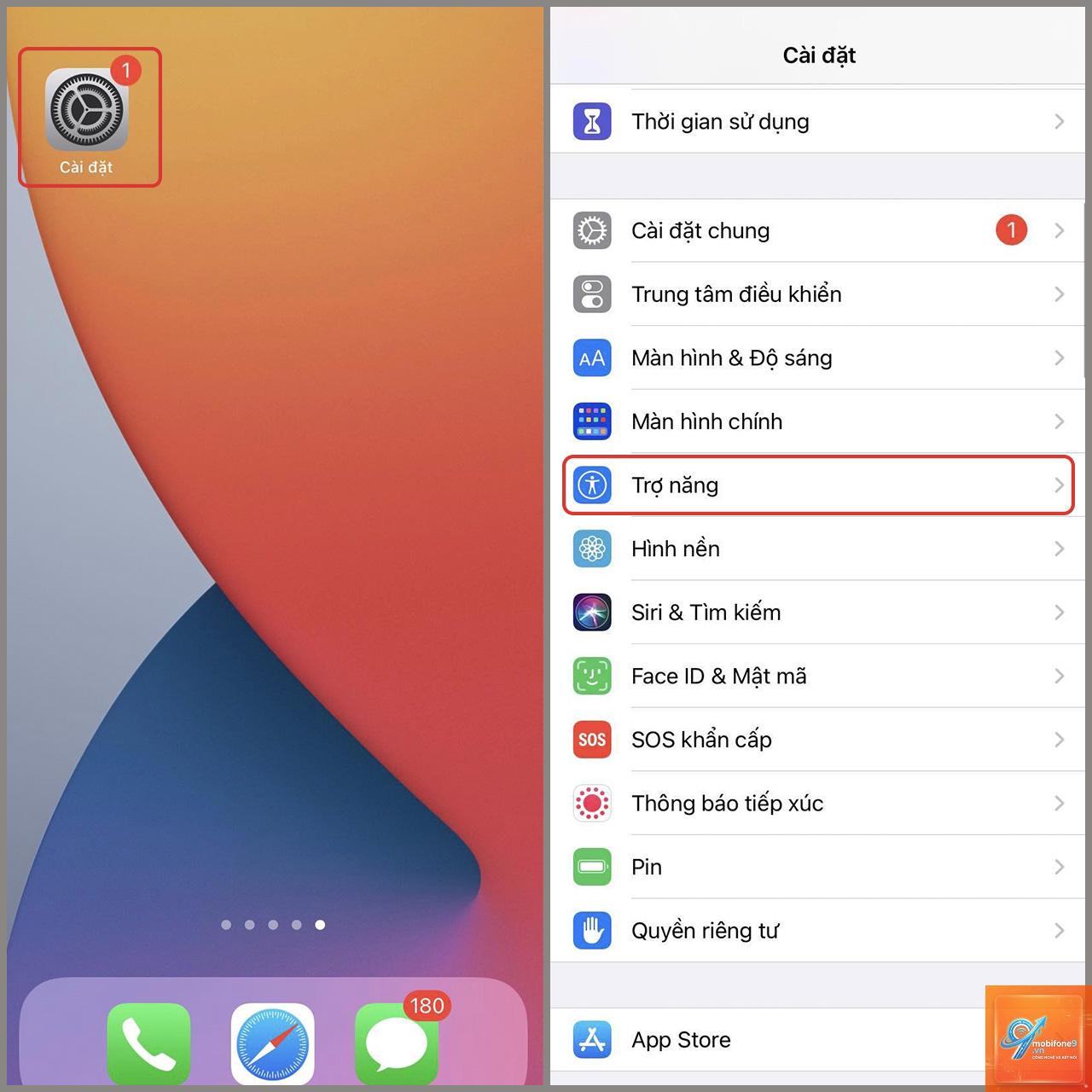
VoiceOver là trình đọc màn hình mạnh mẽ, cho phép điều khiển thiết bị bằng cử chỉ và phản hồi giọng nói. Để kích hoạt, vào Cài đặt > Trợ năng > VoiceOver, bật công tắc. Luyện tập các thao tác cơ bản như chạm một lần để nghe mô tả, chạm hai lần để mở, vuốt ba ngón tay để cuộn.
Zoom giúp phóng to màn hình từ 1.5 đến 15 lần. Vào Cài đặt > Trợ năng > Zoom, bật lên.
Tất cả tính năng trợ năng đều được tích hợp sẵn và miễn phí trên mọi thiết bị Apple chạy iOS 7 trở lên và macOS 10.8 trở lên. Không cần mua thêm phần mềm hay đăng ký.
Làm sao để tắt VoiceOver nhanh khi bị mở nhầm?
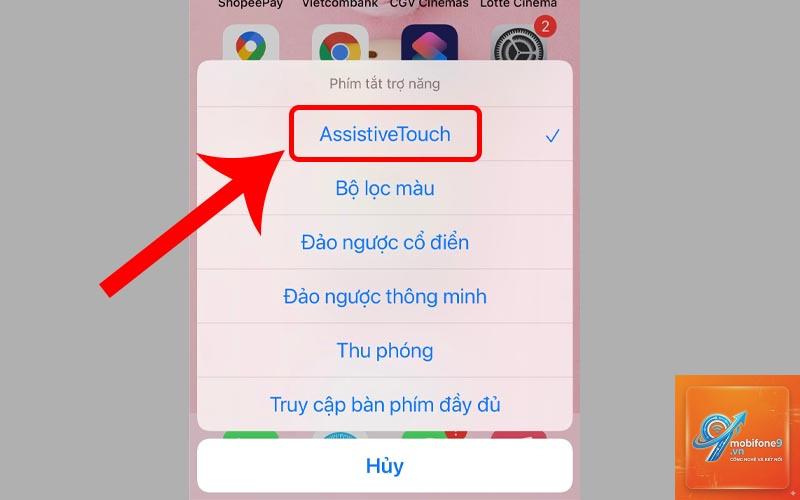
Nhấn nút nguồn ba lần (phím tắt trợ năng) nếu
Có. Hầu hết tính năng như VoiceOver, Phụ đề, Zoom đều hỗ trợ tiếng Việt. Riêng “Nhận dạng người dùng” có thể hoạt động với khuôn mặt người Việt. Một số tính năng thử nghiệm chưa hỗ trợ đầy đủ ngôn ngữ tiếng Việt nhưng không ảnh hưởng nhiều đến trải nghiệm chung.
Có thể sử dụng trợ năng trên Apple Watch không?
Có. Trên Apple Watch, vào Cài đặt > Trợ năng, bạn có thể bật VoiceOver, Zoom, Tin nhắn nói, và Điều chỉnh tốc độ chạm. Tuy nhiên, do màn hình nhỏ, một số tính năng bị hạn chế so với iPhone.
Kết luận
Hiểu và áp dụng đúng cách dùng trợ năng trên apple là chìa khóa để mở rộng khả năng tương tác với công nghệ cho mọi đối tượng. Từ VoiceOver hỗ trợ người mù, đến Touch Accommodations giúp người run tay, mỗi tính năng đều được thiết kế với sự tỉ mỉ và tận tâm. Hãy dành thời gian khám phá bảng điều khiển Trợ năng trên thiết bị của bạn, bắt đầu bằng một hoặc hai tính năng phù hợp nhất. Khi đã làm quen, việc sử dụng iPhone, iPad hay Mac hàng ngày sẽ trở nên dễ dàng và thú vị hơn bao giờ hết.
Tôi là Như Ý, người đam mê công nghệ và hiện đang hoạt động trong lĩnh vực biên tập nội dung số. Trải qua hơn 5 năm làm việc, tôi đã tích lũy nhiều kinh nghiệm trong việc xây dựng nội dung về smartphone, thiết bị Apple, phần mềm, ứng dụng và các thủ thuật công nghệ hữu ích. Tôi luôn cố gắng cập nhật những thông tin mới nhất để mang đến cho người đọc các bài viết chất lượng, dễ hiểu và phù hợp với nhu cầu thực tế.