Trong thế giới công nghệ hiện đại, việc đánh mất một chiếc iPhone, iPad hoặc MacBook không chỉ gây phiền toái mà còn tiềm ẩn rủi ro về dữ liệu cá nhân. Đây là lúc Find My Apple là gì trở thành câu hỏi được hàng triệu người dùng đặt ra. Find My Apple là một hệ thống định vị và bảo mật tích hợp sẵn trên tất cả thiết bị của Apple, cho phép người dùng xác định vị trí, khóa từ xa hoặc xóa dữ liệu nếu thiết bị bị thất lạc hoặc đánh cắp. Ra mắt lần đầu vào năm 2010 với tên gọi “Find My iPhone”, tính năng này đã phát triển thành một mạng lưới tìm kiếm toàn cầu dựa trên công nghệ Bluetooth và sự đóng góp của hàng tỷ thiết bị Apple. Không chỉ dừng lại ở việc tìm thiết bị, Find My còn hỗ trợ định vị người thân và các phụ kiện như AirTag, tai nghe AirPods. Hiểu rõ find my apple là gì sẽ giúp bạn tận dụng tối đa lớp bảo vệ kỹ thuật số, tránh được những tổn thất không đáng có.
Find My Apple là gì? Giải thích chi tiết bản chất và cơ chế hoạt động
Find My Apple, thường được gọi là “Find My” hoặc “Tìm”, là dịch vụ tích hợp của Apple cho phép người dùng định vị, khóa và xóa từ xa các thiết bị Apple khi chúng bị mất hoặc bị đánh cắp. Dịch vụ này hoạt động dựa trên hai công nghệ chính: GPS, Wi-Fi và Bluetooth Low Energy (BLE). Khi thiết bị của bạn có kết nối internet, nó sẽ gửi vị trí hiện tại lên iCloud. Nếu không có kết nối, tính năng Offline Finding sử dụng mạng lưới Find My Network – hàng trăm triệu thiết bị Apple khác đóng vai trò như các “điểm phát sóng” để phát hiện thiết bị của bạn qua tín hiệu Bluetooth.
Điểm đặc biệt của Find My là tính bảo mật cao. Tất cả dữ liệu vị trí đều được mã hóa end‑to‑end và Apple không thể đọc được. Ngay cả khi thiết bị bị tắt nguồn, chip tích hợp (trên iPhone 11 trở lên) vẫn có thể phát tín hiệu Bluetooth trong tối đa 24 giờ để hỗ trợ định vị. Chính vì vậy, câu hỏi find my apple là gì không chỉ đơn thuần là một ứng dụng, mà là cả một hệ sinh thái bảo vệ tài sản số.
Lịch sử hình thành và phát triển của dịch vụ Find My
Find My ra mắt lần đầu vào tháng 6 năm 2010 cùng với iOS 4.0 với tên gọi “Find My iPhone”. Ban đầu dịch vụ này miễn phí cho người dùng iPhone 4 và iPod touch, sau đó mở rộng sang iPad với iOS 4.2. Năm 2011, Apple tích hợp Find My iPhone vào iCloud. Đến năm 2019, Apple hợp nhất Find My iPhone và Find My Friends thành một ứng dụng duy nhất có tên “Find My”.
Cột mốc quan trọng là việc giới thiệu Find My Network vào năm 2019, cho phép tìm thiết bị ngay cả khi không có kết nối internet. Năm 2021, Apple ra mắt AirTag – phụ kiện định vị nhỏ gọn tích hợp hoàn toàn vào Find My. Hiện tại, Find My hỗ trợ hầu hết thiết bị Apple từ iPhone, iPad, Mac, Apple Watch, AirPods đến các phụ kiện bên thứ ba được chứng nhận “Works with Apple Find My”.
Những thành phần chính trong hệ thống Find My Apple
Để hiểu rõ hơn find my apple là gì, bạn cần nắm được các thành phần cốt lõi:
Find My Network: Mạng lưới cộng đồng gồm hàng trăm triệu thiết bị Apple. Khi thiết bị của bạn phát tín hiệu Bluetooth, các thiết bị Apple xung quanh sẽ phát hiện và gửi vị trí mã hóa lên iCloud, giúp bạn xác định vị trí.
Offline Finding: Khả năng định vị thiết bị khi không có kết nối Wi-Fi hoặc di động, dựa vào tín hiệu Bluetooth.
Activation Lock (Khóa kích hoạt): Khi bật Find My, thiết bị không thể kích hoạt lại nếu không có Apple ID và mật khẩu, ngăn chặn kẻ trộm sử dụng.
Lost Mode: Chế độ cho phép khóa thiết bị, hiển thị thông báo tùy chỉnh với số điện thoại liên lạc, và theo dõi vị trí.
Erase Device: Xóa toàn bộ dữ liệu từ xa, bảo vệ thông tin cá nhân.
Lợi ích vượt trội khi sử dụng Find My Apple
Tính năng Find My mang lại nhiều giá trị thiết thực cho người dùng:
Định vị thiết bị thất lạc chính xác trên bản đồ, kể cả khi thiết bị đã tắt nguồn.
Khóa từ xa (Lost Mode) ngăn chặn truy cập trái phép vào dữ liệu.
Hiển thị thông báo với số điện thoại liên lạc, giúp người tìm thấy có thể gọi lại.
Xóa dữ liệu từ xa bảo vệ thông tin nhạy cảm (tài khoản ngân hàng, email, ảnh).
Phát âm thanh trên thiết bị (dù ở chế độ im lặng) để tìm trong phạm vi gần.
Chia sẻ vị trí với người thân, bạn bè để theo dõi nhau khi cần.
Định vị AirTag và các phụ kiện khác (ví, chìa khóa, balo).
Bảo vệ thiết bị khỏi trộm nhờ Activation Lock.
Hạn chế và những điều cần lưu ý
Mặc dù mạnh mẽ, Find My cũng có một số giới hạn:
Yêu cầu thiết bị phải được bật và đã đăng nhập iCloud.
Không thể định vị thiết bị đã bị khôi phục cài đặt gốc (nếu không có Activation Lock?). Trên thực tế Activation Lock vẫn ngăn kích hoạt, nhưng vị trí sẽ không còn.
Độ chính xác phụ thuộc vào tín hiệu GPS, Wi-Fi và mật độ thiết bị Apple xung quanh.
Không thể tự động bật nếu bạn chưa kích hoạt Find My trước khi mất.
Một số quốc gia có hạn chế về tính năng Find My Network.
So sánh Find My Apple với các dịch vụ định vị khác
Tiêu chí
Find My Apple
Google Find My Device
Samsung SmartThings Find
Nền tảng
iOS, iPadOS, macOS
Android
Samsung Galaxy
Mạng định vị offline
Có (Find My Network)
Có (mạng thiết bị Android)
Có (mạng thiết bị Samsung)
Khóa từ xa
Có (Lost Mode)
Có (Lock device)
Có (Samsung Account)
Xóa dữ liệu
Có
Có
Có
Định vị phụ kiện
AirTag + bên thứ ba
Chip Tile (hạn chế)
SmartTag
Mã hóa end‑to‑end
Có
Có (một phần)
Có
Chia sẻ vị trí người thân
Có (trong Find My)
Có (Google Maps)
Có
Find My vượt trội về tính bảo mật và quy mô mạng lưới, đặc biệt ở các thành phố lớn nơi mật độ người dùng Apple cao.
Hướng dẫn sử dụng Find My Apple chi tiết từ A đến Z
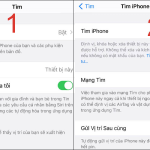
Cách bật Find My trên iPhone, iPad, iPod touch
Mở ứng dụng Cài đặt.
Nhấn vào tên của bạn (Apple ID) ở đầu màn hình.
Chọn Tìm (hoặc iCloud → Find My iPhone trên các phiên bản cũ).
Nhấn Tìm iPhone và bật công tắc.
Bật thêm Mạng Tìm (Find My Network) và Gửi vị trí cuối cùng.
Cách sử dụng Find My trên máy Mac
Vào Tùy chọn Hệ thống (System Settings).
Chọn Apple ID → iCloud.
Bật Tìm Mac (Find My Mac).
Đảm bảo bật Mạng Tìm và Gửi vị trí cuối cùng.
Cách tìm thiết bị bị mất qua ứng dụng Find My
Trên thiết bị khác hoặc máy tính, truy cập icloud.com/find hoặc mở ứng dụng Find My.
Đăng nhập bằng Apple ID của bạn.
Chọn thiết bị cần tìm trong danh sách. Bản đồ sẽ hiển thị vị trí.
Chọn hành động: Phát âm thanh, Chế độ mất (Lost Mode), hoặc Xóa iPhone.
Cách dùng Chế độ mất (Lost Mode)
Kích hoạt Lost Mode sẽ khóa thiết bị bằng mã số.
Có, Find My là dịch vụ miễn phí dành cho tất cả người dùng có tài khoản iCloud. Bạn không cần trả phí gì thêm.
Tôi có thể tìm thiết bị khi nó đã tắt nguồn không?
Có, nếu
Apple thiết kế hệ thống với mã hóa end‑to‑end. Rất khó để hack, nhưng nguy cơ lớn nhất là lộ mật khẩu Apple ID. Hãy bật xác thực hai yếu tố (Two‑Factor Authentication) để bảo vệ.
Làm thế nào để tắt Find My khi bán máy?
Vào Cài đặt → [tên của bạn] → Find My → tắt Find My iPhone. Sau đó xóa toàn bộ nội dung và cài đặt. Hoặc dùng chức năng Erase All Content and Settings, nó sẽ tự động tắt Find My.
Tôi có thể dùng Find My trên Android không?
Không trực tiếp. Nhưng
Có thể do thiết bị không có kết nối GPS, Wi-Fi hoặc mạng di động. Hãy đảm bảo bật dịch vụ định vị (Location Services) và kết nối internet. Find My Network chỉ hiển thị vị trí gần đúng khi thiết bị offline.
Find My có giúp tìm lại thiết bị đã bị đánh cắp không?
Find My có thể hiển thị vị trí, nhưng Apple khuyến cáo không tự ý truy tìm. Hãy liên hệ cơ quan chức năng và cung cấp thông tin. Activation Lock ngăn kẻ trộm sử dụng được thiết bị.
Tôi nên làm gì nếu không tìm thấy thiết bị?
Đánh dấu thiết bị là bị mất trong Find My. Bật Lost Mode hoặc xóa dữ liệu từ xa. Sau đó thay đổi mật khẩu Apple ID và các tài khoản quan trọng khác. Báo cáo với nhà mạng nếu cần khóa IMEI.
Kết luận: Tầm quan trọng của Find My trong hệ sinh thái Apple
Find My Apple không đơn thuần là một ứng dụng định vị. Nó là lớp bảo vệ không thể thiếu cho bất kỳ ai sở hữu thiết bị Apple. Từ việc tìm điện thoại dưới gối đến khôi phục dữ liệu sau mất cắp, tính năng này đã cứu nhiều người khỏi mất mát lớn. Find my apple là gì? Đó là sự kết hợp giữa công nghệ Bluetooth, mã hóa mạnh mẽ và cộng đồng người dùng toàn cầu. Nếu bạn chưa bật Find My, hãy làm ngay hôm nay. Nếu bạn đã bật, hãy chắc chắn rằng “Mạng Tìm” và “Gửi vị trí cuối cùng” cũng được kích hoạt. Chỉ vài thao tác đơn giản, bạn đã có thể yên tâm hơn rất nhiều về tài sản số của mình. Hãy biến Find My trở thành thói quen, bởi sự an toàn không bao giờ là thừa.
Tôi là Như Ý, người đam mê công nghệ và hiện đang hoạt động trong lĩnh vực biên tập nội dung số. Trải qua hơn 5 năm làm việc, tôi đã tích lũy nhiều kinh nghiệm trong việc xây dựng nội dung về smartphone, thiết bị Apple, phần mềm, ứng dụng và các thủ thuật công nghệ hữu ích. Tôi luôn cố gắng cập nhật những thông tin mới nhất để mang đến cho người đọc các bài viết chất lượng, dễ hiểu và phù hợp với nhu cầu thực tế.