Đồng bộ iCloud là tính năng cốt lõi giúp người dùng Apple giữ mọi dữ liệu – ảnh, danh bạ, ghi chú, tin nhắn, tài liệu – luôn nhất quán trên iPhone, iPad, Mac và thậm chí cả PC. Trong bài viết này,
Đồng bộ iCloud là gì? Hiểu đúng bản chất trước khi thực hành
iCloud là dịch vụ đám mây của Apple, không chỉ là nơi sao lưu mà còn là “trung tâm điều phối” dữ liệu giữa các thiết bị. Khi bạn bật đồng bộ iCloud cho một ứng dụng, bất kỳ thay đổi nào (thêm, xóa, sửa) trên thiết bị A sẽ được phản hồi ngay lập tức lên máy chủ Apple rồi đẩy xuống thiết bị B, C miễn là chúng cùng đăng nhập một Apple ID.
Điểm khác biệt so với sao lưu (backup): sao lưu là ảnh chụp toàn bộ thiết bị tại một thời điểm, còn đồng bộ iCloud là cập nhật real-time từng mục dữ liệu riêng lẻ. Vì thế, khi bạn chụp ảnh trên iPhone, tấm ảnh đó sẽ xuất hiện trên iPad ngay nếu bật đồng bộ ảnh iCloud.
Điều kiện tiên quyết để đồng bộ iCloud hoạt động ổn định
Trước khi đi vào chi tiết các bước, bạn cần đảm bảo 3 yếu tố sau:
Thiết bị kết nối Internet (WiFi hoặc dữ liệu di động, tốt nhất là WiFi)
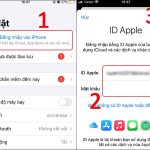
Đăng nhập cùng một Apple ID trên tất cả thiết bị muốn đồng bộ
Dung lượng iCloud còn trống đủ để chứa dữ liệu (mỗi tài khoản được 5GB miễn phí)
Nếu một trong ba điều trên bị thiếu, quá trình đồng bộ sẽ không thể diễn ra hoặc bị gián đoạn.
Cách đồng bộ iCloud trên iPhone và iPad
Đây là hướng dẫn chi tiết cho thiết bị chạy iOS/iPadOS 16 trở lên (giao diện có thể khác đôi chút ở phiên bản cũ hơn).
Bật/tắt đồng bộ cho từng ứng dụng
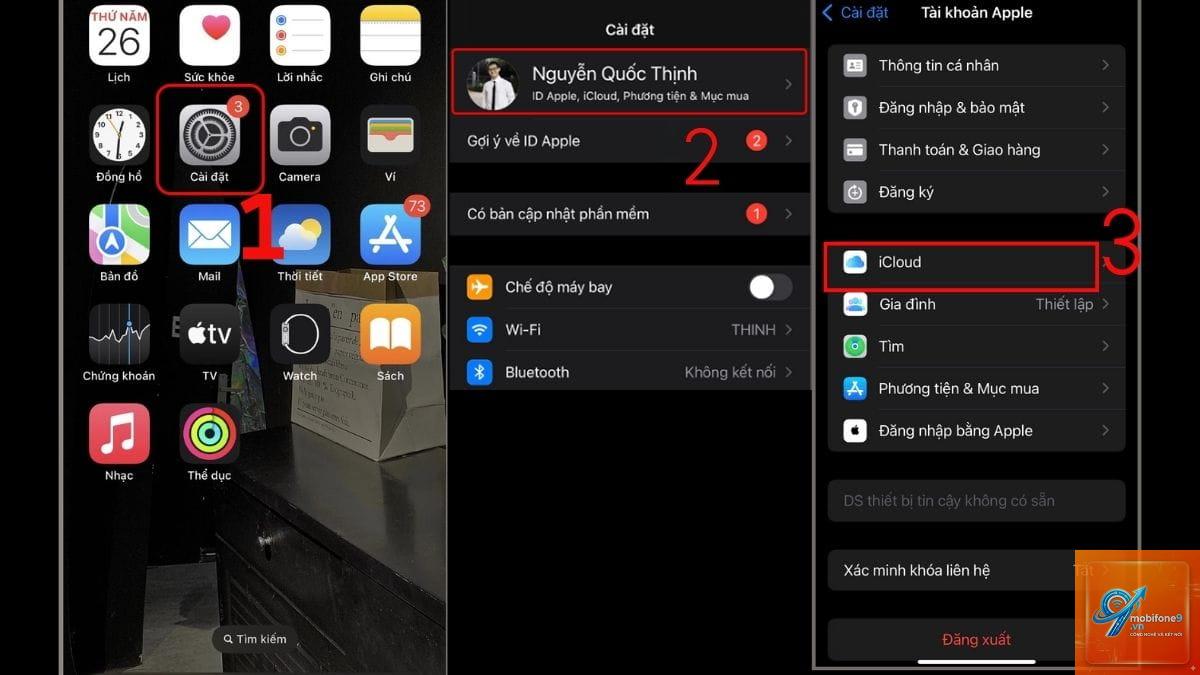
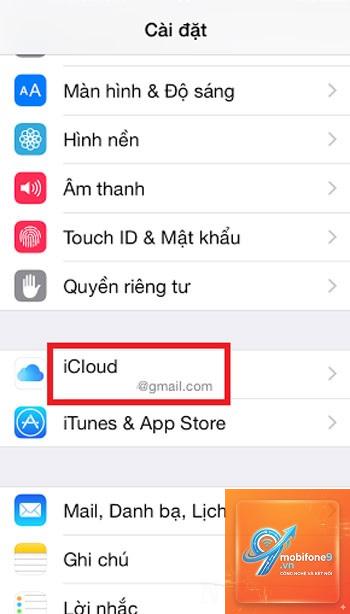
Vào Cài đặt > [Tên của bạn] > iCloud.
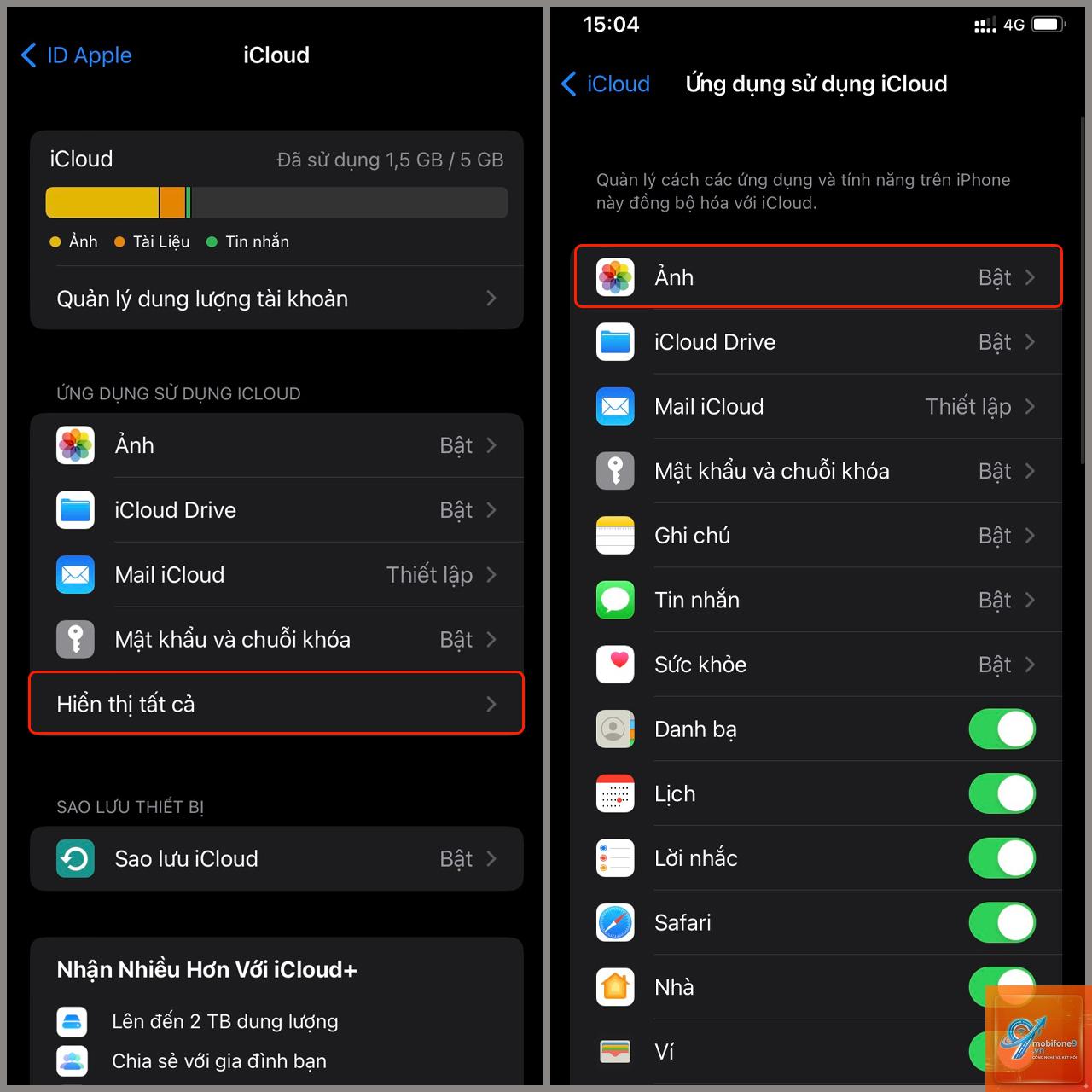
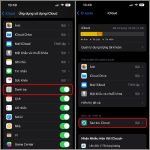
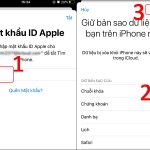
Trong mục “Ứng dụng dùng iCloud”, chạm vào Hiển thị tất cả.
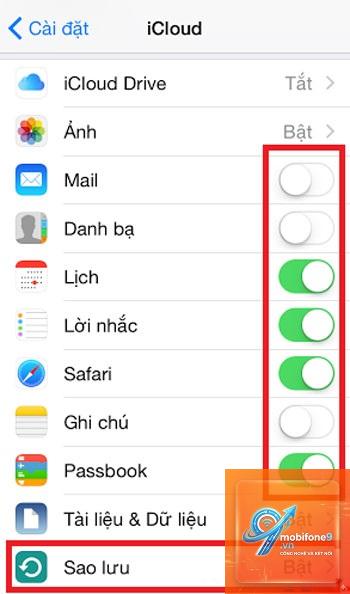
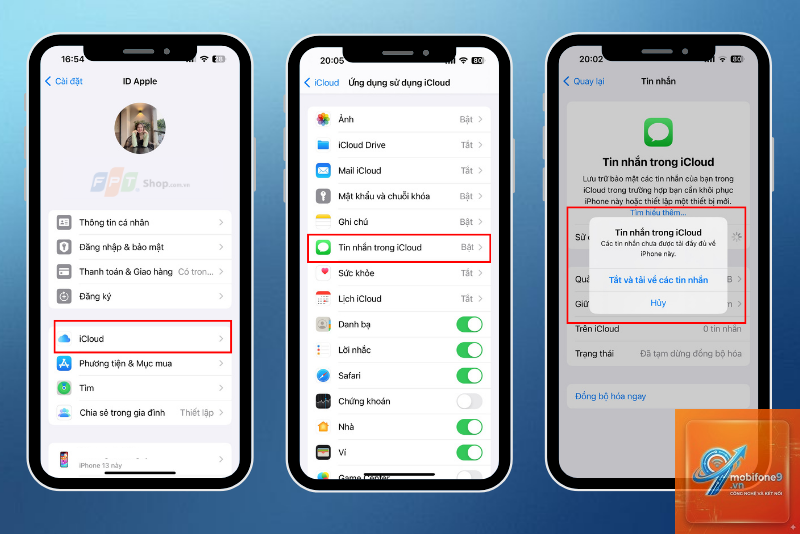
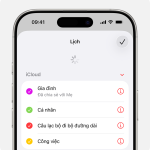
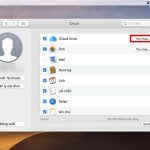
Danh sách các ứng dụng hỗ trợ đồng bộ iCloud hiện ra. Bạn gạt nút xanh/bật cho những ứng dụng cần đồng bộ: Ảnh, Danh bạ, Lịch, Nhắc nhở, Ghi chú, Safari, Tin nhắn, v.v.
Đối với Ảnh iCloud, chạm vào mục Ảnh trong iCloud rồi chọn Đồng bộ ảnh iCloud.
Vào Cài đặt > iCloud > chọn ứng dụng muốn tạm dừng và gạt tắt nút. Hoặc vào Cài đặt > iCloud > Ảnh iCloud > chọn “Tạm dừng” (nếu có). Để dừng hoàn toàn đồng bộ tài khoản, vào Cài đặt > [Tên] > Đăng xuất, nhưng thao tác này sẽ xóa dữ liệu iCloud khỏi máy (dữ liệu trên đám mây vẫn còn).
Đồng bộ iCloud có tốn pin không?
Có, vì thiết bị phải liên tục gửi/nhận dữ liệu khi có thay đổi. Tuy nhiên, mức tiêu hao không đáng kể nếu kết nối WiFi. Nếu dùng dữ liệu di động,
Rủi ro rất thấp nếu bạn không xóa dữ liệu gốc. Apple có cơ chế lưu bản sao 30 ngày cho ảnh và tài liệu đã xóa. Nhưng để an toàn, bạn nên sao lưu thủ công qua iTunes hoặc Finder trước khi thực hiện các thay đổi lớn.
Có đồng bộ iCloud qua 4G/5G được không?
Được. Vào Cài đặt > iCloud > Ảnh > bật “Dữ liệu di động”. Tuy nhiên, Apple khuyên dùng WiFi để đồng bộ ảnh và video vì dung lượng lớn, tránh hao tổn data.
Đồng bộ iCloud khác gì với sao lưu iCloud?
Sao lưu iCloud (Backup) là bản sao lưu toàn bộ thiết bị vào một thời điểm, bao gồm cả cấu hình. Đồng bộ iCloud (Sync) là cập nhật dữ liệu riêng lẻ liên tục. Hai tính năng này có thể dùng độc lập hoặc song song.
Lưu ý quan trọng khi đồng bộ iCloud giữa nhiều thiết bị
Luôn kiểm tra phiên bản iOS/macOS của các thiết bị, nên cập nhật lên bản mới nhất để tránh lỗi đồng bộ.
Nếu bạn sử dụng chung Apple ID với gia đình, không nên bật đồng bộ Ảnh iCloud cho tất cả vì ảnh của mọi người sẽ trộn lẫn. Thay vào đó, dùng tính năng Chia sẻ gia đình và mỗi người một Apple ID riêng.
Khi bán hoặc cho đi thiết bị, hãy đăng xuất iCloud triệt để (Cài đặt > [Tên] > Đăng xuất) để người khác không truy cập được dữ liệu của bạn.
Đối với tài liệu nhạy cảm, nên bật xác thực hai yếu tố cho Apple ID để bảo vệ lớp xác thực.
Kết luận: nên đồng bộ iCloud như thế nào để đạt hiệu quả tối đa?
Đồng bộ iCloud là công cụ mạnh mẽ nếu bạn biết cấu hình đúng. Hãy bật đồng bộ cho các ứng dụng thực sự cần như Ảnh, Danh bạ, Ghi chú, Lịch, và tắt những ứng dụng ít dùng để tiết kiệm dung lượng. Kết hợp với sao lưu iCloud định kỳ, bạn sẽ có một hệ thống dữ liệu an toàn và đồng nhất trên mọi thiết bị Apple.
Nếu gặp bất kỳ trở ngại nào, hãy thử khởi động lại thiết bị, kiểm tra kết nối mạng, và vào trang hỗ trợ của Apple để tra cứu lỗi cụ thể. Một khi đã quen với cách đồng bộ iCloud, bạn sẽ thấy việc chuyển đổi giữa các máy trở nên liền mạch và thoải mái hơn rất nhiều.
Tôi là Như Ý, người đam mê công nghệ và hiện đang hoạt động trong lĩnh vực biên tập nội dung số. Trải qua hơn 5 năm làm việc, tôi đã tích lũy nhiều kinh nghiệm trong việc xây dựng nội dung về smartphone, thiết bị Apple, phần mềm, ứng dụng và các thủ thuật công nghệ hữu ích. Tôi luôn cố gắng cập nhật những thông tin mới nhất để mang đến cho người đọc các bài viết chất lượng, dễ hiểu và phù hợp với nhu cầu thực tế.