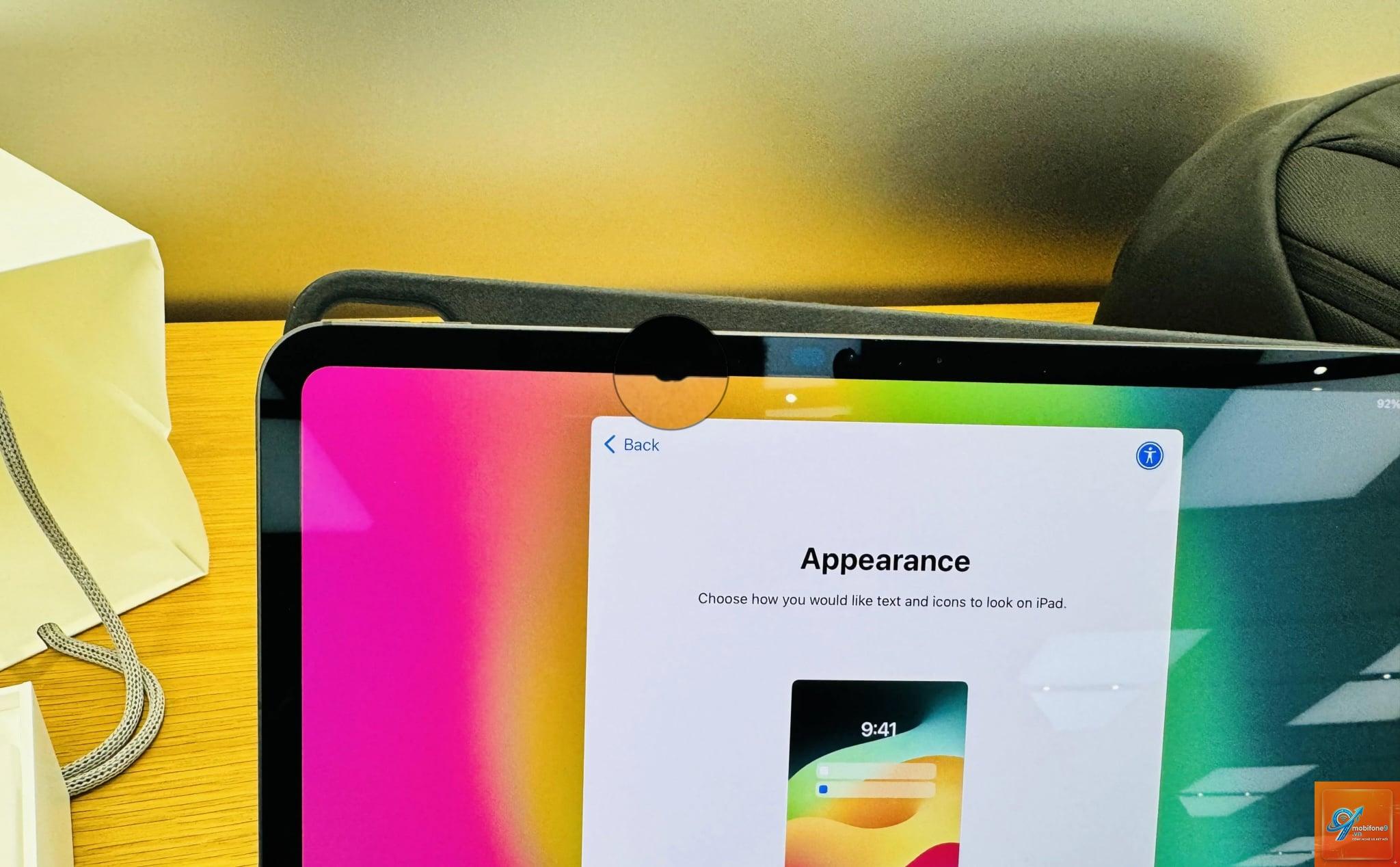
Màn hình iPad là một trong những bộ phận quan trọng nhất, ảnh hưởng trực tiếp đến trải nghiệm người dùng. Khi xuất hiện tình trạng iPad bị điểm chết màn hình, nhiều người dùng cảm thấy lo lắng vì không biết mức độ nghiêm trọng và cách xử lý. Điểm chết màn hình iPad không chỉ gây khó chịu khi sử dụng mà còn có thể là dấu hiệu của lỗi phần cứng nghiêm trọng hơn. Bài viết này sẽ phân tích toàn diện về hiện tượng này, từ bản chất, nguyên nhân cho đến các giải pháp khắc phục hiệu quả nhất.
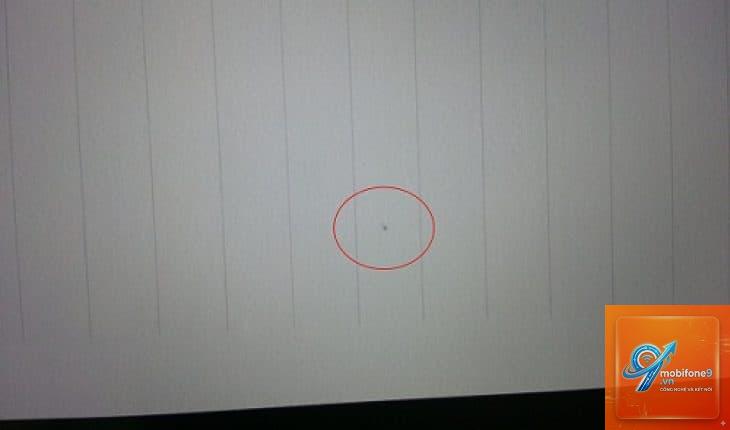
Điểm chết màn hình (dead pixel) là hiện tượng một hoặc nhiều điểm ảnh trên màn hình Liquid Retina hoặc mini-LED của iPad không hoạt động đúng cách. Khác với điện thoại thông minh, màn hình iPad có kích thước lớn hơn, do đó việc xuất hiện điểm chết dù nhỏ cũng dễ bị phát hiện hơn. Về mặt kỹ thuật, mỗi điểm ảnh trên màn hình iPad bao gồm ba điểm phụ màu đỏ, xanh lá và xanh dương. Khi một trong các điểm phụ này không hoạt động, sẽ hình thành các dạng điểm chết khác nhau.
Phân biệt các loại điểm chết trên màn hình iPad
Loại điểm chết
Đặc điểm nhận dạng
Nguyên nhân chính
Khả năng khắc phục
Dead pixel hoàn toàn
Chấm đen hoặc trắng, không thay đổi khi xoay màn hình
Hỏng bóng bán dẫn TFT, đứt kết nối
Rất thấp, cần thay màn hình
Stuck pixel
Chấm màu cố định (đỏ, xanh, vàng), sáng hoặc tối
Kẹt điện áp tại điểm ảnh
Có thể khắc phục bằng phương pháp cơ học hoặc phần mềm
Hot pixel
Chấm trắng sáng bất thường, dễ thấy trên nền tối
Lỗi transistor, điểm ảnh luôn ở trạng thái bật
Trung bình, đôi khi mờ dần theo thời gian
Đối với iPad, đặc biệt là các dòng iPad Pro sử dụng tấm nền mini-LED, điểm chết thường có kích thước lớn hơn so với màn hình OLED trên iPhone do cấu trúc điểm ảnh khác biệt. Màn hình LCD trên iPad sử dụng đèn nền, do đó điểm chết dễ bị nhầm lẫn với bụi bẩn hoặc vết xước. Người dùng cần phân biệt rõ ràng để đưa ra hướng xử lý phù hợp.
Nguyên nhân khiến iPad bị điểm chết màn hình
iPad bị điểm chết màn hình không phải lúc nào cũng do lỗi nhà sản xuất. Có nhiều yếu tố tác động từ môi trường sử dụng, thói quen của người dùng và các tác động vật lý.
Lỗi từ nhà sản xuất
Khiếm khuyết trong quá trình sản xuất tấm nền LCD hoặc mini-LED
Bụi hoặc tạp chất lọt vào giữa các lớp màn hình trong quá trình lắp ráp
Lỗi keo dán hoặc áp suất không đều khi ghép màn hình
Các điểm chết xuất hiện ngay khi mở hộp hoặc trong 7 ngày đầu sử dụng thường thuộc nhóm này
Tác động vật lý
Va đập mạnh hoặc rơi iPad từ độ cao trên 50cm
Đặt vật nặng lên màn hình iPad, đặc biệt khi mang trong balo
Sử dụng lực bấm quá mạnh khi dùng Apple Pencil hoặc thao tác cảm ứng
Biến dạng khung máy do ngồi lên hoặc ép trong không gian chật hẹp
Tác động nhiệt và môi trường
Tiếp xúc trực tiếp với ánh nắng mặt trời trong thời gian dài, nhiệt độ trên 45°C
Sạc pin khi iPad đang bị nóng, gây giãn nở nhiệt không đều
Để iPad trong xe hơi vào mùa hè với nhiệt độ cabin lên đến 60-70°C
Biến đổi nhiệt độ đột ngột, ví dụ từ phòng máy lạnh ra ngoài trời nóng
Lão hóa tự nhiên
Sau 2-3 năm sử dụng, các bóng bán dẫn TFT trong màn hình iPad bắt đầu suy giảm hiệu suất. Các điểm ảnh yếu dần và có thể ngừng hoạt động. Đây là quá trình tự nhiên, tuy nhiên tần suất xuất hiện điểm chết ở iPad thấp hơn so với màn hình điện thoại do chất lượng linh kiện cao hơn. iPad Pro với tấm nền mini-LED có tuổi thọ điểm ảnh cao hơn nhưng chi phí thay thế cũng đắt gấp đôi so với dòng iPad thường.
Cách kiểm tra iPad bị điểm chết màn hình chính xác
Việc phát hiện sớm iPad bị điểm chết màn hình giúp bạn có cơ sở để yêu cầu bảo hành hoặc sửa chữa kịp thời.
Kiểm tra bằng mắt thường qua các màu nền
Mở ứng dụng Safari hoặc bất kỳ ứng dụng nào có chế độ toàn màn hình
Vào trang web hiển thị màu đơn sắc (ví dụ: tìm kiếm “solid color test” trên Google)
Chuyển lần lượt qua các màu: đen, trắng, đỏ, xanh lá, xanh dương, vàng
Giữ mỗi màu trong 5-10 giây, đưa mắt lại gần màn hình khoảng 15-20cm để quan sát
Đánh dấu vị trí các điểm bất thường bằng ghi chú
Kiểm tra bằng ứng dụng chuyên dụng
Các ứng dụng kiểm tra màn hình trên App Store cung cấp phương pháp kiểm tra chuyên nghiệp hơn. Một số ứng dụng phổ biến bao gồm Dead Pixel Test, Screen Test Pro, và LCD Dead Pixel Test. Các ứng dụng này hiển thị các dải màu Gradient, lưới ô vuông siêu nhỏ để giúp phát hiện điểm chết kích thước nhỏ (dưới 0.1mm). Một số ứng dụng còn có chế độ rung nhẹ màn hình tần số cao để kích hoạt các điểm ảnh bị kẹt, giúp phân biệt giữa dead pixel và stuck pixel.
Quy trình xác nhận điểm chết
Bước
Thao tác
Kết quả mong đợi
1
Lau sạch màn hình bằng khăn microfiber
Loại trừ bụi bẩn và vết bẩn
2
Thay đổi độ sáng màn hình từ 0% đến 100%
Điểm chết không thay đổi cường độ sáng
3
Xoay ngang dọc màn hình
Vị trí điểm chết không di chuyển
4
Chụp ảnh màn hình và xem trên máy tính
Điểm chết không xuất hiện trong ảnh chụp
Lưu ý quan trọng: Nếu bạn chụp ảnh màn hình và thấy điểm lạ đó vẫn xuất hiện trong ảnh, đó là lỗi phần mềm hoặc bụi trên kính chứ không phải điểm chết màn hình. Điểm chết thực sự không thể hiện trong ảnh chụp màn hình vì nó thuộc về phần cứng.
Hướng dẫn xử lý iPad bị điểm chết màn hình
Tùy vào loại điểm chết và thời gian phát hiện, có nhiều phương pháp xử lý khác nhau. Cần lưu ý rằng không có phương pháp nào đảm bảo thành công 100%, và các phương pháp tự sửa chữa có thể làm hỏng màn hình nếu thực hiện sai cách.
Phương pháp phần mềm: Massage điểm ảnh
Đối với stuck pixel, các ứng dụng massage điểm ảnh có tỷ lệ thành công khoảng 30-40%. Các ứng dụng này hoạt động bằng cách thay đổi màu sắc liên tục tại vùng bị lỗi, giúp giải phóng các transistor bị kẹt. Quy trình thực hiện như sau:
Tải ứng dụng chuyên dụng như “Pixel Healer” hoặc “JScreenFix”
Chạy ứng dụng trong 15-20 phút mỗi lần, thực hiện 3-4 lần mỗi ngày
Kết hợp với việc để màn hình sáng 100% và bật chế độ tự động xoay
Kiểm tra kết quả sau 48-72 giờ liên tục thực hiện
Phương pháp cơ học: Tác động lực nhẹ
Phương pháp này chỉ áp dụng cho stuck pixel và cần được thực hiện hết sức cẩn thận. Dùng đầu ngón tay bọc trong khăn mềm, ấn nhẹ nhàng lên vùng có điểm chết trong 2-3 giây. Xoay nhẹ theo vòng tròn với áp lực vừa phải. Phương pháp này có thể giải phóng các điểm ảnh bị kẹt cơ học. Tuy nhiên, nếu ấn quá mạnh có thể gây ra hiện tượng “mura” – vùng màn hình bị biến dạng màu sắc.
Bảo hành và thay thế
Nếu iPad còn trong thời hạn bảo hành (1 năm hoặc AppleCare+), việc xử lý iPad bị điểm chết màn hình trở nên đơn giản hơn. Theo chính sách của Apple, chỉ cần có từ 1 điểm chết trở lên trong khu vực hiển thị chính là đủ điều kiện bảo hành. Tuy nhiên, Apple thường yêu cầu ít nhất 3-5 điểm chết mới tiến hành thay thế, ngoại trừ các dòng iPad Pro. Trong trường hợp hết bảo hành, chi phí thay màn hình gốc cho iPad thường dao động từ 3-6 triệu đồng tùy dòng máy, trong khi màn hình thay thế từ bên thứ ba có giá rẻ hơn 30-50% nhưng tiềm ẩn rủi ro về chất lượng và tương thích.
Sai lầm thường gặp khi xử lý iPad bị điểm chết màn hình
Sử dụng nam châm hoặc từ trường: Nhiều hướng dẫn trực tuyến đề nghị dùng nam châm để sửa điểm chết. Điều này đặc biệt nguy hiểm cho iPad vì có thể ảnh hưởng đến cảm biến Hall, loa và các linh kiện từ tính bên trong.
Dùng nhiệt trực tiếp: Hơ lửa hoặc dùng máy sấy tóc nhiệt độ cao có thể làm chảy keo dán màn hình, gây bong tróc và hư hỏng vĩnh viễn.
Tự tháo màn hình: Việc tháo màn hình iPad khó hơn nhiều so với điện thoại do keo dán cực kỳ chắc và cáp màn hình rất mỏng. Chỉ một sai sót nhỏ cũng có thể làm đứt cáp hoặc vỡ kính.
Bỏ qua bảo hành: Nhiều người dùng tự ý can thiệp phần mềm jailbreak hoặc các công cụ sửa lỗi không chính thống, làm mất quyền lợi bảo hành từ Apple.
Lưu ý quan trọng khi sử dụng iPad để tránh điểm chết màn hình
Phòng bệnh hơn chữa bệnh. Một số thói quen tốt có thể kéo dài tuổi thọ màn hình iPad và giảm nguy cơ xuất hiện điểm chết:
Luôn sử dụng ốp lưng có viền cao hơn màn hình để bảo vệ khi đặt úp
Tránh để iPad trong môi trường nhiệt độ cao, đặc biệt là trong xe hơi
Không dùng lực quá mạnh khi viết bằng Apple Pencil, đặc biệt trên iPad Pro với tấm kính mỏng
Vệ sinh màn hình định kỳ bằng khăn microfiber khô, tránh dung dịch tẩy rửa có cồn
Không để iPad ở chế độ sáng tối đa trong thời gian dài, nên bật chế độ tự động điều chỉnh độ sáng
Sử dụng miếng dán màn hình chất lượng cao để giảm tác động lực trực tiếp lên điểm ảnh
Câu hỏi thường gặp về iPad bị điểm chết màn hình
Mỗi iPad có thể có tối đa bao nhiêu điểm chết trước khi cần thay thế?
Theo tiêu chuẩn ISO 13406-2, màn hình iPad thuộc Class I với yêu cầu khắt khe nhất: không chấp nhận bất kỳ điểm chết nào. Tuy nhiên, chính sách thực tế của Apple cho phép tối đa 2-5 điểm chết tùy dòng máy mới tiến hành bảo hành, trừ iPad Pro được đối xử nghiêm ngặt hơn. Nếu số lượng điểm chết vượt quá ngưỡng cho phép, bạn hoàn toàn có thể yêu cầu thay thế.
Làm thế nào để phân biệt điểm chết và bụi dưới màn hình?
Điểm chết thường có hình dạng vuông vức hoặc tròn đều, kích thước cố định và không thay đổi khi thay đổi góc nhìn. Bụi dưới màn hình thường có hình dạng bất thường, có thể di chuyển nhẹ khi lắc máy, và chỉ xuất hiện ở một số góc nhìn nhất định. Sử dụng đèn pin chiếu nghiêng qua màn hình có thể giúp phát hiện hạt bụi.
Có nên tự thay màn hình iPad khi bị điểm chết không?
Việc tự thay màn hình iPad không được khuyến khích trừ khi bạn có kinh nghiệm sửa chữa thiết bị điện tử. Màn hình iPad được gắn bằng keo dán chuyên dụng và các cáp màn hình cực kỳ nhỏ dễ bị đứt. Tỷ lệ thành công cho người không chuyên chỉ khoảng 30-40%, và chi phí sửa chữa sau khi tự làm hỏng thường cao hơn nhiều so với việc mang ra trung tâm bảo hành ngay từ đầu.
Điểm chết có lan rộng theo thời gian không?
Đa số các điểm chết trên iPad không có xu hướng lan rộng. Tuy nhiên, nếu nguyên nhân là do nhiệt độ hoặc tác động vật lý, các điểm chết mới có thể xuất hiện xung quanh khu vực bị ảnh hưởng. Trong trường hợp màn hình bị nứt vi mô, điểm chết có thể mở rộng thành vệt đen dài theo thời gian. Do đó, cần theo dõi định kỳ hàng tháng để phát hiện thay đổi.
Kết luận
iPad bị điểm chết màn hình là vấn đề kỹ thuật có thể xảy ra với bất kỳ thiết bị điện tử nào sử dụng màn hình tinh thể lỏng hoặc mini-LED. Việc hiểu rõ bản chất, nguyên nhân và các phương pháp xử lý sẽ giúp người dùng đưa ra quyết định đúng đắn: từ việc kiểm tra chính xác, thử các biện pháp khắc phục đơn giản cho đến quyết định thay thế màn hình khi cần thiết. Quan trọng nhất là không nên tự ý can thiệp phần cứng nếu không có chuyên môn, vì điều này có thể dẫn đến hư hỏng nặng hơn và mất quyền lợi bảo hành. Với các dòng iPad đời mới, chất lượng màn hình đã được cải thiện đáng kể, tỷ lệ xuất hiện điểm chết giảm xuống dưới 0.01% theo thống kê của Apple. Nếu bạn mới mua iPad và phát hiện điểm chết, hãy mang máy đến Apple Store hoặc trung tâm bảo hành ủy quyền trong vòng 14 ngày đầu để được đổi máy mới miễn phí.
Tôi là Như Ý, người đam mê công nghệ và hiện đang hoạt động trong lĩnh vực biên tập nội dung số. Trải qua hơn 5 năm làm việc, tôi đã tích lũy nhiều kinh nghiệm trong việc xây dựng nội dung về smartphone, thiết bị Apple, phần mềm, ứng dụng và các thủ thuật công nghệ hữu ích. Tôi luôn cố gắng cập nhật những thông tin mới nhất để mang đến cho người đọc các bài viết chất lượng, dễ hiểu và phù hợp với nhu cầu thực tế.