Thông báo từ Messenger liên tục hiện ra màn hình khóa, banner hay âm thanh báo tin nhắn mới có thể gây gián đoạn công việc và cuộc sống của bạn. Việc làm chủ cách tắt thông báo messenger trên iphone không chỉ giúp bạn tập trung hơn mà còn bảo vệ quyền riêng tư khi người khác nhìn thấy nội dung tin nhắn. Bài viết này sẽ hướng dẫn bạn từng bước chi tiết, từ tắt tạm thời đến vô hiệu hóa vĩnh viễn, cùng những mẹo tinh chỉnh thông minh dành riêng cho hệ điều hành iOS.
Messenger là ứng dụng nhắn tin phổ biến với hàng tỷ người dùng toàn cầu. Trung bình mỗi ngày, người dùng nhận từ 50 đến 200 thông báo từ ứng dụng này. Việc kiểm soát thông báo giúp bạn tránh bị phân tâm, tiết kiệm pin và giảm căng thẳng. Nhiều nghiên cứu chỉ ra rằng việc tắt thông báo không cần thiết có thể cải thiện năng suất làm việc lên đến 20%.
Các cách tắt thông báo Messenger trên iPhone
Có nhiều cấp độ tắt thông báo, từ tạm thời đến vĩnh viễn, tùy theo nhu cầu sử dụng của bạn.
Tắt thông báo Messenger qua Cài đặt iPhone
Đây là cách triệt để nhất, giúp bạn vô hiệu hóa hoàn toàn mọi hình thức thông báo từ Messenger trên iPhone.
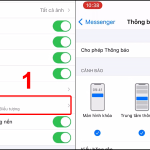
Mở ứng dụng Cài đặt (Settings) trên iPhone.
Chọn mục Thông báo (Notifications).
Kéo xuống tìm và chọn Messenger trong danh sách ứng dụng.
Tại mục Cho phép thông báo (Allow Notifications), gạt nút sang trái để tắt.
Khi thực hiện cách này, bạn sẽ không còn thấy bất kỳ thông báo nào từ Messenger, bao gồm banner, âm thanh, huy hiệu và thông báo trên màn hình khóa.
Tắt thông báo Messenger trong ứng dụng
Nếu bạn chỉ muốn tạm dừng thông báo mà không muốn vào Cài đặt hệ thống, có thể thực hiện trực tiếp trong ứng dụng Messenger.
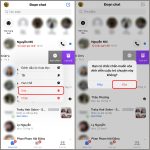
Mở ứng dụng Messenger trên iPhone.
Nhấn vào biểu tượng hồ sơ (góc trên bên trái).
Chọn mục Thông báo & Âm thanh (Notifications & Sounds).
Tại đây,
Vào Cài đặt > Thông báo > Messenger, tắt mục Âm thanh và Banner nhưng vẫn giữ Cho phép thông báo. Sau đó, trong ứng dụng Messenger, vào Thông báo & Âm thanh và bật thông báo cuộc gọi riêng.
Tắt thông báo Messenger có làm mất tin nhắn không?
Không, việc tắt thông báo chỉ ngăn iPhone hiển thị cảnh báo. Tất cả tin nhắn vẫn được lưu trữ đầy đủ trong ứng dụng Messenger và
Nguyên nhân có thể do bạn chưa tắt đúng cách, hoặc ứng dụng vừa được cập nhật làm reset cài đặt. Hãy kiểm tra lại trong Cài đặt iPhone và đảm bảo mục Cho phép thông báo đã tắt hoàn toàn.
Có cách nào tắt thông báo Messenger theo giờ không?
Có, bạn sử dụng Chế độ tập trung trong Cài đặt iPhone. Tạo lịch tự động bật chế độ này vào khung giờ mong muốn, Messenger sẽ bị chặn thông báo trong khoảng thời gian đó.
Kết luận
Cách tắt thông báo messenger trên iphone không hề phức tạp nếu bạn nắm rõ các tùy chọn mà iOS cung cấp. Từ việc tắt hoàn toàn qua Cài đặt, tinh chỉnh trong ứng dụng, sử dụng Chế độ tập trung cho đến tắt từng cuộc trò chuyện, mỗi phương pháp đều có ưu điểm riêng. Hãy chọn giải pháp phù hợp nhất với nhu cầu của bạn để vừa giữ được sự tập trung, vừa không bỏ lỡ những thông tin quan trọng. Áp dụng ngay hôm nay để trải nghiệm iPhone của bạn trở nên gọn gàng và hiệu quả hơn.
Tôi là Như Ý, người đam mê công nghệ và hiện đang hoạt động trong lĩnh vực biên tập nội dung số. Trải qua hơn 5 năm làm việc, tôi đã tích lũy nhiều kinh nghiệm trong việc xây dựng nội dung về smartphone, thiết bị Apple, phần mềm, ứng dụng và các thủ thuật công nghệ hữu ích. Tôi luôn cố gắng cập nhật những thông tin mới nhất để mang đến cho người đọc các bài viết chất lượng, dễ hiểu và phù hợp với nhu cầu thực tế.