iPad là một trong những dòng máy tính bảng phổ biến nhất hiện nay, đặc biệt là các phiên bản hỗ trợ sim di động (Cellular). Tuy nhiên, không ít người dùng gặp phải tình trạng iPad không có sóng, gây gián đoạn công việc và giải trí. Vậy nguyên nhân do đâu và làm thế nào để khắc phục triệt để? Bài viết này sẽ phân tích chi tiết từ A đến Z về vấn đề mất sóng trên iPad, từ lỗi phần mềm, cài đặt cho đến hư hỏng phần cứng, giúp bạn tự tin xử lý mà không cần mang ra tiệm ngay lập tức.
iPad không có sóng là hiện tượng iPad đời Cellular (hỗ trợ 4G/5G) không thể kết nối được với mạng di động, dù đã lắp sim hợp lệ và ở trong vùng phủ sóng. Biểu hiện thường thấy là biểu tượng sóng trên thanh trạng thái chuyển sang chữ “No Service” hoặc dấu gạch chéo, không thể gọi điện, nhắn tin (nếu dùng FaceTime) hay truy cập internet qua dữ liệu di động.
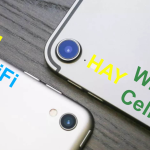
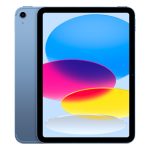
Phân biệt iPad WiFi Only và iPad Cellular
iPad WiFi Only chỉ kết nối được qua mạng WiFi, không có khay sim và không gặp vấn đề về sóng di động. Trong khi đó, iPad Cellular có khay sim và modem di động tích hợp, chính vì vậy mới phát sinh lỗi không có sóng. Người dùng cần xác định đúng phiên bản để chẩn đoán chính xác.
Nguyên nhân khiến iPad không vào sóng
Lỗi phần mềm và cài đặt
Đây là nhóm nguyên nhân phổ biến nhất, chiếm hơn 60% các trường hợp. Có thể kể đến như:
Chế độ Máy bay (Airplane Mode) chưa tắt.
Dữ liệu di động (Cellular Data) bị vô hiệu hóa trong Cài đặt.
Cập nhật iOS gây lỗi driver modem, đặc biệt sau các bản iOS mới.
Lỗi APN (Access Point Name) bị sai hoặc thiếu sau khi reset cài đặt mạng.
Cấu hình mạng di động (Network Selection) đặt sai mạng hoặc bị hỏng keychain.
Lỗi từ Sim và nhà mạng
Sim bị hỏng, trầy xước, hết hạn hoặc không tương thích với iPad (cần sim chuẩn nano, không dùng sim adaptor quá dày).
Nhà mạng chặn thiết bị (IMEI) do nợ cước hoặc báo mất.
Sim bị khóa (SIM locked) với nhà mạng nước ngoài, chỉ dùng được trên một số mạng nhất định.
Lỗi phần cứng
Hỏng khay sim hoặc tiếp xúc sim kém.
Đứt, lỏng cáp antenna sóng di động – thường gặp ở iPad đã qua sửa chữa hoặc rơi rớt.
IC nguồn, IC modem chết hoặc chập chờn do va đập hoặc vào nước.
Linh kiện khuếch đại tín hiệu (PA) bị cháy.
Hướng dẫn kiểm tra và khắc phục iPad không có sóng
Bước 1: Kiểm tra nhanh các cài đặt cơ bản
Vào Cài đặt (Settings) > Dữ liệu di động (Cellular Data). Đảm bảo công tắc Dữ liệu di động đã bật màu xanh.
Vào Cài đặt > Chế độ Máy bay, kiểm tra đã tắt chế độ này.
Thử chọn mạng thủ công: vào Cài đặt > Dữ liệu di động > Lựa chọn mạng (Network Selection) > Tắt Automatic, chờ danh sách hiện ra và chọn nhà mạng của bạn.
Kiểm tra APN: Cài đặt > Dữ liệu di động > APN Settings. Nếu để trống hoặc sai, hãy nhập đúng APN của nhà mạng Việt Nam (ví dụ: Vinaphone là m3-world, Viettel là viettel).
Bước 2: Khởi động lại và Reset mạng
Khởi động lại iPad bằng cách giữ nút nguồn và nút Home (đời cũ) hoặc nút nguồn và nút Tăng âm lượng (đời mới) cho đến khi xuất hiện logo Apple. Nếu chưa hết, thực hiện Reset cài đặt mạng: Cài đặt > Cài đặt chung (General) > Chuyển hoặc Đặt lại (Transfer or Reset) > Đặt lại (Reset) > Đặt lại cài đặt mạng (Reset Network Settings). Lưu ý thao tác này xóa mật khẩu WiFi đã lưu.
Bước 3: Tháo sim và kiểm tra khay sim
Tháo khay sim ra ngoài, lau nhẹ bằng vải khô. Kiểm tra bề mặt sim có bị trầy, bẩn hay không. Gắn lại thật chặt. Nếu có sim khác, hãy thử lắp sim khác hoặc lắp sim này vào máy khác để xác định lỗi do sim hay máy.
Bước 4: Kiểm tra tình trạng khóa mạng (SIM Lock)
Nếu iPad mua xách tay từ nước ngoài (Mỹ, Nhật, Hàn), rất có thể bị khóa mạng. Vào Cài đặt > Cài đặt chung > Giới thiệu (About) > mục Carrier Lock. Nếu hiển thị “SIM Locked”, nghĩa là máy chỉ dùng được sim của nhà mạng đã khóa. Cần liên hệ nhà mạng gốc hoặc dùng dịch vụ mở khóa.
Bước 5: Cập nhật iOS hoặc khôi phục cài đặt gốc
Vào Cài đặt > Cài đặt chung > Cập nhật phần mềm (Software Update) để lên phiên bản iOS mới nhất. Nếu vẫn không được, sao lưu toàn bộ dữ liệu và thực hiện khôi phục cài đặt gốc (Erase All Content and Settings). Lưu ý thao tác này sẽ xóa hết dữ liệu, hãy backup qua iCloud hoặc máy tính.
Bước 6: Xác định lỗi phần cứng
Nếu đã thử tất cả các bước trên mà iPad vẫn không có sóng, rất có thể phần cứng modem hoặc antenna đã hư. Lúc này nên mang đến trung tâm bảo hành uy tín để kiểm tra và sửa chữa. Tránh tự ý tháo máy có thể làm hỏng thêm.
So sánh các dòng iPad và lỗi sóng thường gặp
Dòng iPad
Phiên bản Cellular
Lỗi sóng thường gặp
Khả năng sửa chữa
iPad Mini (thế hệ 1-6)
Cellular hỗ trợ 4G
Lỗi SIM locked (xách tay), lỏng khay sim
Dễ thay khay, khó thay IC modem
iPad (thế hệ 9, 10)
Cellular hỗ trợ 5G đời mới
Lỗi driver sau cập nhật iOS, lỗi eSIM
Cập nhật phần mềm dễ xử lý
iPad Air (M1, M2)
Cellular hỗ trợ 5G
Lỗi antenna do thiết kế mỏng nhẹ
Cần thay antenna module
iPad Pro (M1, M2, M4)
Cellular hỗ trợ 5G mmWave
Lỗi kết nối mmWave, lỗi eSIM
Phức tạp, cần chuyên gia
Lợi ích khi sử dụng iPad có sóng và hạn chế khi mất sóng
Lợi ích của iPad Cellular
Kết nối internet mọi lúc mọi nơi mà không cần WiFi.
Dùng được FaceTime audio, iMessage với số điện thoại.
Hỗ trợ định vị GPS chính xác hơn nhờ sóng di động (kể cả không có sim).
Phù hợp với dân văn phòng di động, học sinh sinh viên.
Hạn chế khi iPad không có sóng
Mất khả năng truy cập mạng di động, phải dùng WiFi.
Không thể dùng các tính năng liên lạc gắn với số điện thoại.
Giảm giá trị bán lại (second-hand) nếu lỗi sóng phần cứng.
Tốn thời gian khắc phục, có thể phát sinh chi phí sửa chữa.
Ứng dụng thực tế và hướng dẫn cụ thể từng trường hợp
Trường hợp 1: iPad quốc tế khóa mạng (SIM Locked)
Nếu bạn mua iPad từ Mỹ (AT&T, T-Mobile, Verizon) hoặc Nhật (SoftBank, au), máy thường bị khóa mạng. Cách đơn giản nhất là dùng sim ghép (sim đẩy) hoặc mở khóa vĩnh viễn qua dịch vụ bên thứ ba. Tuy nhiên, từ iOS 16 trở lên, Apple đã siết chặt việc dùng sim ghép, nhiều máy không còn vào sóng được nữa. Giải pháp tối ưu là mở khóa chính thống từ nhà mạng gốc (yêu cầu chứng minh mua máy hợp pháp) hoặc thay IC modem phù hợp.
Trường hợp 2: iPad thường rơi hoặc vào nước không bắt sóng
Sau va đập, antenna sóng di động có thể bị bong pad hoặc đứt trace. Vào nước gây oxy hóa chân IC modem. Trong tình huống này, cần đến trung tâm sửa chữa uy tín, nơi có máy hàn chuyên dụng và kính hiển vi. Thợ sẽ kiểm tra đường tín hiệu từ SIM đến modem, vệ sinh hoặc thay thế linh kiện. Chi phí thay antenna thường từ 200.000 – 500.000 VND tùy dòng máy, còn thay IC modem đắt hơn (1-2 triệu) và rủi ro cao.
Trường hợp 3: iPad mới mua hoặc sau cập nhật iOS mất sóng
Đây là lỗi do xung đột phần mềm hoặc driver chưa tương thích. Cách khắc phục đơn giản: thực hiện Reset Network Settings, nếu không được thì downgrade iOS xuống bản cũ hơn (nếu Apple còn ký) hoặc chờ bản cập nhật tiếp theo. Nhiều người dùng đã thành công sau khi cập nhật iOS 16.6.1 hoặc iOS 17.3.
Sai lầm thường gặp khi xử lý iPad không có sóng
Không kiểm tra chế độ máy bay và dữ liệu di động trước, mất thời gian.
Tự tháo máy vệ sinh khi chưa có kinh nghiệm, gây hỏng thêm.
Đưa thẳng ra tiệm sửa khi mới chỉ lỗi phần mềm đơn giản, tốn tiền oan.
Dùng sim ghép không đúng chuẩn cho iPad đời mới, làm hỏng khay sim.
Không sao lưu dữ liệu trước khi reset hoặc cập nhật, mất dữ liệu quan trọng.
Lưu ý quan trọng khi dùng iPad Cellular
Luôn dùng sim nano chính hãng, tránh cắt sim tự làm dễ hư chân tiếp xúc.
Tránh để iPad ở nơi ẩm ướt hoặc nhiệt độ quá cao làm hư modem.
Cập nhật iOS thường xuyên nhưng nên đọc review trước để tránh bản lỗi.
Khi mua iPad cũ, kiểm tra kỹ mục Carrier Lock trong Cài đặt, tránh mua phải máy khóa mạng.
Bảo vệ iPad bằng ốp lưng chống sốc, tránh rơi rớt làm bong antenna.
Câu hỏi thường gặp về iPad không có sóng
Tại sao iPad của tôi không có sóng dù sim vẫn hoạt động tốt ở điện thoại khác?
Có thể iPad bị lỗi phần mềm, hỏng phần cứng modem, hoặc cấu hình mạng chưa đúng. Hãy thử reset cài đặt mạng trước, nếu không được kiểm tra mục Carrier Lock. Nếu vẫn không có sóng, rất có thể modem hoặc antenna đã hư.
Làm sao để biết iPad của tôi có hỗ trợ sim di động không?
Nhìn vào khung máy: nếu có rãnh nhựa dài ở cạnh máy (khay sim) và trên vỏ hộp có ghi “Cellular” hoặc “4G/5G”, đó là bản có sóng. Vào Cài đặt > Cài đặt chung > Giới thiệu, nếu thấy mục “Cellular Data” hoặc “IMEI” là có hỗ trợ.
Có thể tự thay antenna sóng cho iPad tại nhà không?
Antenna trên iPad thường được hàn dưới main hoặc gắn bằng connector siêu nhỏ. Nếu bạn không có dụng cụ và kỹ năng sửa điện tử, khả năng cao sẽ làm hỏng thêm. Tốt nhất nên mang ra trung tâm bảo hành.
iPad không bắt sóng có liên quan đến bản iOS không?
Có. Nhiều bản iOS mới có lỗi driver modem tạm thời, đặc biệt với các bản beta. Nâng cấp lên bản chính thức hoặc đợi bản vá là cách khắc phục phổ biến.
Sim ghép có dùng được cho iPad bị khóa mạng không?
Trước đây sim ghép (sim đẩy, sim gắn chip) hoạt động tốt trên iPad đời cũ. Nhưng từ iOS 16 trở lên, Apple chặn cơ chế này, đa số không còn dùng được. Giải pháp bền vững là mở khóa vĩnh viễn.
Chi phí sửa iPad mất sóng là bao nhiêu?
Tùy lỗi: Reset cài đặt miễn phí, thay khay sim khoảng 150.000 – 300.000 VND, thay antenna 200.000 – 500.000 VND, thay IC modem 1.000.000 – 2.500.000 VND.
Kết luận
iPad không có sóng là lỗi phổ biến nhưng hoàn toàn có thể khắc phục nếu bạn biết cách chẩn đoán đúng nguyên nhân. Hãy bắt đầu từ những kiểm tra đơn giản như tắt máy bay, bật dữ liệu di động, reset mạng, trước khi nghĩ đến phần cứng. Nếu đã thử tất cả mà vẫn không vào sóng, đừng ngần ngại tìm đến các trung tâm bảo hành chính hãng hoặc cửa hàng sửa chữa uy tín để được hỗ trợ kịp thời. Với những thông tin chi tiết trong bài viết này, hy vọng bạn sẽ xử lý được tình trạng mất sóng trên iPad một cách nhanh chóng và hiệu quả nhất.
Tôi là Như Ý, người đam mê công nghệ và hiện đang hoạt động trong lĩnh vực biên tập nội dung số. Trải qua hơn 5 năm làm việc, tôi đã tích lũy nhiều kinh nghiệm trong việc xây dựng nội dung về smartphone, thiết bị Apple, phần mềm, ứng dụng và các thủ thuật công nghệ hữu ích. Tôi luôn cố gắng cập nhật những thông tin mới nhất để mang đến cho người đọc các bài viết chất lượng, dễ hiểu và phù hợp với nhu cầu thực tế.