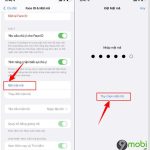
Face ID là một trong những tính năng bảo mật sinh trắc học tiên tiến nhất trên các dòng iPad Pro, cho phép người dùng mở khóa thiết bị, xác thực thanh toán và đăng nhập ứng dụng chỉ bằng khuôn mặt. Tuy nhiên, không ít người dùng gặp phải tình trạng iPad không nhận Face ID, gây gián đoạn trải nghiệm. Lỗi này có thể xuất phát từ nhiều nguyên nhân khác nhau, từ phần cứng đến phần mềm. Bài viết dưới đây sẽ phân tích chi tiết từng nguyên nhân và hướng dẫn bạn cách khắc phục triệt để.
Nguyên nhân khiến iPad không nhận Face ID
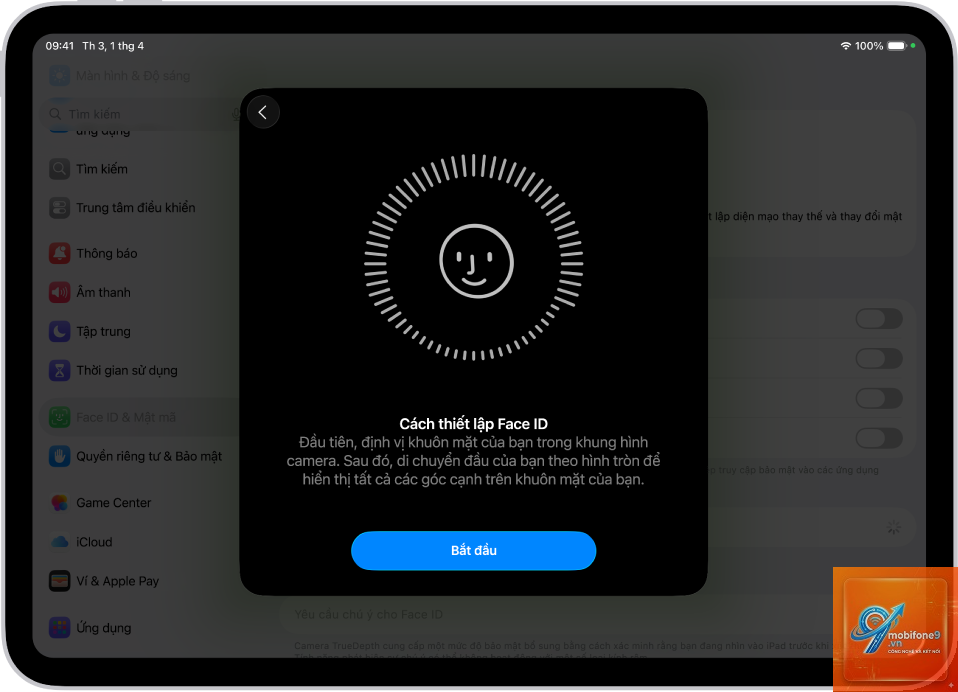
Để giải quyết lỗi Face ID trên iPad, trước tiên cần hiểu rõ các yếu tố có thể khiến hệ thống không nhận diện được khuôn mặt.
Lỗi phần cứng của cảm biến TrueDepth
Hệ thống Face ID trên iPad sử dụng cụm cảm biến TrueDepth bao gồm camera hồng ngoại, đèn chiếu điểm và bộ thu ánh sáng. Nếu một trong các linh kiện này bị hỏng do va đập, rơi rớt hoặc tiếp xúc với chất lỏng, Face ID sẽ ngừng hoạt động. Các dấu hiệu cho thấy lỗi phần cứng bao gồm thông báo “Face ID không khả dụng” hoặc “Đã phát hiện sự cố với Face ID” xuất hiện liên tục.
Vật cản che khuất cảm biến
Nhiều người dùng vô tình đặt ốp lưng, miếng dán màn hình hoặc phụ kiện từ tính che mất cụm cảm biến TrueDepth ở cạnh trên của iPad. Khi đó, iPad không nhận Face ID vì camera hồng ngoại không thể quét khuôn mặt. Lớp bụi bẩn bám trên cảm biến cũng là nguyên nhân thường gặp nhưng dễ khắc phục.
Lỗi phần mềm và cài đặt sai
Các bản cập nhật iOS bị lỗi, xung đột ứng dụng, hoặc cài đặt Face ID chưa đúng cách có thể khiến tính năng này ngừng hoạt động. Đặc biệt, sau khi khôi phục dữ liệu từ bản sao lưu hoặc thay đổi cấu hình bảo mật, hệ thống đôi khi vô hiệu hóa Face ID để bảo vệ dữ liệu.
Thay đổi về ngoại hình quá lớn
Face ID hoạt động dựa trên bản đồ khuôn mặt 3D, nhưng nếu bạn thay đổi diện mạo quá nhiều như cạo râu, đeo kính râm, đeo khẩu trang, hoặc trang điểm đậm, hệ thống có thể không nhận diện được. Trong trường hợp này, iPad không nhận Face ID vì dữ liệu khuôn mặt đã lưu không khớp.
Sửa chữa hoặc thay thế linh kiện không chính hãng
Một số người dùng thay màn hình hoặc pin iPad tại các cửa hàng không uy tín, dẫn đến hỏng cảm biến TrueDepth hoặc mất kết nối với bo mạch chủ. Đây là nguyên nhân phổ biến khiến Face ID vĩnh viễn không hoạt động sau khi sửa chữa.
Cách kiểm tra và khắc phục khi iPad không nhận Face ID
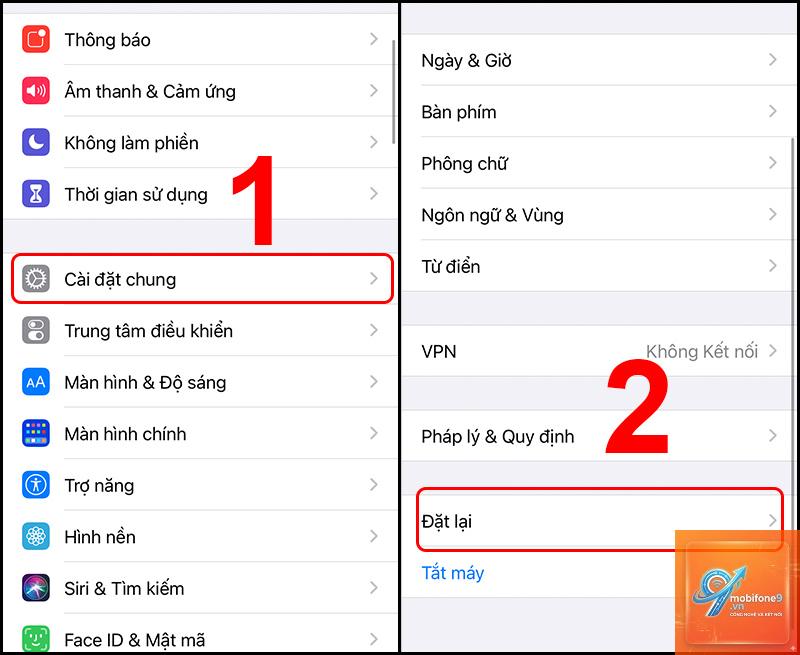
Tùy vào nguyên nhân,
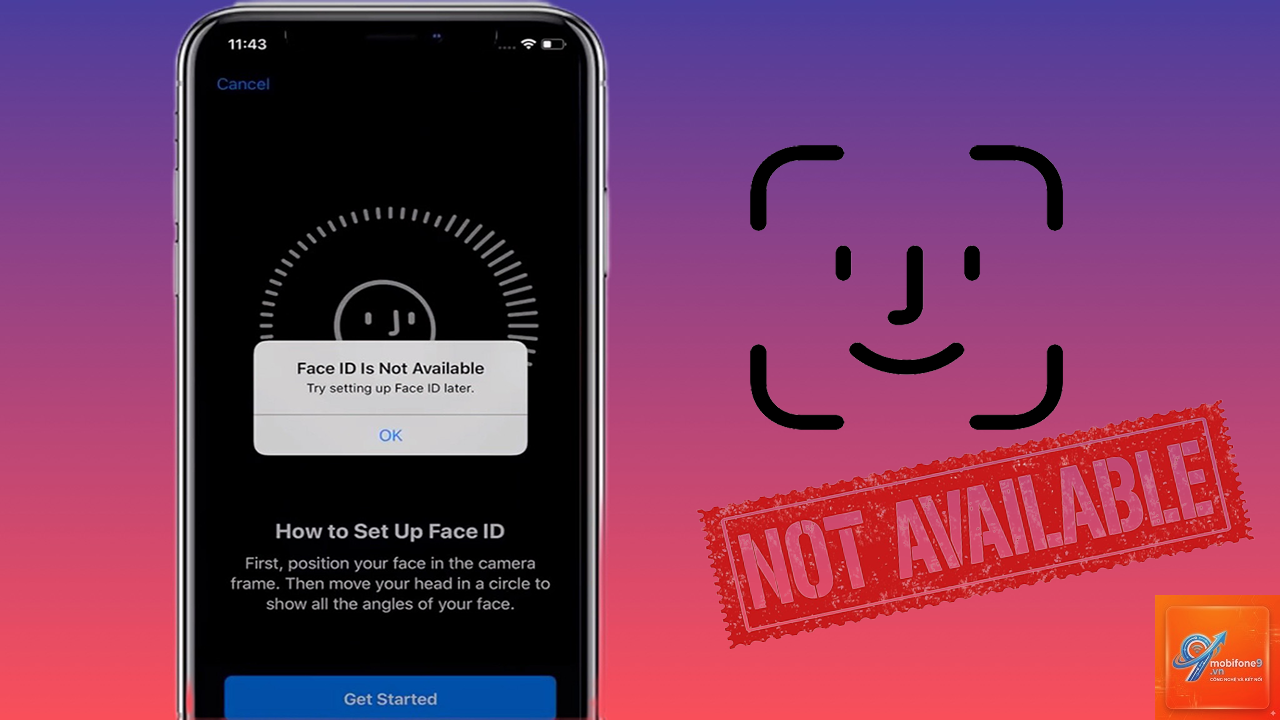
Nếu đã thử tất cả các cách trên mà Face ID vẫn không hoạt động, rất có thể lỗi nằm ở phần cứng. Bạn nên mang iPad đến trung tâm bảo hành chính hãng của Apple hoặc các cơ sở ủy quyền để được kiểm tra và sửa chữa.
Dấu hiệu nhận biết lỗi phần cứng
- Thông báo “Face ID không khả dụng” xuất hiện ngay sau khi khởi động, không liên quan đến cài đặt.
- Camera TrueDepth bị mờ, có bụi bên trong hoặc không phát sáng hồng ngoại.
- iPad từng bị rơi, va đập mạnh hoặc vào nước.
- Face ID từng hoạt động bình thường nhưng ngừng hoạt động sau khi sửa chữa màn hình hoặc pin.
- Luôn giữ cụm cảm biến TrueDepth sạch sẽ, tránh bụi bẩn và hơi ẩm.
- Không đặt ốp lưng hoặc miếng dán màn hình che phủ khu vực camera trước.
- Nếu thường xuyên đeo khẩu trang, bạn nên thêm một diện mạo thay thế trong cài đặt Face ID (từ iOS 15.4 trở lên).
- Khi thay màn hình hoặc pin, yêu cầu kỹ thuật viên sử dụng linh kiện chính hãng và kiểm tra lại Face ID trước khi nhận máy.
- Không cố gắng tự tháo lắp cảm biến TrueDepth vì có thể làm hỏng vĩnh viễn.
Chi phí sửa chữa Face ID trên iPad Pro
Tùy vào model và mức độ hư hỏng, chi phí thay thế cảm biến TrueDepth có thể dao động từ 3 đến 7 triệu đồng cho các dòng iPad Pro 11 inch và 12,9 inch. Nếu thiết bị còn bảo hành, Apple sẽ hỗ trợ miễn phí khi lỗi không do tác động vật lý. Lưu ý nếu iPad đã qua sửa chữa không chính hãng, Apple từ chối bảo hành.
So sánh Face ID trên iPad Pro và các thiết bị khác
| Thiết bị | Công nghệ Face ID | Góc quét | Hoạt động khi nằm |
|---|---|---|---|
| iPad Pro (2018-2022) | TrueDepth camera với khả năng quét khuôn mặt ở nhiều góc, hỗ trợ xoay ngang/dọc | Khoảng 120 độ | Có, nhưng kém chính xác hơn khi nằm nghiêng |
| iPhone (từ iPhone X trở lên) | TrueDepth camera cố định, chỉ quét dọc | Khoảng 90 độ | Không hoạt động khi nằm nghiêng |
| MacBook Pro/MacBook Air (M1/M2/M3) | Camera 1080p tích hợp, không dùng Face ID mà dùng Touch ID | Không áp dụng | Không áp dụng |
iPad Pro là thiết bị duy nhất của Apple có Face ID hỗ trợ mở khóa ở cả chế độ ngang và dọc, giúp thuận tiện hơn khi sử dụng bàn phím rời. Tuy nhiên, cảm biến TrueDepth trên iPad cũng nhạy cảm hơn với các tác động vật lý so với iPhone.
Lưu ý khi sử dụng Face ID trên iPad
Câu hỏi thường gặp về iPad không nhận Face ID
iPad bị lỗi Face ID có sửa được không?
Có, nếu lỗi do phần mềm hoặc bụi bẩn, bạn hoàn toàn có thể tự khắc phục. Nếu lỗi phần cứng, cần thay thế cảm biến TrueDepth tại trung tâm bảo hành. Tuy nhiên, không phải trường hợp nào cũng sửa được vì cảm biến được ghép nối logic với bo mạch chủ. Nếu bo mạch chủ bị hư, việc sửa chữa phức tạp và chi phí cao.
Thay màn hình iPad có mất Face ID không?
Có nguy cơ. Nếu thay màn hình không đúng cách, kỹ thuật viên có thể làm hỏng cáp nối của cảm biến TrueDepth. Để tránh mất Face ID, bạn nên thay màn hình tại các trung tâm bảo hành chính hãng của Apple hoặc đơn vị được ủy quyền sử dụng quy trình chuẩn.
Face ID trên iPad có hoạt động khi nằm không?
Hoạt động được nhưng độ chính xác giảm so với khi ngồi hoặc đứng. Face ID vẫn quét được khuôn mặt khi bạn nằm ngửa, nhưng nếu nằm nghiêng một bên, thiết bị có thể không nhận diện được do góc quét bị hạn chế.
Làm sao để cải thiện tốc độ nhận diện Face ID trên iPad?
Giữ cảm biến sạch, đảm bảo không có ánh sáng mạnh chiếu trực tiếp vào camera, và thiết lập lại Face ID nếu cảm thấy chậm. Bạn cũng có thể thêm một diện mạo thay thế để tăng độ chính xác trong các điều kiện ánh sáng khác nhau.
iPad Pro báo “Face ID không khả dụng” có nghĩa là gì?
Thông báo này chỉ ra rằng hệ thống TrueDepth gặp sự cố, có thể do lỗi phần mềm tạm thời hoặc hư hỏng phần cứng. Bạn nên thử khởi động lại, nếu không hết thì cần mang đến trung tâm bảo hành để kiểm tra.
Kết luận
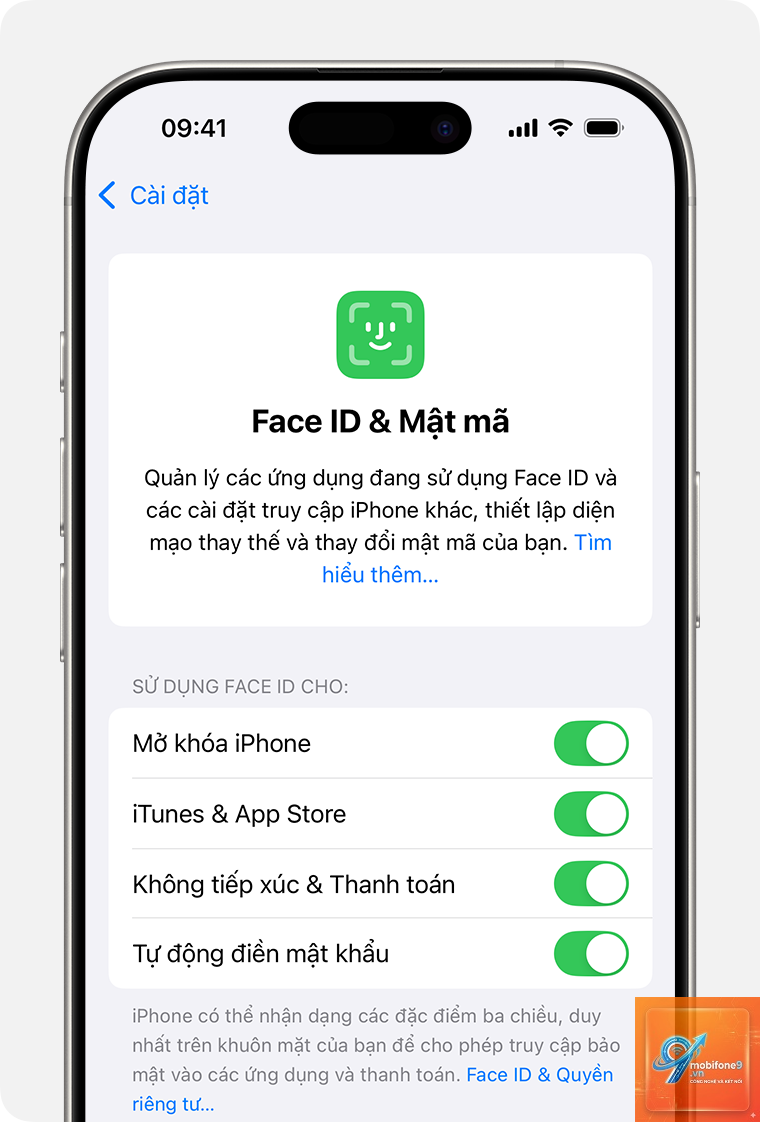
iPad không nhận Face ID là lỗi khá phổ biến nhưng thường có thể xử lý bằng các bước cơ bản như vệ sinh cảm biến, khởi động lại, đặt lại Face ID hoặc cập nhật iOS. Trong trường hợp lỗi phần cứng nghiêm trọng, việc can thiệp của kỹ thuật viên chuyên nghiệp là cần thiết. Để phòng tránh, hãy bảo vệ iPad khỏi va đập và chỉ sử dụng linh kiện chính hãng khi sửa chữa. Face ID là công nghệ bảo mật mạnh mẽ, một khi được khắc phục đúng cách, bạn sẽ tiếp tục tận hưởng sự tiện lợi và an toàn trên iPad Pro.