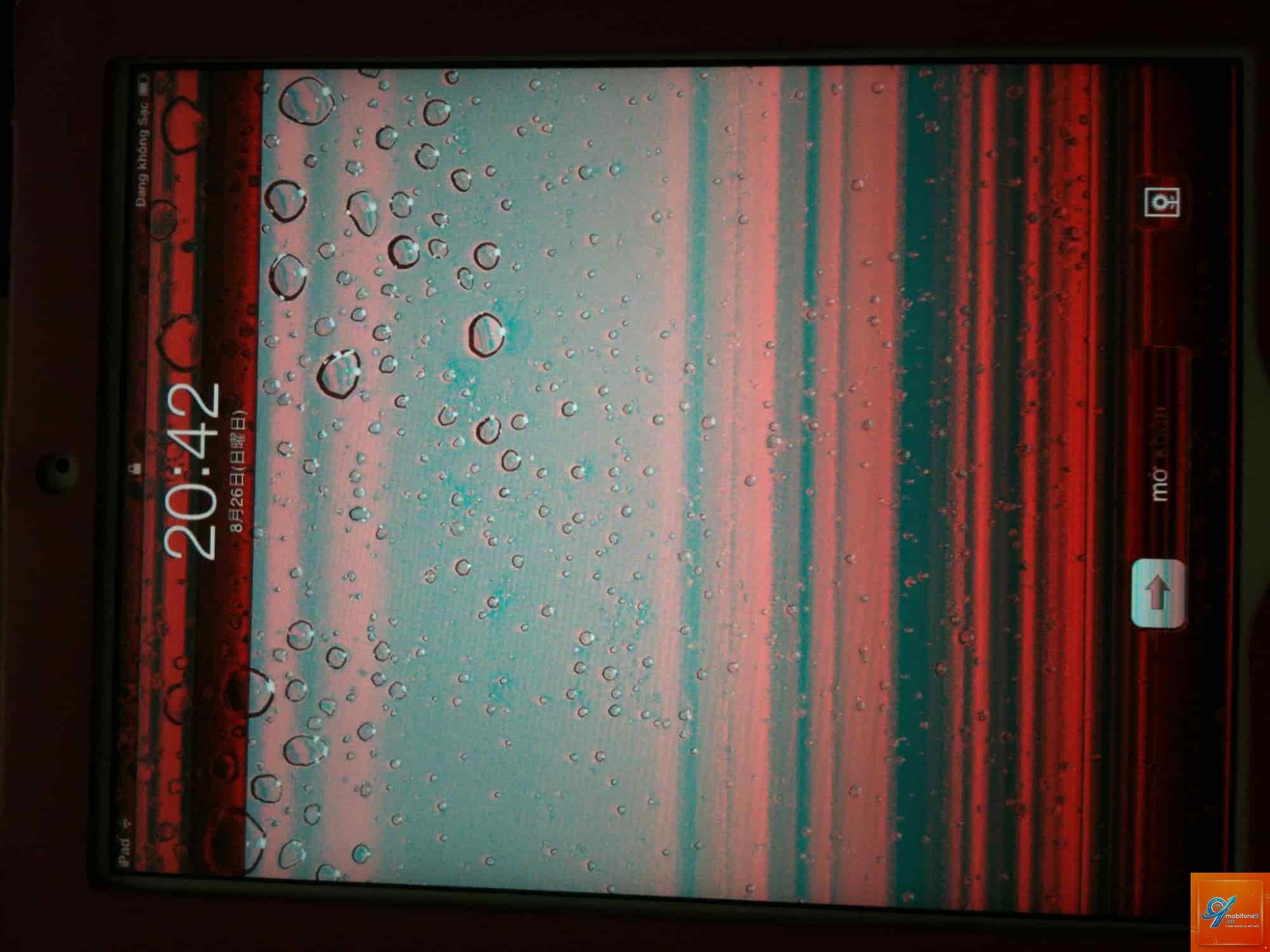
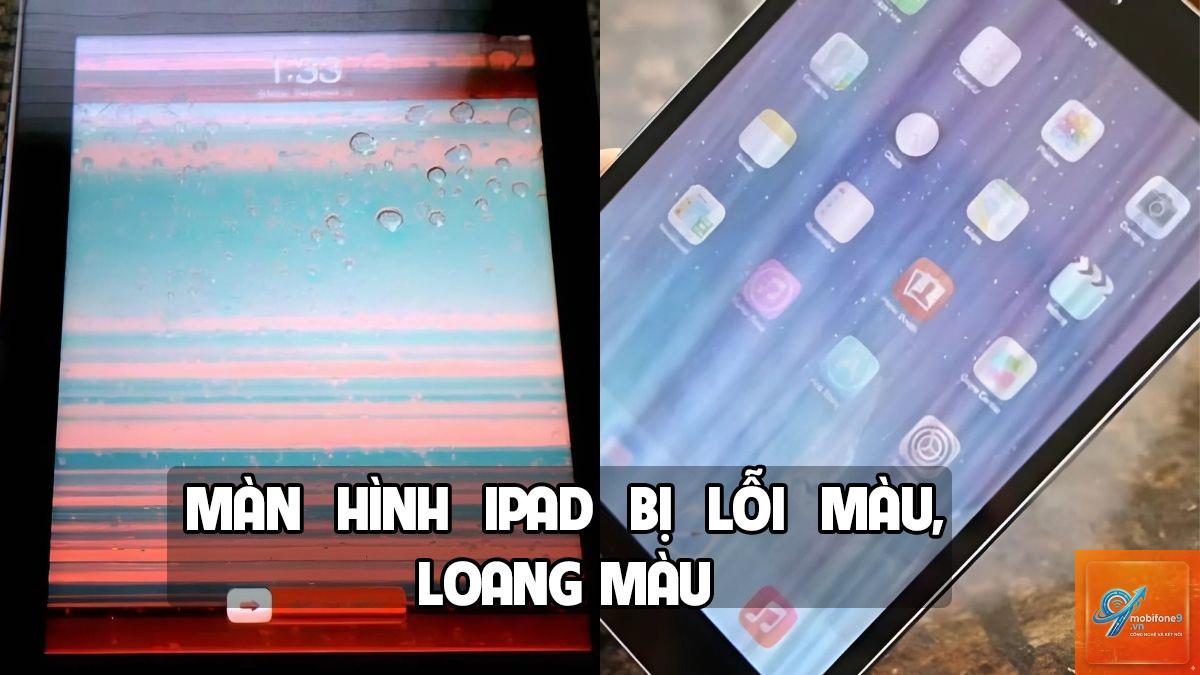
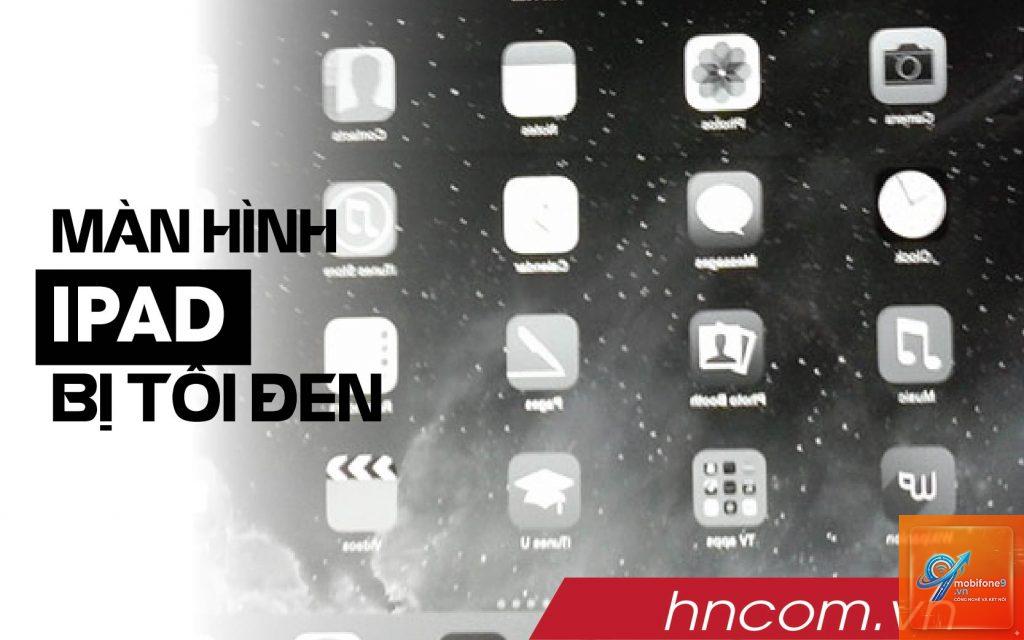
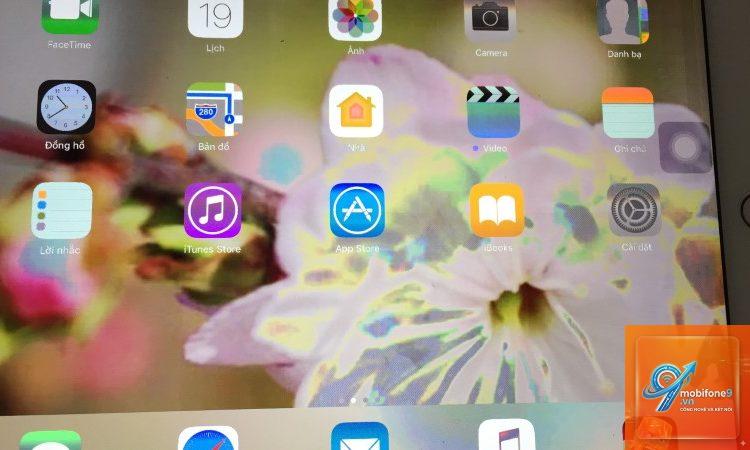
iPad bị mất màu màn hình là một lỗi phổ biến khiến nhiều người dùng lo lắng, đặc biệt khi thiết bị đang sử dụng ổn định bỗng dưng hiển thị hình ảnh trắng đen, ám vàng, ám xanh hoặc mất hoàn toàn một số gam màu. Hiện tượng này không chỉ ảnh hưởng đến trải nghiệm xem phim, chơi game hay làm việc mà còn có thể là dấu hiệu của hư hỏng phần cứng nghiêm trọng. Trong bài viết này,
iPad bị mất màu màn hình là gì? Bản chất của lỗi hiển thị
Mất màu màn hình là tình trạng màn hình iPad không thể tái tạo đầy đủ dải màu sắc như thiết kế ban đầu. Thay vì hiển thị hàng triệu màu, thiết bị chỉ hiển thị một vài tông màu nhất định, thường là đen trắng, xanh dương đậm hoặc ám vàng nặng. Lỗi này có thể xảy ra ở một phần của màn hình (một góc, một dải dọc/ngang) hoặc toàn bộ màn hình. Về bản chất, đây là lỗi liên quan đến khả năng truyền tín hiện màu sắc từ bo mạch chủ đến tấm nền LCD/OLED, hoặc do bản thân tấm nền bị thoái hóa, chết điểm ảnh hoặc hỏng mạch điều khiển.
Một số người nhầm lẫn giữa “mất màu” và “ám màu”. Mất màu là mất hẳn một hoặc nhiều kênh màu (ví dụ: chỉ còn xanh dương, đỏ và xanh lục không hiển thị), trong khi ám màu là toàn bộ hình ảnh bị phủ một lớp màu nhất định nhưng vẫn thấy được các màu khác. Ví dụ: nếu iPad bị mất màu đỏ, toàn bộ màn hình sẽ hiển thị tông xanh dương và xanh lục, trông giống như ảnh âm bản hoặc phim đen trắng pha màu lạ.
Phân loại các dạng iPad bị mất màu màn hình thường gặp
Căn cứ vào vị trí và cách biểu hiện, lỗi mất màu màn hình iPad được chia thành bốn dạng chính:
Mất màu toàn bộ màn hình: Toàn bộ hiển thị chỉ có một hoặc hai tông màu chính, thường là đen trắng hoặc xanh dương. Nguyên nhân chủ yếu do đứt cáp tín hiệu màu từ bo mạch đến màn hình hoặc lỗi IC điều khiển hiển thị.
Mất màu từng vùng (cục bộ): Một góc hoặc một khu vực nhất định bị mất màu, các vùng khác hiển thị bình thường. Dạng này thường gặp do tác lực mạnh làm hỏng lớp tinh thể lỏng cục bộ.
Mất màu theo dải dọc/ngang: Một dải dọc hoặc ngang trên màn hình mất hoàn toàn màu sắc. Nguyên nhân phổ biến là hỏng driver IC dọc hoặc đứt cáp kết nối giữa tấm nền và bo mạch.
Mất màu nhất thời: Màn hình trở về màu sắc bình thường sau vài phút hoặc sau khi khởi động lại. Lỗi này thường liên quan đến phần mềm, cài đặt hiển thị hoặc quá nhiệt tạm thời.
Nguyên nhân chi tiết khiến iPad bị mất màu màn hình
Lỗi phần cứng chiếm đa số trường hợp
Khoảng 85-90% các trường hợp iPad bị mất màu màn hình có nguyên nhân từ phần cứng. Cụ thể:
Đứt, lỏng cáp tín hiệu màn hình: Cáp flex kết nối từ bo mạch chủ đến màn hình bị đứt, gãy hoặc lỏng do va đập. Đây là nguyên nhân phổ biến nhất trên các dòng iPad mỏng nhẹ.
Chết IC nguồn màn hình: IC tạo điện áp cho backlight và driver màu hoạt động sai hoặc hỏng, khiến một hoặc nhiều kênh màu không được cấp nguồn.
Hỏng tấm nền LCD/OLED: Tấm nền bị chết điểm ảnh hàng loạt, thoái hóa tinh thể lỏng do sử dụng lâu ngày, hoặc bị nứt vỡ bên trong khiến không thể khôi phục hình ảnh màu.
Lỗi driver IC màn hình: Các IC điều khiển dòng và cột trên tấm nền bị chập, cháy hoặc mất kết nối.
Bo mạch chủ bị lỗi đường tín hiệu màu: Một số trường hợp lỗi từ bo mạch như chết chip GPU hoặc đứt mạch in gây mất màu.
Lỗi phần mềm ít gặp hơn nhưng dễ khắc phục
Khoảng 10-15% trường hợp đến từ lỗi phần mềm. Các dấu hiệu nhận biết: mất màu xuất hiện sau khi cập nhật iOS, sau khi cài ứng dụng lạ hoặc khi bật tắt một số tính năng hiển thị.
Cài đặt hiển thị sai: Người dùng vô tình bật chế độ thang màu xám (Grayscale) trong Accessibility, hoặc bật chế độ tăng tương phản làm sai lệch màu sắc.
Lỗi sau cập nhật iOS: Bản cập nhật chứa lỗi driver hiển thị hoặc xung đột với cấu hình màn hình của dòng iPad cụ thể.
Xung đột từ ứng dụng của bên thứ ba: Một số ứng dụng can thiệp sâu vào hệ thống hiển thị, đặc biệt là các ứng dụng chỉnh sửa màu sắc hoặc bộ lọc ánh sáng xanh.
Lỗi True Tone hoặc Night Shift: Cảm biến ánh sáng xung quanh hoạt động sai khiến màn hình tự động điều chỉnh màu sắc quá mức, gây ra hiện tượng ám màu nặng.
Dấu hiệu nhận biết sớm iPad bị mất màu màn hình
Việc phát hiện sớm giúp bạn tránh được những hư hỏng lan rộng.
Khi kéo thanh trượt độ sáng, màu sắc thay đổi bất thường hoặc màn hình trở nên tối hơn ở một bên.
Xuất hiện các dải màu dọc hoặc ngang khi chơi game hoặc xem video có nhiều chuyển động.
Màn hình bị “ám vàng” vào buổi tối dù đã tắt Night Shift.
Sau khi khởi động lại, màu sắc trở lại bình thường nhưng nhanh chóng mất màu trở lại sau vài phút.
Hướng dẫn chi tiết cách khắc phục iPad bị mất màu màn hình
Bước 1: Kiểm tra và xử lý lỗi phần mềm
Trước khi tháo máy, hãy thực hiện các thao tác phần mềm để loại trừ nguyên nhân dễ sửa:
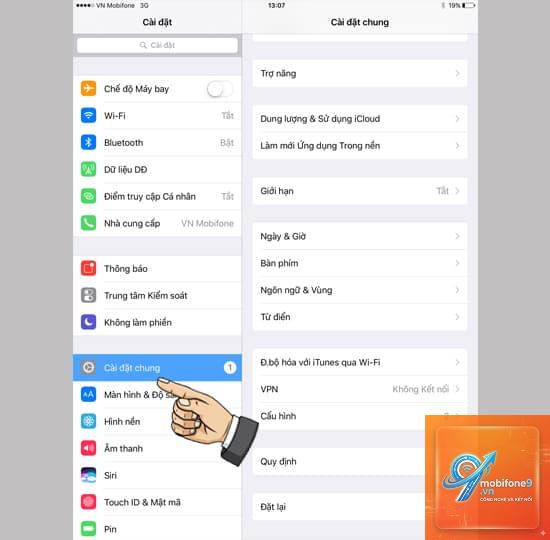
Vào Cài đặt > Trợ năng > Hiển thị & Kích thước văn bản, tắt mọi bộ lọc màu (Color Filters) và đảm bảo “Thang màu xám” đang tắt.
Kiểm tra Cài đặt > Màn hình & Độ sáng, tắt True Tone và Night Shift, xem màu sắc có thay đổi không.
Khởi động lại iPad bằng cách nhấn giữ nút nguồn và nút Home (hoặc nút tăng âm lượng với model không nút Home) cho đến khi xuất hiện logo Apple.
Nếu lỗi vẫn tồn tại, hãy reset toàn bộ cài đặt: Cài đặt > Cài đặt chung > Chuyển hoặc Đặt lại iPad > Đặt lại cài đặt. Thao tác này không xóa dữ liệu cá nhân.
Nếu cần, backup dữ liệu và khôi phục iPad qua iTunes/Finder ở chế độ DFU. Đây là bước cuối cùng của phần mềm vì sẽ xóa sạch mọi cài đặt và ứng dụng.
Bước 2: Kiểm tra kết nối cáp màn hình (nếu có kinh nghiệm tự sửa)
Lưu ý: Chỉ thực hiện nếu bạn có kiến thức về sửa chữa điện tử và đã tháo iPad trước đó. Việc tự tháo có thể gây mất bảo hành và làm hỏng thêm.
Tắt nguồn hoàn toàn, tháo khay SIM (nếu có).
Sử dụng dụng cụ chuyên dụng để tháo màn hình iPad, cẩn thận không làm đứt cáp.
Khi đã tách màn hình một phần, xác định các cáp flex (thường có 3-4 cáp lớn nối từ bo mạch đến màn hình).
Ngắt kết nối từng cáp, kiểm tra xem có dấu hiệu cháy, đứt, hoặc ăn mòn không. Nếu thấy bẩn, dùng cồn isopropyl 90% vệ sinh tiếp điểm.
Cắm lại chặt tay, đảm bảo các khớp khóa đã đóng. Lắp lại màn hình và khởi động kiểm tra.
Bước 3: Mang iPad đến trung tâm sửa chữa uy tín
Nếu đã làm sạch cáp mà màn hình vẫn mất màu, đa phần là do hỏng tấm nền hoặc IC. Lúc này bạn cần đến dịch vụ sửa chữa chuyên nghiệp. Quy trình tại trung tâm thường gồm:
Kiểm tra chuẩn đoán bằng máy đo chuyên dụng để xác định chính xác hỏng phần nào (tấm nền, cáp hay bo mạch).
Thay thế tấm nền mới chính hãng hoặc linh kiện tương thích chất lượng cao.
Hàn lại hoặc thay thế IC driver nếu cần.
Test kỹ hiển thị màu sắc, độ sáng, cảm ứng trước khi bàn giao.
So sánh giữa tự sửa và sửa chữa chuyên nghiệp cho iPad bị mất màu màn hình
Tiêu chí
Tự sửa tại nhà
Sửa chữa tại trung tâm
Chi phí
Thấp (chỉ mua linh kiện và dụng cụ)
Cao hơn (bao gồm công + linh kiện chính hãng)
Rủi ro
Cao: dễ làm hỏng thêm màn hình mới, cáp, bo mạch
Thấp: kỹ thuật có bảo hành
Bảo hành
Không có (hoặc tự bảo hành linh kiện mua rời)
Từ 3-12 tháng tùy nơi
Thời gian
1-2 giờ (nếu có kinh nghiệm)
30 phút đến 1 ngày
Chất lượng
Phụ thuộc vào tay nghề và linh kiện
Ổn định, đúng tiêu chuẩn kỹ thuật
Sai lầm thường gặp khi xử lý iPad bị mất màu màn hình và cách tránh
Không backup dữ liệu trước khi sửa: Khi tháo màn hình hoặc reset phần mềm, rủi ro mất dữ liệu là rất cao. Luôn sao lưu lên iCloud hoặc máy tính trước.
Tự tháo máy khi không có dụng cụ chuẩn: Dùng dao, kéo, vật nhọn để tách màn hình sẽ làm méo khung, rách cáp, khiến hỏng nặng hơn. Chỉ tự tháo nếu có bộ dụng cụ chuyên dụng và khay hút chân không.
Mua màn hình thay thế giá rẻ không rõ nguồn gốc: Màn hình giá rẻ thường không có chip điều khiển màu chuẩn, dẫn đến lỗi màu sắc, cảm ứng kém hoặc chết sớm. Nên chọn màn hình có chứng nhận tương thích với dòng iPad cụ thể.
Chủ quan với lỗi tạm thời: Nếu màn hình chỉ mất màu vài phút rồi trở lại, nhiều người bỏ qua. Đó có thể là dấu hiệu của hỏng IC nguồn sắp tới. Nên kiểm tra kỹ hoặc mang ra trung tâm sớm.
Lưu ý quan trọng để tránh iPad bị mất màu màn hình
Để giảm thiểu nguy cơ gặp lỗi này, hãy áp dụng các biện pháp phòng ngừa sau:
Luôn sử dụng ốp lưng có viền cao và miếng dán cường lực để bảo vệ màn hình khỏi va đập, uốn cong.
Tránh để iPad tiếp xúc với nhiệt độ cao (trên 45°C) hoặc độ ẩm cao trong thời gian dài.
Không đặt vật nặng lên màn hình khi đóng bàn phím hoặc cho vào balo chật.
Cập nhật iOS thường xuyên để vá các lỗi driver hiển thị từ Apple.
Kiểm tra kỹ tình trạng màn hình khi mua iPad cũ: vào một trang web kiểm tra màu sắc (ví dụ: deadpixel.biz) để phát hiện sớm.
FAQ – Giải đáp thắc mắc về iPad bị mất màu màn hình
iPad bị mất màu màn hình có tự hết được không?
Rất hiếm trường hợp tự hết. Chỉ những lỗi phần mềm như cài đặt sai màu mới có thể tự khỏi sau khi khởi động lại. Lỗi phần cứng sẽ không tự biến mất mà có xu hướng nặng hơn theo thời gian.
Thay màn hình iPad chính hãng giá bao nhiêu?
Giá thay màn hình chính hãng phụ thuộc vào dòng máy. Ví dụ: iPad 9 (thế hệ 2021) khoảng 2-3 triệu đồng, iPad Pro 12.9 inch có thể lên đến 6-10 triệu đồng. Các trung tâm uy tín thường báo giá rõ ràng trước khi thay.
Lỗi iPad bị mất màu màn hình có nằm trong bảo hành không?
Nếu máy còn thời hạn bảo hành chính hãng và lỗi không do tác động vật lý (vết nứt, trầy xước, rơi vỡ), Apple sẽ bảo hành miễn phí. Nếu lỗi do va chạm, bạn phải trả phí sửa chữa.
Tôi có thể dùng iPad khi màn hình bị mất màu tạm thời không?
Có thể vẫn tiếp tục sử dụng nhưng nên hạn chế. Nếu lỗi là do IC nguồn sắp hỏng, về lâu dài màn hình có thể tắt hẳn hoặc cháy IC, dẫn đến hỏng hoàn toàn và chi phí sửa cao hơn.
Màn hình iPad bị mất màu sau khi thay pin có sao không?
Một số trường hợp kỹ thuật thay pin không chuyên nghiệp vô tình làm trầy hoặc đứt cáp màn hình khi tháo. Nếu bạn vừa thay pin và gặp lỗi này, hãy yêu cầu nơi thay pin kiểm tra lại kết nối màn hình.
Kết luận
iPad bị mất màu màn hình không phải là dấu chấm hết cho thiết bị của bạn. Phần lớn các trường hợp đều có thể khắc phục bằng cách thay thế linh kiện hoặc sửa chữa đúng kỹ thuật. Điều quan trọng là bạn cần chẩn đoán chính xác nguyên nhân – xuất phát từ phần mềm hay phần cứng – trước khi hành động. Nếu không tự tin vào kỹ năng sửa chữa, hãy tìm đến các trung tâm sửa chữa uy tín để đảm bảo thiết bị được xử lý an toàn và có bảo hành. Đồng thời, duy trì thói quen bảo vệ màn hình, cập nhật phần mềm và tránh các tác động vật lý mạnh sẽ giúp bạn kéo dài tuổi thọ cho màn hình iPad của mình.
Tôi là Như Ý, người đam mê công nghệ và hiện đang hoạt động trong lĩnh vực biên tập nội dung số. Trải qua hơn 5 năm làm việc, tôi đã tích lũy nhiều kinh nghiệm trong việc xây dựng nội dung về smartphone, thiết bị Apple, phần mềm, ứng dụng và các thủ thuật công nghệ hữu ích. Tôi luôn cố gắng cập nhật những thông tin mới nhất để mang đến cho người đọc các bài viết chất lượng, dễ hiểu và phù hợp với nhu cầu thực tế.