iPad tự khởi động lại là một lỗi phần mềm hoặc phần cứng khiến máy tính bảng Apple bất ngờ tắt nguồn rồi bật lại mà không có tác động từ người dùng. Hiện tượng này có thể xảy ra vài lần mỗi ngày hoặc chỉ thỉnh thoảng, gây gián đoạn công việc, mất dữ liệu chưa lưu và khiến người dùng lo lắng về tình trạng thiết bị. Theo thống kê từ các trung tâm bảo hành uỷ quyền của Apple, khoảng 12% sự cố liên quan đến iPad trong năm 2024 có dấu hiệu tự reboot. Bài viết này sẽ phân tích chi tiết nguyên nhân, hướng dẫn khắc phục từ cơ bản đến nâng cao và giúp bạn xử lý triệt để lỗi iPad tự khởi động lại.
iPad tự khởi động lại không phải là một lỗi cố định mà là tập hợp nhiều triệu chứng khác nhau. Có khi máy chỉ tắt rồi bật lên trong vòng vài giây, có khi bị kẹt ở logo Apple và khởi động lại nhiều lần liên tiếp. Bản chất của vấn đề nằm ở việc hệ điều hành iPadOS gặp lỗi nghiêm trọng buộc kernel phải khởi động lại (kernel panic), hoặc do nguồn điện cung cấp cho bo mạch chủ không ổn định khiến chip quản lý nguồn (PMIC) kích hoạt chế độ reset bảo vệ.
Người dùng thường nhầm lẫn giữa việc iPad tự khởi động lại do lỗi phần mềm tạm thời và do hư hỏng phần cứng vĩnh viễn. Để xác định chính xác, bạn cần quan sát tần suất, thời điểm xảy ra và các đi kèm như máy nóng bất thường, pin tụt nhanh hay màn hình nhấp nháy.
Nguyên Nhân Khiến iPad Tự Khởi Động Lại
Nguyên nhân phần mềm
Đây là nhóm nguyên nhân chiếm đến 70% các trường hợp iPad tự khởi động lại và thường có thể tự xử lý tại nhà. Các yếu tố phần mềm bao gồm:
Lỗi ứng dụng không tương thích với phiên bản iPadOS đang chạy – đặc biệt là các ứng dụng bẻ khoá, tải từ nguồn không chính thống.
Dung lượng bộ nhớ trong gần đầy (dưới 1GB trống) khiến hệ thống không đủ không gian hoán đổi (swap) để xử lý tác vụ nền.
File hệ thống bị hỏng sau quá trình jailbreak hoặc cập nhật iPadOS bị gián đoạn giữa chừng.
Cài đặt mạng hoặc VPN xung đột với cơ chế bảo mật của iPadOS.
Lịch sử cache của Safari hoặc ứng dụng khác tích luỹ quá nhiều gây lỗi phân bổ bộ nhớ.
Nguyên nhân phần cứng
Khoảng 30% còn lại bắt nguồn từ linh kiện vật lý bên trong iPad. Những dấu hiệu điển hình thường kèm theo iPad tự khởi động lại khi sạc, khi ấn vào một điểm trên màn hình hoặc khi máy bị rung mạnh.
Pin chai, phồng hoặc đã qua hơn 800 chu kỳ sạc – pin không còn đủ áp để duy trì hoạt động ổn định cho bo mạch.
Cáp flex giữa pin và mainboard lỏng hoặc đứt do va đập, rơi rớt.
IC quản lý nguồn (PMIC) bị lỗi, thường gặp ở các đời iPad Pro 2018 và iPad Air 2020 sau khi dùng sạc không chính hãng.
Mainboard bị nứt vi mạch hoặc chân BGA bị khô mối hàn do nhiệt độ cao kéo dài.
Cảm biến nhiệt bên trong hỏng khiến iPadOS nhận sai nhiệt độ và buộc shutdown để bảo vệ.
9 Cách Khắc Phục iPad Tự Khởi Động Lại
Cách 1: Buộc khởi động lại iPad cứng
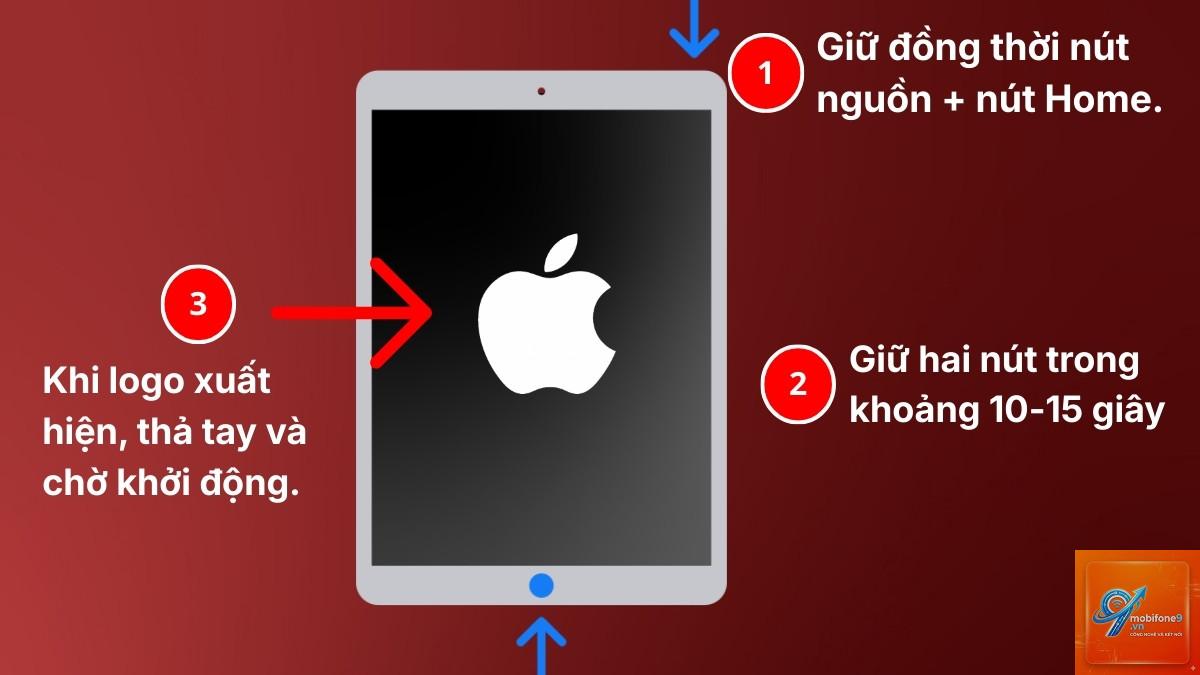
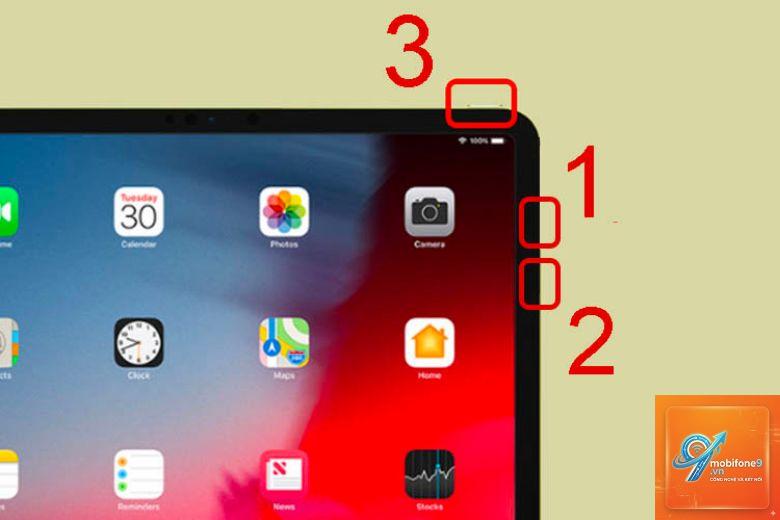
Thao tác này giúp reset tạm thời các cấu hình đang bị treo mà không làm mất dữ liệu. Trên các dòng iPad không có nút Home (Face ID), nhấn nhanh nút Tăng âm lượng, nhả ra, nhấn nhanh nút Giảm âm lượng, nhả ra, giữ nút Nguồn đến khi logo Apple xuất hiện. Với iPad có nút Home, giữ đồng thời nút Home và nút Nguồn khoảng 10-15 giây. Lặp lại 3-4 lần nếu máy vẫn tự reboot để loại trừ lỗi tạm thời.
Cách 2: Cập nhật iPadOS lên phiên bản mới nhất
Apple thường xuyên phát hành các bản vá lỗi cho iPadOS. Vào Cài đặt > Cài đặt chung > Cập nhật phần mềm. Nếu có bản cập nhật, hãy tải về và cài đặt. Riêng trường hợp iPad tự khởi động lại liên tục không thể vào được Cài đặt, hãy kết nối máy với máy tính, mở Finder (macOS Catalina trở lên) hoặc iTunes (Windows/macOS cũ), chọn iPad và bấm Kiểm tra cập nhật. Đây là cách khắc phục triệt để nếu lỗi xuất phát từ bug trong iOS cũ.
Cách 3: Kiểm tra dung lượng bộ nhớ và xoá bớt dữ liệu
iPadOS cần ít nhất 2-3GB dung lượng trống để hoạt động ổn định. Vào Cài đặt > Cài đặt chung > Bộ nhớ iPad. Nếu dung lượng trống dưới 1GB, bạn cần xoá các ứng dụng không dùng đến, xoá ảnh trùng lặp, xoá cache Safari (Cài đặt > Safari > Xoá lịch sử và dữ liệu website). Lưu ý: xoá ảnh từ ứng dụng Photos không giải phóng nhiều dung lượng bằng xoá trực tiếp trong ứng dụng Files hoặc qua máy tính.
Cách 4: Gỡ ứng dụng đáng ngờ được cài gần đây
Nếu iPad tự khởi động lại sau khi bạn vừa tải một ứng dụng mới, hãy gỡ ứng dụng đó ngay. Vào Cài đặt > Cài đặt chung > Bộ nhớ iPad, chọn tên ứng dụng và bấm Xoá ứng dụng. Các ứng dụng không có trên App Store thường chứa mã độc hoặc xung đột với kernel, là nguyên nhân hàng đầu gây lỗi.
Cách 5: Đặt lại tất cả cài đặt (Reset All Settings)
Cách này không xoá dữ liệu cá nhân như ảnh, danh bạ, tin nhắn nhưng sẽ đưa các tuỳ chỉnh về mặc định: mật khẩu Wi-Fi, hình nền, cài đặt VPN, cấu hình email. Vào Cài đặt > Cài đặt chung > Chuyển hoặc đặt lại iPad > Đặt lại > Đặt lại tất cả cài đặt. Đây là bước quan trọng trước khi quyết định khôi phục toàn bộ máy.
Cách 6: Khôi phục cài đặt gốc qua máy tính (DFU Restore)
Đây là cách khắc phục triệt để lỗi phần mềm vì nó cài lại toàn bộ firmware gốc của Apple. DFU (Device Firmware Upgrade) là chế độ cho phép máy tính ghi đè lên toàn bộ bộ nhớ flash của iPad, xoá sạch mọi file hệ thống hỏng. Thao tác:
Trong khi vẫn giữ nút Nguồn, giữ thêm nút Giảm âm lượng trong 5 giây.
Thả nút Nguồn nhưng VẪN GIỮ nút Giảm âm lượng thêm 10 giây nữa.
Nếu màn hình tối hoàn toàn và máy tính báo “đã phát hiện iPad ở chế độ khôi phục”, bấm Khôi phục.
Sau khi hoàn tất, iPad sẽ sạch như mới. Lưu ý: không restore từ bản sao lưu cũ vì có thể mang lại lỗi tương tự. Hãy thiết lập như máy mới và chỉ đồng bộ danh bạ, lịch qua iCloud.
Cách 7: Kiểm tra và thay pin chính hãng
Nếu iPad của
Về cơ bản, hiện tượng này không gây nguy hiểm cho người dùng nhưng có thể làm mất dữ liệu đang làm việc và giảm tuổi thọ pin do các chu kỳ sạc/xả không hoàn chỉnh. Nếu nguyên nhân từ phần cứng, việc sử dụng tiếp có thể làm hỏng thêm bo mạch.
Làm sao biết iPad tự reboot do phần mềm hay phần cứng?
Hãy kiểm tra trong Cài đặt > quyền riêng tư > Phân tích & cải tiến > Dữ liệu phân tích. Tìm file có tên bắt đầu bằng “panic-full” hoặc “Jetsam”. Nếu thấy nhiều file panic-full, lỗi liên quan đến phần cứng mainboard. Nếu thấy Jetsam, lỗi do thiếu RAM. Nếu không có file nào, nguyên nhân gần như chắc chắn từ phần mềm.
Cập nhật iPadOS có làm mất dữ liệu không?
Cập nhật thông thường qua Cài đặt giữ nguyên toàn bộ dữ liệu. Chỉ khôi phục DFU mới xoá sạch máy. Trước mọi tác vụ cập nhật, hãy sao lưu đề phòng trường hợp quá trình gặp sự cố.
Tại sao iPad tự khởi động lại khi còn pin cao?
Nguyên nhân có thể do PMIC nhận sai điện áp thực tế của pin, hoặc do một điểm chết trên mainboard. Hãy mang đến trung tâm bảo hành để đo dòng điện qua từng linh kiện.
Sau khi DFU restore, iPad vẫn tự reboot. Phải làm sao?
Nếu đã restore DFU thành công mà lỗi vẫn còn, 99% là do phần cứng. Hãy mang máy đến cơ sở sửa chữa chuyên nghiệp để kiểm tra IC nguồn và mainboard. Không cố gắng DFU lần thứ hai vì sẽ không thay đổi kết quả.
Kết Luận
iPad tự khởi động lại là một lỗi phổ biến nhưng hoàn toàn có thể xử lý nếu bạn biết cách tiếp cận đúng quy trình. Hãy bắt đầu từ những bước đơn giản như buộc khởi động lại, cập nhật iPadOS, giải phóng bộ nhớ rồi mới tính đến can thiệp sâu hơn. Nếu đã thử 7 cách đầu mà không khắc phục được, bạn cần chấp nhận rằng máy gặp vấn đề phần cứng và nên mang đến trung tâm bảo hành uỷ quyền hoặc cơ sở sửa chữa uy tín. Việc chần chừ chỉ làm giảm tuổi thọ iPad và tăng nguy cơ mất dữ liệu vĩnh viễn. Hãy hành động ngay khi phát hiện dấu hiệu bất thường để bảo vệ thiết bị đắt tiền của bạn.
Tôi là Như Ý, người đam mê công nghệ và hiện đang hoạt động trong lĩnh vực biên tập nội dung số. Trải qua hơn 5 năm làm việc, tôi đã tích lũy nhiều kinh nghiệm trong việc xây dựng nội dung về smartphone, thiết bị Apple, phần mềm, ứng dụng và các thủ thuật công nghệ hữu ích. Tôi luôn cố gắng cập nhật những thông tin mới nhất để mang đến cho người đọc các bài viết chất lượng, dễ hiểu và phù hợp với nhu cầu thực tế.