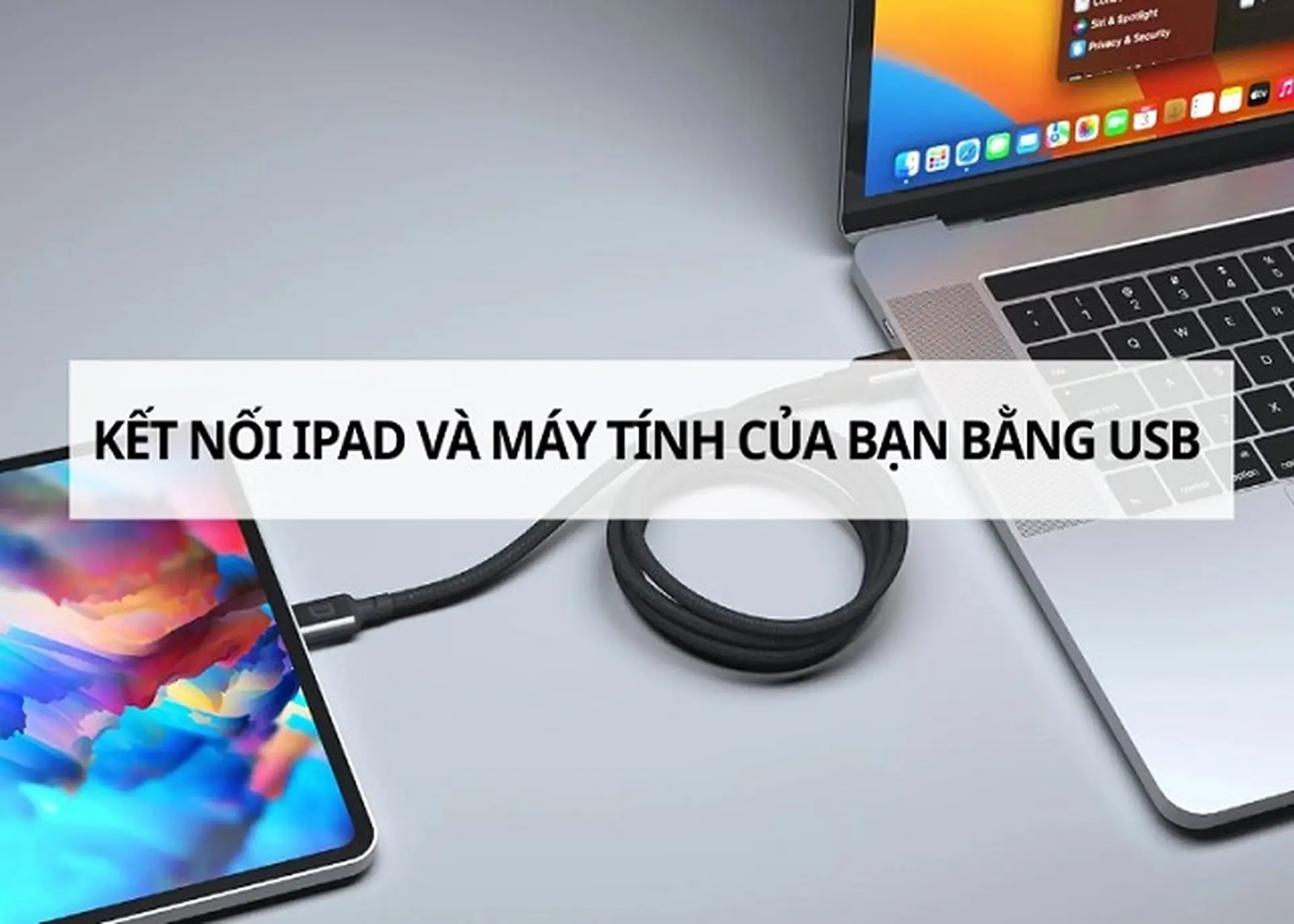
Việc sử dụng iPad ngày càng phổ biến trong công việc và giải trí, nhưng nhiều người vẫn gặp khó khăn khi muốn kết nối USB với iPad. Không giống như máy tính, iPad không có cổng USB tiêu chuẩn, nhưng với các phụ kiện phù hợp và vài thao tác đơn giản, bạn hoàn toàn có thể đọc ảnh từ máy ảnh, sao chép tài liệu từ ổ flash hay thậm chí kết nối bàn phím có dây. Bài viết này sẽ hướng dẫn bạn cách kết nối USB với iPad một cách chi tiết, từ việc chọn đúng bộ chuyển đổi đến xử lý các lỗi thường gặp.
Hiểu về cổng kết nối trên iPad trước khi kết nối USB
Trước khi thực hiện cách kết nối USB với iPad, bạn cần xác định iPad của mình thuộc thế hệ nào, vì mỗi thế hệ sử dụng một loại cổng khác nhau. iPad đời cũ (iPad 4 trở về trước, iPad mini 3 trở về trước) dùng cổng Lightning. Các dòng iPad Pro 12.9 inch (thế hệ 3 trở lên), iPad Pro 11 inch, iPad Air (thế hệ 4 trở lên) và iPad mini (thế hệ 6) đều chuyển sang cổng USB-C. Điều này ảnh hưởng trực tiếp đến loại adapter bạn cần mua.
Các loại bộ chuyển đổi cần thiết
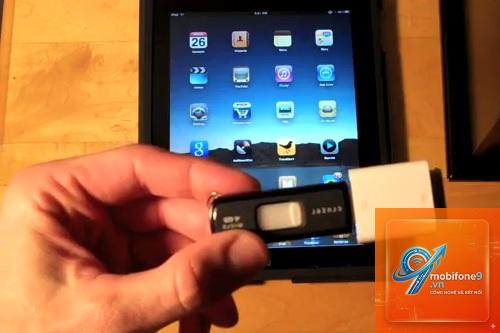
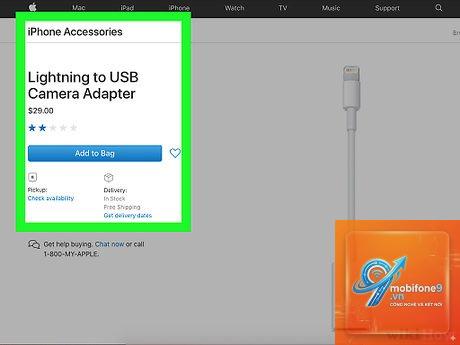
iPad không có cổng USB-A hay USB-C thông thường như laptop, do đó bạn bắt buộc phải dùng bộ chuyển đổi (adapter) hoặc hub USB. Hỗ trợ kết nối ổ flash, máy ảnh, đầu đọc thẻ nhớ. Có hai phiên bản: một cổng USB-A và một cổng Lightning để sạc đồng thời.
USB-C to USB Adapter: Dành cho iPad USB-C. Đây là adapter nhỏ gọn chỉ có một cổng USB-A.
USB-C Hub đa năng: Cho phép kết nối nhiều thiết bị cùng lúc (USB, HDMI, thẻ nhớ, sạc).
Hướng dẫn từng bước kết nối USB với iPad
Dù bạn sử dụng iPad có cổng Lightning hay USB-C, quy trình cơ bản khá giống nhau. Quan trọng nhất là chọn đúng adapter và kiểm tra định dạng ổ USB.
Bước 1: Chuẩn bị thiết bị
Đảm bảo iPad đã cập nhật lên phiên bản iPadOS mới nhất (iPadOS 13 trở lên hỗ trợ kết nối USB tốt hơn). Kiểm tra ổ USB của bạn được định dạng ở chuẩn FAT32, exFAT hoặc APFS. iPad không hỗ trợ ghi vào ổ định dạng NTFS (chỉ đọc được). Nếu ổ của bạn là NTFS, bạn cần định dạng lại hoặc dùng ứng dụng bên thứ ba.
Bước 2: Kết nối vật lý
Cắm adapter vào cổng iPad, sau đó cắm ổ USB hoặc thiết bị ngoại vi vào adapter. Đối với hub USB-C, bạn cũng có thể cắm trực tiếp ổ USB-C vào iPad nếu ổ đó có đầu USB-C (ví dụ ổ SSD portable). Một số adapter Lightning cho phép sạc iPad trong khi kết nối USB – rất hữu ích khi dùng ổ cứng di động cần nhiều năng lượng.
Bước 3: Sử dụng ứng dụng Files (Tệp)
Sau khi kết nối, mở ứng dụng Files (biểu tượng thư mục màu xanh). Ổ USB sẽ xuất hiện ở mục “Vị trí” bên cạnh “iCloud Drive”, “Trên iPad”. Nhấn vào tên ổ để xem nội dung.
Có. iPad Pro với cổng USB-C (hoặc Thunderbolt 3) hỗ trợ USB 3.0 tốc độ 5 Gbps. iPad Lightning chỉ hỗ trợ USB 2.0.
Làm sao để kết nối ổ cứng HDD 2.5 inch với iPad?
Bạn cần một hub USB-C có nguồn điện ngoài (hoặc adapter Lightning to USB Camera Adapter bản 2 cổng). Cắm ổ cứng vào hub, cấp nguồn cho hub, sau đó kết nối hub với iPad.
Tại sao iPad không nhận USB của tôi?
Kiểm tra định dạng ổ (phải là FAT32, exFAT hoặc APFS). Kiểm tra cáp và adapter. Thử cắm vào máy tính xem ổ có hoạt động không. Nếu là iPad Lightning, có thể adapter không tương thích.
Có thể kết nối nhiều USB cùng lúc không?
Có, nếu bạn dùng hub USB-C đa năng. iPad hỗ trợ kết nối nhiều thiết bị USB thông qua hub, ví dụ vừa cắm ổ flash vừa cắm bàn phím.
Có cần jailbreak để kết nối USB không?
Không. Từ iPadOS 13, Apple chính thức hỗ trợ kết nối thiết bị lưu trữ ngoài qua cổng Lightning và USB-C mà không cần jailbreak.
Kết luận
Kết nối USB với iPad là một tính năng mạnh mẽ giúp bạn mở rộng khả năng làm việc và giải trí. Bằng cách chọn đúng loại adapter dựa trên cổng kết nối của iPad (Lightning hay USB-C), sử dụng ổ USB định dạng phù hợp (exFAT được khuyên dùng nhất), và thao tác đúng qua ứng dụng Files, bạn có thể dễ dàng truyền tải dữ liệu, kết nối máy ảnh hay bàn phím. Hãy luôn kiểm tra tính tương thích của thiết bị ngoại vi và cập nhật iPadOS thường xuyên để có trải nghiệm tốt nhất. Với hướng dẫn chi tiết trên, hy vọng bạn đã nắm rõ cách kết nối USB với iPad và có thể áp dụng ngay vào thực tế.
Tôi là Như Ý, người đam mê công nghệ và hiện đang hoạt động trong lĩnh vực biên tập nội dung số. Trải qua hơn 5 năm làm việc, tôi đã tích lũy nhiều kinh nghiệm trong việc xây dựng nội dung về smartphone, thiết bị Apple, phần mềm, ứng dụng và các thủ thuật công nghệ hữu ích. Tôi luôn cố gắng cập nhật những thông tin mới nhất để mang đến cho người đọc các bài viết chất lượng, dễ hiểu và phù hợp với nhu cầu thực tế.