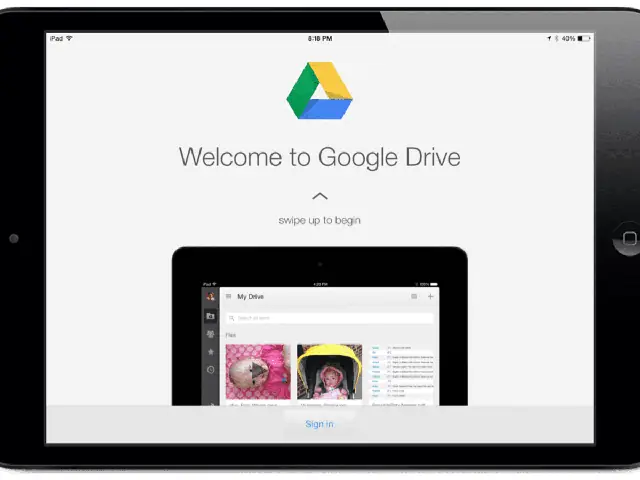
Google Drive là một trong những dịch vụ lưu trữ đám mây phổ biến nhất hiện nay, cho phép người dùng truy cập, quản lý và đồng bộ dữ liệu mọi lúc mọi nơi. Đối với người dùng iPad, việc nắm vững cách sử dụng Google Drive trên iPad không chỉ giúp tiết kiệm bộ nhớ máy mà còn tối ưu hóa quy trình làm việc, học tập và giải trí. Bài viết này sẽ hướng dẫn bạn chi tiết từ khâu cài đặt, quản lý file, đồng bộ dữ liệu cho đến các tính năng nâng cao, đảm bảo Tổng quan về dịch vụ lưu trữ đám mây
Google Drive là nền tảng lưu trữ đám mây do Google phát triển, cung cấp 15 GB dung lượng miễn phí cho mỗi tài khoản.
Có, nhưng cần chuyển đổi file Word sang định dạng Google Docs để chỉnh sửa trực tiếp. Khi mở file Word, chọn “Mở bằng Google Docs”, hệ thống sẽ tạo bản sao ở định dạng Google. Bạn cũng có thể cài Microsoft Word trên iPad và mở file từ Drive qua ứng dụng Word.
Kiểm tra kết nối internet, đảm bảo ứng dụng được cập nhật. Vào Cài đặt > Tài khoản và sao lưu > Đồng bộ hóa tài khoản Google. Nếu vẫn lỗi, thử đăng xuất và đăng nhập lại, hoặc xóa bộ nhớ cache của ứng dụng trong Cài đặt iPad.
Cách tải video từ Google Drive về iPad để xem ngoại tuyến?
Mở video trong Drive, nhấn biểu tượng ba chấm, chọn “Đặt ở chế độ ngoại tuyến”. Video sẽ được tải xuống dưới dạng nén, không phải file gốc. Nếu muốn tải file gốc,
Có, nếu bạn bật tính năng “Sao lưu ảnh và video” trong Cài đặt ứng dụng Drive. Ảnh và video mới sẽ được tải lên tự động ở chế độ nền. Bạn có thể chọn chất lượng gốc hoặc chất lượng cao để tiết kiệm dung lượng Drive.
Kết luận
Cách sử dụng Google Drive trên iPad thực sự không phức tạp nhưng đòi hỏi người dùng nắm rõ các thao tác cơ bản và tính năng nâng cao để tối ưu hóa trải nghiệm. Từ việc cài đặt, tải file, quản lý thư mục, đồng bộ hóa cho đến chỉnh sửa tài liệu và chia sẻ, Google Drive mang đến một giải pháp lưu trữ đám mây mạnh mẽ và linh hoạt trên iPad. Bằng cách áp dụng những hướng dẫn chi tiết trong bài viết này, bạn sẽ tự tin làm chủ công cụ này, giúp công việc và học tập trở nên hiệu quả hơn. Đừng quên thường xuyên kiểm tra dung lượng, sao lưu dữ liệu quan trọng và cập nhật ứng dụng để tận hưởng trọn vẹn lợi ích mà Google Drive mang lại.
Tôi là Như Ý, người đam mê công nghệ và hiện đang hoạt động trong lĩnh vực biên tập nội dung số. Trải qua hơn 5 năm làm việc, tôi đã tích lũy nhiều kinh nghiệm trong việc xây dựng nội dung về smartphone, thiết bị Apple, phần mềm, ứng dụng và các thủ thuật công nghệ hữu ích. Tôi luôn cố gắng cập nhật những thông tin mới nhất để mang đến cho người đọc các bài viết chất lượng, dễ hiểu và phù hợp với nhu cầu thực tế.