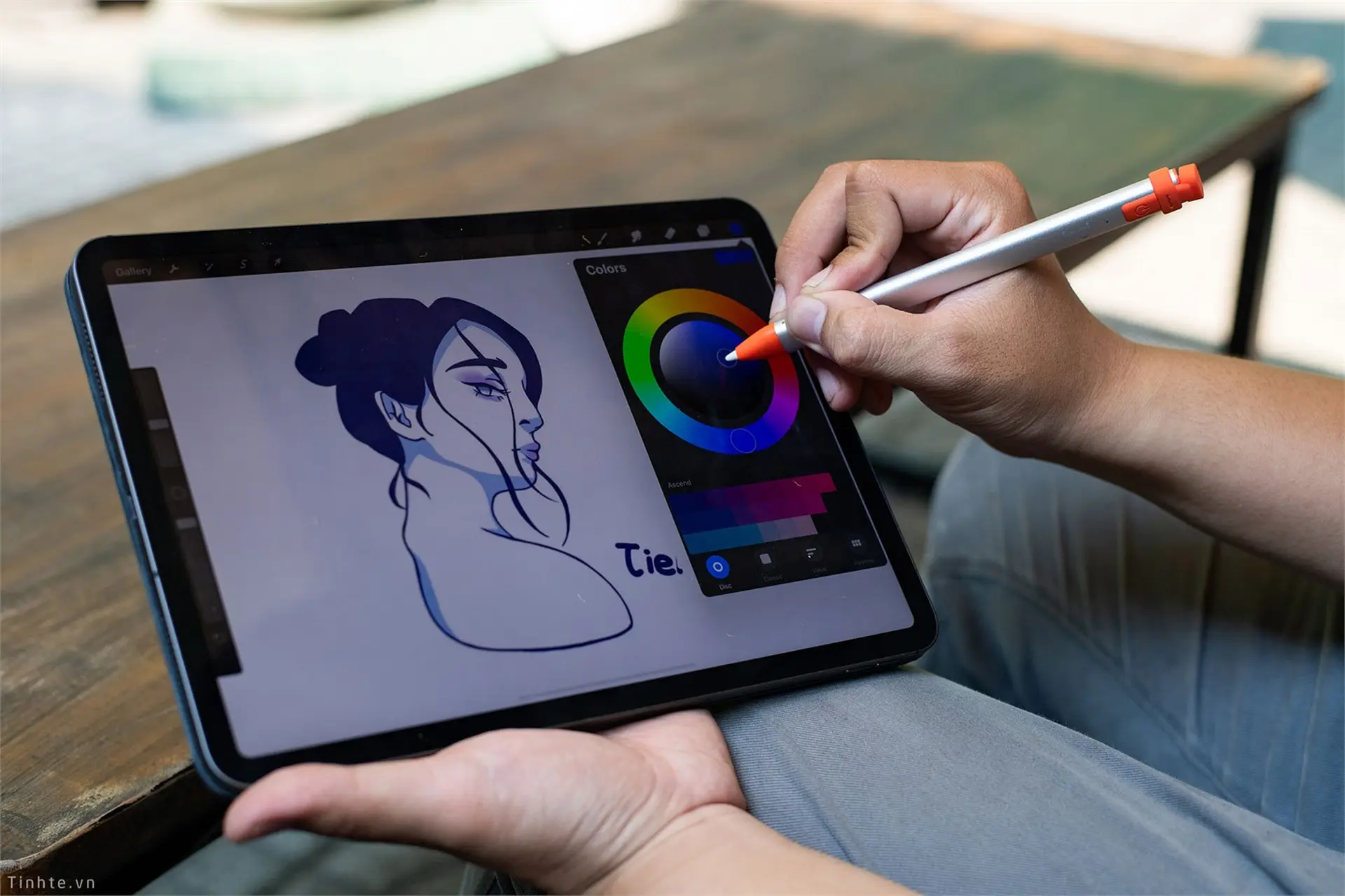
iPad để học vẽ kỹ thuật số đã trở thành một trong những công cụ phổ biến nhất dành cho các nghệ sĩ, nhà thiết kế và người yêu thích sáng tạo. Với sự kết hợp giữa phần cứng mạnh mẽ, màn hình cảm ứng nhạy bén và hệ sinh thái ứng dụng phong phú, iPad mang đến trải nghiệm vẽ gần như tự nhiên trên một thiết bị di động. Từ việc phác thảo nhanh ý tưởng cho đến hoàn thiện tác phẩm chuyên sâu, iPad đang thay đổi cách chúng ta tiếp cận với hội họa và thiết kế đồ họa. Bài viết này sẽ phân tích toàn diện từ khía cạnh kỹ thuật, lợi ích, hạn chế, cách chọn dòng iPad phù hợp và những bí quyết để tận dụng tối đa thiết bị này trong hành trình chinh phục vẽ kỹ thuật số.
Vẽ kỹ thuật số là quá trình tạo ra hình ảnh, minh họa hoặc tác phẩm nghệ thuật thông qua các công cụ phần mềm và phần cứng điện tử. Khi sử dụng iPad, người dùng có thể vẽ trực tiếp trên màn hình bằng bút cảm ứng, thường là Apple Pencil. Công nghệ cảm ứng lực và độ nghiêng của Apple Pencil cho phép mô phỏng chính xác hành vi của các dụng cụ vẽ truyền thống như bút chì, cọ vẽ hoặc bút mực. Màn hình iPad với tần số quét cao và độ trễ cực thấp giúp nét vẽ xuất hiện ngay lập tức dưới đầu bút, tạo cảm giác vẽ trên giấy thật.
Khác với vẽ trên máy tính bảng đồ họa không có màn hình (pen tablet), iPad cho phép nhìn trực tiếp vào điểm tiếp xúc của bút, giúp phối hợp tay và mắt dễ dàng hơn. Điều này đặc biệt quan trọng đối với người mới học vẽ kỹ thuật số, vì họ không cần thời gian làm quen với việc vẽ trên một bề mặt và nhìn kết quả trên màn hình khác. iPad thực sự là một giải pháp tất cả trong một cho việc học và thực hành vẽ kỹ thuật số, kết hợp sức mạnh tính toán, chất lượng hiển thị và tính di động.
Phân loại iPad phù hợp cho việc học vẽ kỹ thuật số
Không phải dòng iPad nào cũng mang lại trải nghiệm vẽ kỹ thuật số tốt nhất. Sự khác biệt nằm ở công nghệ màn hình, chip xử lý, hỗ trợ bút cảm ứng và dung lượng lưu trữ.
Chuyên nghiệp, vẽ kỹ thuật số nâng cao, thiết kế đồ họa, 3D
iPad Air (M1/M2)
Liquid Retina, 60Hz
Apple Pencil thế hệ 2 / USB-C
Apple M1 hoặc M2
Trung bình
Người học vẽ chuyên sâu, sinh viên mỹ thuật, người dùng văn phòng kết hợp vẽ
iPad thế hệ 9/10
Retina, 60Hz
Apple Pencil thế hệ 1 / USB-C
A13/A14 Bionic
Thấp
Người mới bắt đầu, học sinh, vẽ cơ bản, ghi chú
iPad mini (A17 Pro)
Liquid Retina, 60Hz
Apple Pencil Pro / USB-C
A17 Pro
Trung bình
Phác thảo di động, vẽ nhanh, kích thước nhỏ gọn
Đối với mục đích học vẽ kỹ thuật số nghiêm túc, iPad Pro mang lại lợi thế vượt trội nhờ màn hình ProMotion 120Hz – giúp nét vẽ mượt mà hơn, giảm độ trễ gần như bằng không. iPad Air là lựa chọn cân bằng giữa hiệu năng và giá cả. iPad cơ bản vẫn đáp ứng tốt nhu cầu vẽ cơ bản nhưng thiếu tính năng màn hình tần số quét cao và hỗ trợ Apple Pencil thế hệ hai. iPad mini phù hợp cho những ai thích vẽ mọi lúc mọi nơi nhưng màn hình nhỏ hạn chế vẽ chi tiết phức tạp.
Lợi ích khi sử dụng iPad để học vẽ kỹ thuật số
iPad mang đến nhiều lợi ích thiết thực mà các công cụ truyền thống hay máy tính khác khó có thể cạnh tranh.
Tính di động và linh hoạt
iPad có kích thước nhỏ gọn, trọng lượng nhẹ, có thể mang đi bất cứ đâu.
iPad thế hệ 9 hoặc 10 là lựa chọn chi phí thấp, vẫn hỗ trợ Apple Pencil thế hệ 1 và có đầy đủ ứng dụng Procreate. Nếu có ngân sách cao hơn, iPad Air (M1) mang lại hiệu năng vượt trội và hỗ trợ Apple Pencil thế hệ 2, giúp trải nghiệm vẽ tốt hơn.
Có cần mua Apple Pencil chính hãng không?
Bạn nên mua Apple Pencil chính hãng vì độ nhạy lực, độ trễ và độ chính xác vượt trội so với bút cảm ứng của hãng thứ ba. Nếu ngân sách eo hẹp, có thể chọn Logitech Crayon nhưng thiếu tính năng cảm ứng lực.
Procreate có đủ mạnh để vẽ chuyên nghiệp không?
Procreate rất mạnh và được nhiều họa sĩ chuyên nghiệp sử dụng. Nó hỗ trợ tối đa 128 layer, brush tùy chỉnh, xuất file PSD, in ấn độ phân giải cao. Tuy nhiên, nếu bạn cần vẽ vector phức tạp hoặc quản lý file đồ sộ, Affinity Designer hoặc Adobe Fresco có thể phù hợp hơn.
Làm thế nào để tránh bị đau tay khi vẽ lâu trên iPad?
Vẽ lâu trên màn hình kính có thể gây mỏi cổ tay và ngón tay. Hãy sử dụng găng tay chống ma sát (drawing glove) để giảm lực, đồng thời nghỉ giải lao ít nhất 5 phút sau mỗi 30 phút vẽ. Điều chỉnh tư thế ngồi, giữ iPad ở góc nghiêng phù hợp.
Có nên dùng miếng dán màn hình nhám (paper-like) không?
Miếng dán nhám tạo cảm giác vẽ như trên giấy, giúp kiểm soát nét vẽ tốt hơn. Tuy nhiên, nó làm giảm độ sắc nét và độ sáng màn hình, đồng thời làm mòn đầu bút nhanh hơn. Nếu bạn vẽ nhiều chi tiết và cần độ chính xác màu sắc cao, cân nhắc kỹ trước khi dán.
Kết luận
iPad để học vẽ kỹ thuật số thực sự là một công cụ đột phá, mở ra cánh cửa sáng tạo cho bất kỳ ai đam mê nghệ thuật. Từ tính di động, khả năng thử nghiệm không giới hạn, hệ sinh thái ứng dụng phong phú đến chi phí dài hạn thấp, iPad xứng đáng là khoản đầu tư thông minh cho người mới bắt đầu và cả họa sĩ chuyên nghiệp. Dù bạn chọn iPad cơ bản hay iPad Pro, điều quan trọng nhất là sự kiên trì, chăm chỉ luyện tập mỗi ngày. Hãy bắt đầu với những nét vẽ đơn giản nhất, học từ sai lầm và khám phá phong cách riêng của mình. Thế giới vẽ kỹ thuật số trên iPad đang chờ bạn khám phá.
Tôi là Như Ý, người đam mê công nghệ và hiện đang hoạt động trong lĩnh vực biên tập nội dung số. Trải qua hơn 5 năm làm việc, tôi đã tích lũy nhiều kinh nghiệm trong việc xây dựng nội dung về smartphone, thiết bị Apple, phần mềm, ứng dụng và các thủ thuật công nghệ hữu ích. Tôi luôn cố gắng cập nhật những thông tin mới nhất để mang đến cho người đọc các bài viết chất lượng, dễ hiểu và phù hợp với nhu cầu thực tế.