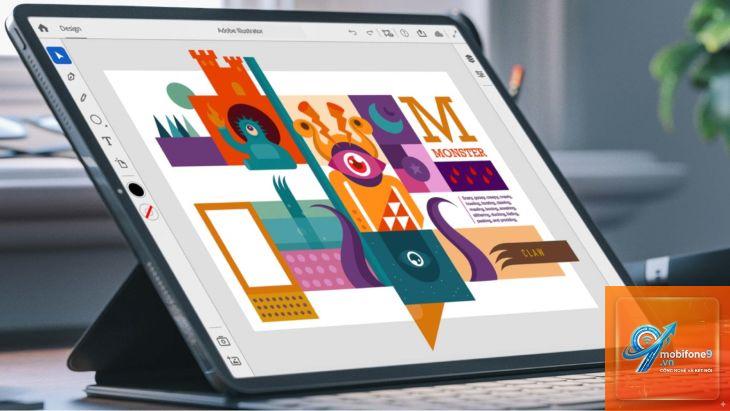
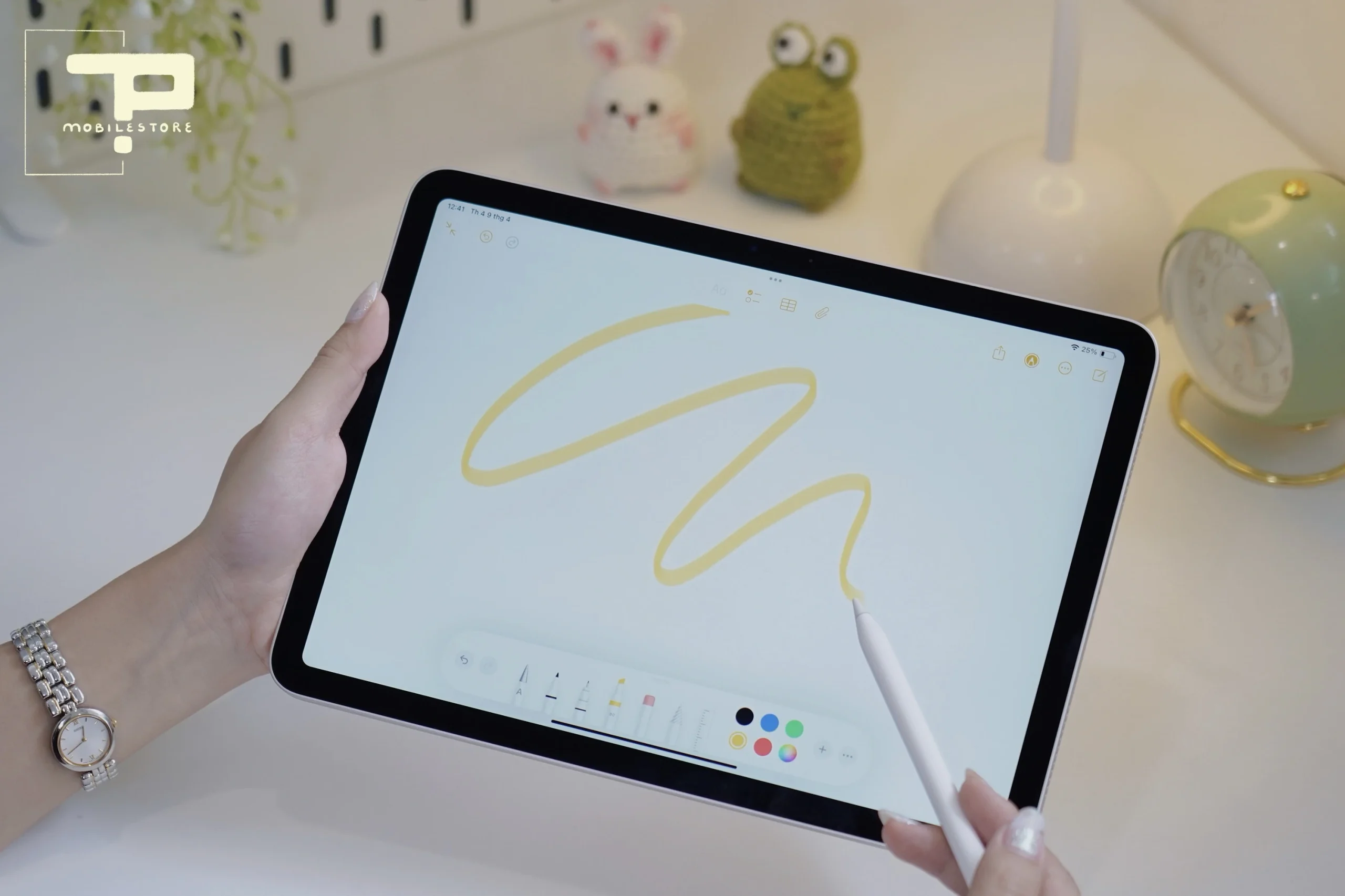
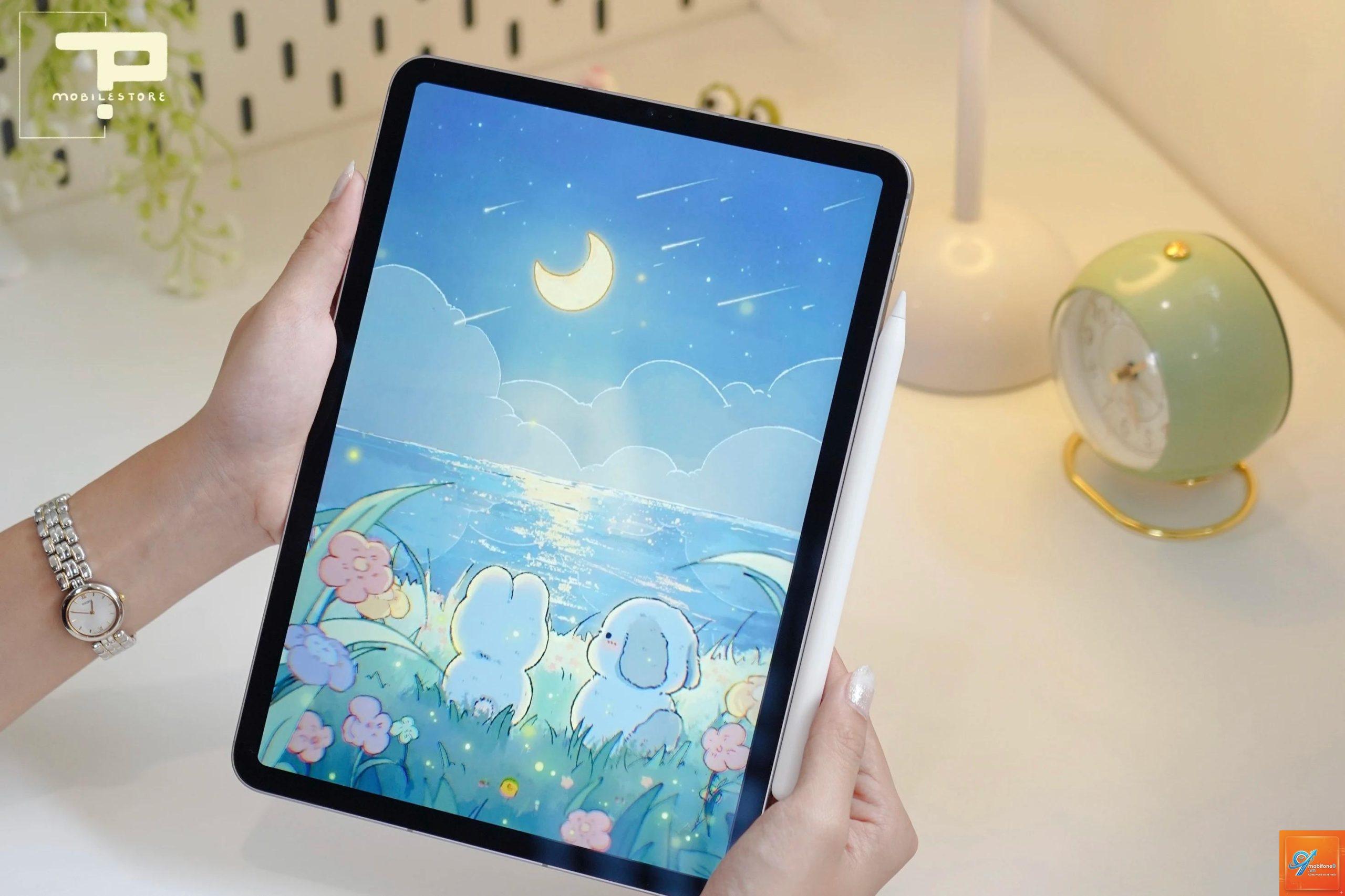
Việc sở hữu một chiếc iPad để học Illustrator đang trở thành xu hướng phổ biến trong cộng đồng thiết kế đồ họa. Không chỉ là công cụ giải trí, iPad với màn hình cảm ứng và bút Apple Pencil mang đến trải nghiệm vẽ tự nhiên, giúp người học làm quen với các công cụ vector một cách trực quan. Bài viết này sẽ phân tích chi tiết về khả năng của iPad trong quá trình học Illustrator, từ việc lựa chọn dòng máy phù hợp, ứng dụng thay thế, cho đến các mẹo thực hành để đạt hiệu quả cao nhất.
Tổng quan về sử dụng iPad trong học thiết kế vector
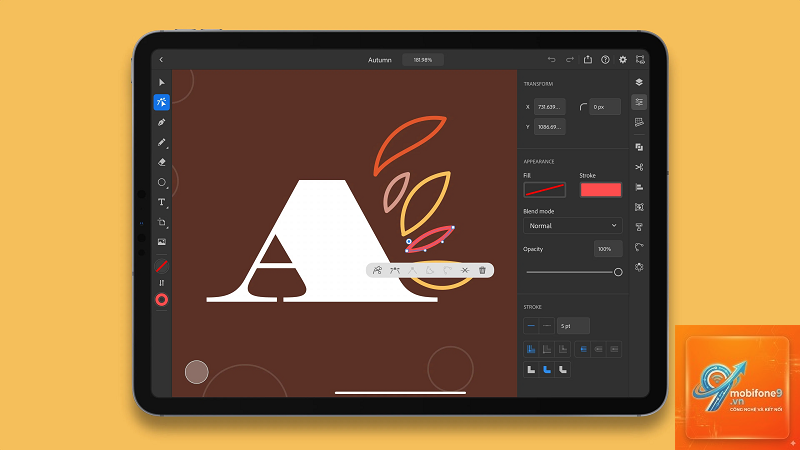
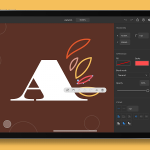
Adobe Illustrator là phần mềm thiết kế vector hàng đầu trên máy tính. Tuy nhiên, với sự ra đời của Adobe Illustrator cho iPad (phiên bản rút gọn nhưng đầy đủ tính năng cốt lõi), người dùng có thể học và thực hành mọi lúc mọi nơi. iPad kết hợp Apple Pencil cho phép vẽ trực tiếp trên màn hình, giảm bớt rào cản giữa ý tưởng và sản phẩm. Điều này đặc biệt hữu ích cho người mới bắt đầu, khi họ có thể tập trung vào các khái niệm cơ bản như đường path, hình khối, và màu sắc mà không cần lo lắng về thao tác chuột phức tạp.
Lợi ích khi chọn iPad để học Illustrator
Tính di động cao: iPad nhẹ, dễ mang theo, phù hợp để học ở mọi không gian – quán cà phê, thư viện hay trên giường.
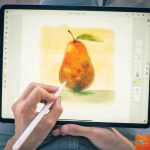
Trải nghiệm vẽ tự nhiên: Cảm ứng lực và độ nghiêng của Apple Pencil mô phỏng bút chì thật, giúp việc vẽ nét, tô bóng trở nên trực quan.
Chi phí thấp hơn so với MacBook: Một chiếc iPad Air hoặc iPad Pro có giá thấp hơn nhiều so với MacBook Pro, nhưng vẫn đáp ứng tốt nhu cầu học Illustrator cơ bản.
Tận dụng hệ sinh thái Apple: Chia sẻ file qua iCloud, AirDrop giữa iPad và MacBook giúp quy trình làm việc liền mạch.
Hỗ trợ đa dạng ứng dụng: Ngoài Adobe Illustrator, có các lựa chọn thay thế mạnh mẽ như Affinity Designer (một lần mua), Vectornator (miễn phí), hoặc Concepts.
Hạn chế cần cân nhắc
Mặc dù iPad để học Illustrator có nhiều ưu điểm, nhưng vẫn tồn tại một số hạn chế. Phiên bản Adobe Illustrator trên iPad chưa có đầy đủ toàn bộ tính năng như trên desktop, ví dụ các plugin mở rộng, công cụ 3D nâng cao, và khả năng xử lý file cực lớn. Ngoài ra, nếu bạn cần làm việc song song nhiều cửa sổ hoặc sử dụng bàn phím nhiều, iPad có thể không hiệu quả bằng máy tính. Người dùng cần thời gian làm quen với giao diện cảm ứng và các gesture đặc trưng.
Tiêu chí
iPad + Apple Pencil
MacBook + Chuột/Bàn vẽ
Trải nghiệm vẽ
Trực tiếp trên màn hình, tự nhiên
Gián tiếp qua bàn vẽ hoặc chuột
Tính năng Illustrator
80% tính năng cốt lõi, thiếu plugin
Đầy đủ, hỗ trợ mọi công cụ
Di động
Cao (0.5-0.7 kg)
Trung bình (1.4-2 kg)
Chi phí
Khoảng 20-40 triệu (iPad + Pencil)
Khoảng 30-60 triệu (MacBook + bàn vẽ)
Thời gian pin
8-10 giờ
8-12 giờ
Các dòng iPad phù hợp để học Illustrator
iPad Pro (M1/M2/M4) – Lựa chọn hàng đầu
iPad Pro với chip M-series mang hiệu năng vượt trội, xử lý mượt mà các layer, hiệu ứng và file vector lớn. Màn hình Liquid Retina XDR 12.9 inch (hoặc OLED trên M4) hiển thị màu sắc chính xác, quan trọng với người học Illustrator. Apple Pencil thế hệ 2 hoặc Pro hỗ trợ hover (trên M2) giúp xem trước nét vẽ. Dòng này phù hợp nếu bạn có ngân sách cao và muốn đầu tư lâu dài.
iPad Air (M1/M2) – Cân bằng hiệu năng và giá cả
iPad Air dùng chip M1 hoặc M2 vẫn đáp ứng tốt các tác vụ vẽ vector thông thường, với màn hình 10.9 inch Liquid Retina đẹp. Giá thấp hơn iPad Pro, nhưng vẫn tương thích Apple Pencil Pro và bàn phím Magic Keyboard. Đây là lựa chọn tối ưu cho đa số người học.
iPad 10.9 (thế hệ 10) – Tiết kiệm nhất
iPad cơ bản dùng chip A14 hoặc A16 vẫn có thể chạy Adobe Illustrator cho iPad và các ứng dụng thay thế, nhưng có thể gặp giật lag khi xử lý file nhiều layer. Màn hình không tương thích Apple Pencil thế hệ 2 (chỉ hỗ trợ Pencil USB-C hoặc thế hệ 1 thông qua adapter). Chỉ nên chọn nếu ngân sách rất eo hẹp và bạn mới bắt đầu học các khái niệm cơ bản.
Ứng dụng thay thế Illustrator trên iPad
Không phải ai cũng muốn trả phí đăng ký Creative Cloud.
Affinity Designer 2
Đây là đối thủ nặng ký của Adobe, chỉ mua một lần (khoảng 600.000 VNĐ). Affinity Designer hỗ trợ cả không gian làm việc vector và pixel, cho phép chuyển đổi linh hoạt. Các công cụ như Pen Tool, Node Tool, và Boolean Operations hoạt động tương tự Illustrator. Ứng dụng này rất phù hợp để học kiến thức nền tảng.
Vectornator (hiện là Linearity Curve)
Vectornator miễn phí và cực kỳ thân thiện với người mới. Giao diện đơn giản, có sẵn các bài hướng dẫn tương tác. Hỗ trợ xuất file SVG, PDF, AI. Đây là công cụ lý tưởng để bắt đầu làm quen với đồ họa vector mà không tốn phí.
Concepts
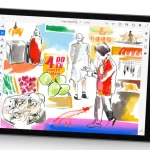
Ứng dụng vẽ vector vô hạn với canvas infinite. Phù hợp để phác thảo ý tưởng, sketch nhanh trước khi chuyển sang phần mềm chuyên sâu. Tuy nhiên tính năng chỉnh sửa path không mạnh bằng Illustrator.
Quy trình học Illustrator trên iPad hiệu quả
Làm quen với giao diện và gesture: Học cách dùng Apple Pencil, gesture chạm, vuốt để zoom, xoay canvas, undo/redo.
Nắm vững Pen Tool: Đây là công cụ cốt lõi. Thực hành vẽ các đường cong Bezier bằng cách chấm điểm và kéo handle.
Thực hành Shape Builder và Pathfinder: Tạo hình phức tạp từ các hình cơ bản, kết hợp cộng trừ.
Sử dụng lớp (Layers) và tổ chức file: Học cách đặt tên layer, sắp xếp thứ tự để dễ quản lý.
Áp dụng màu sắc và gradient: Làm quen với bảng màu, swatches, và công cụ Gradient.
Thực hành theo dự án nhỏ: Vẽ icon, logo đơn giản, typography, hoặc pattern.
Sai lầm thường gặp khi dùng iPad để học Illustrator
Chọn iPad quá yếu: iPad thế hệ thấp gây lag, dễ nản. Nên chọn iPad Air hoặc Pro.
Không dùng Apple Pencil chính hãng: Bút giả mất độ nhạy lực, ảnh hưởng trải nghiệm vẽ.
Phụ thuộc quá nhiều vào iPad: Nếu bạn định làm việc chuyên nghiệp lâu dài, nên song song học Illustrator trên desktop để hiểu đầy đủ công cụ.
Bỏ qua phím tắt: Dùng bàn phím Magic Keyboard hoặc Smart Keyboard giúp thao tác nhanh hơn (như Command+Z, V, A, P).
Không tận dụng hướng dẫn trực tuyến: Có rất nhiều khóa học miễn phí trên YouTube hoặc Skillshare dành riêng cho Adobe Illustrator trên iPad.
Lưu ý quan trọng khi chọn iPad để học Illustrator
Dung lượng lưu trữ tối thiểu nên là 128GB hoặc 256GB, vì file vector có thể nhẹ nhưng ứng dụng và hệ điều hành chiếm nhiều dung lượng. Nên mua kèm AppleCare+ nếu thường xuyên mang đi ngoài. Kết nối iPad với màn hình ngoài qua USB-C/Thunderbolt giúp mở rộng không gian làm việc, tương tự như setup desktop. Đừng quên cài đặt font chữ phù hợp nếu bạn học thiết kế typography.
So sánh Adobe Illustrator cho iPad và phiên bản Desktop
Tiêu chí
Illustrator on iPad
Illustrator on Desktop
Pen Tool
Có, cảm ứng trực quan
Có, điều khiển chuột
Gradient & Pattern
Đầy đủ cơ bản
Đầy đủ + tùy chỉnh sâu
3D & Efek
Hạn chế
Mạnh mẽ (Extrude, Revolve, Gaussian Blur)
Actions & Scripts
Không hỗ trợ
Hỗ trợ tự động hóa
Plugin
Không
Hàng trăm plugin mở rộng
Đồng bộ
Cloud Documents
Cloud Documents + Đồng bộ thư viện
Phiên bản iPad thích hợp cho vẽ sketch, chỉnh sửa nhanh, và học tập. Phiên bản desktop cần thiết cho sản xuất chuyên nghiệp. Sự kết hợp cả hai là lý tưởng nhất.
Ứng dụng thực tế: Tự thiết kế logo trên iPad
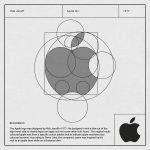
Một ví dụ phổ biến là bạn muốn thiết kế logo cho một thương hiệu nhỏ. Dùng iPad với Affinity Designer hoặc Illustrator, bạn bắt đầu bằng phác thảo tay trên lớp dưới, sau đó dùng Pen Tool vẽ lại các đường nét sạch sẽ. Công cụ Shape Builder giúp kết hợp các hình tròn, vuông thành biểu tượng.
Không hoàn toàn. iPad phù hợp cho giai đoạn học cơ bản và vẽ phác thảo, nhưng với các dự án phức tạp như in ấn chuyên nghiệp, mockup 3D, hoặc làm việc với file cực lớn, máy tính vẫn là lựa chọn tốt hơn.
Cần dung lượng iPad bao nhiêu để học Illustrator?
Tối thiểu 128GB để cài ứng dụng và lưu file. Nếu bạn có nhu cầu lưu nhiều file đồ họa chất lượng cao, nên chọn 256GB hoặc đăng ký iCloud để dự phòng.
Có cần mua Apple Pencil chính hãng không?
Có. Bút chính hãng mang lại độ nhạy áp lực, tilt, và latency thấp – yếu tố then chốt để vẽ vector chính xác. Bút giá rẻ thường không có các tính năng này, gây khó khăn khi dùng Pen Tool.
Nên dùng ứng dụng nào để học thiết kế vector trên iPad mới bắt đầu?
Vectornator (miễn phí) hoặc Affinity Designer (mua một lần) là hai gợi ý hàng đầu. Nếu bạn có kế hoạch chuyển sang Illustrator trên desktop, hãy dùng trực tiếp Adobe Illustrator cho iPad để làm quen với giao diện và tệp.ai.
iPad có hỗ trợ đa nhiệm khi học Illustrator không?
Có. iPadOS cho phép Split View, Slide Over, và Stage Manager (trên M1 trở lên). Bạn có thể mở video hướng dẫn ở một nửa màn hình và thực hành ở nửa còn lại.
Kết luận
iPad để học Illustrator là một công cụ tuyệt vời nếu bạn biết cách tận dụng điểm mạnh của nó. Với mức đầu tư hợp lý, một chiếc iPad Air kết hợp Apple Pencil và ứng dụng phù hợp sẽ giúp bạn tiến bộ nhanh chóng trong việc làm chủ đồ họa vector. Dù không thể thay thế hoàn toàn máy tính cho mọi tác vụ, nhưng iPad mang lại sự linh hoạt và trải nghiệm vẽ tự nhiên khó có thiết bị nào sánh kịp. Hãy bắt đầu với các bài tập đơn giản, kiên trì thực hành mỗi ngày, và bạn sẽ sớm tự tin thiết kế những sản phẩm đầu tay của riêng mình.
Tôi là Như Ý, người đam mê công nghệ và hiện đang hoạt động trong lĩnh vực biên tập nội dung số. Trải qua hơn 5 năm làm việc, tôi đã tích lũy nhiều kinh nghiệm trong việc xây dựng nội dung về smartphone, thiết bị Apple, phần mềm, ứng dụng và các thủ thuật công nghệ hữu ích. Tôi luôn cố gắng cập nhật những thông tin mới nhất để mang đến cho người đọc các bài viết chất lượng, dễ hiểu và phù hợp với nhu cầu thực tế.