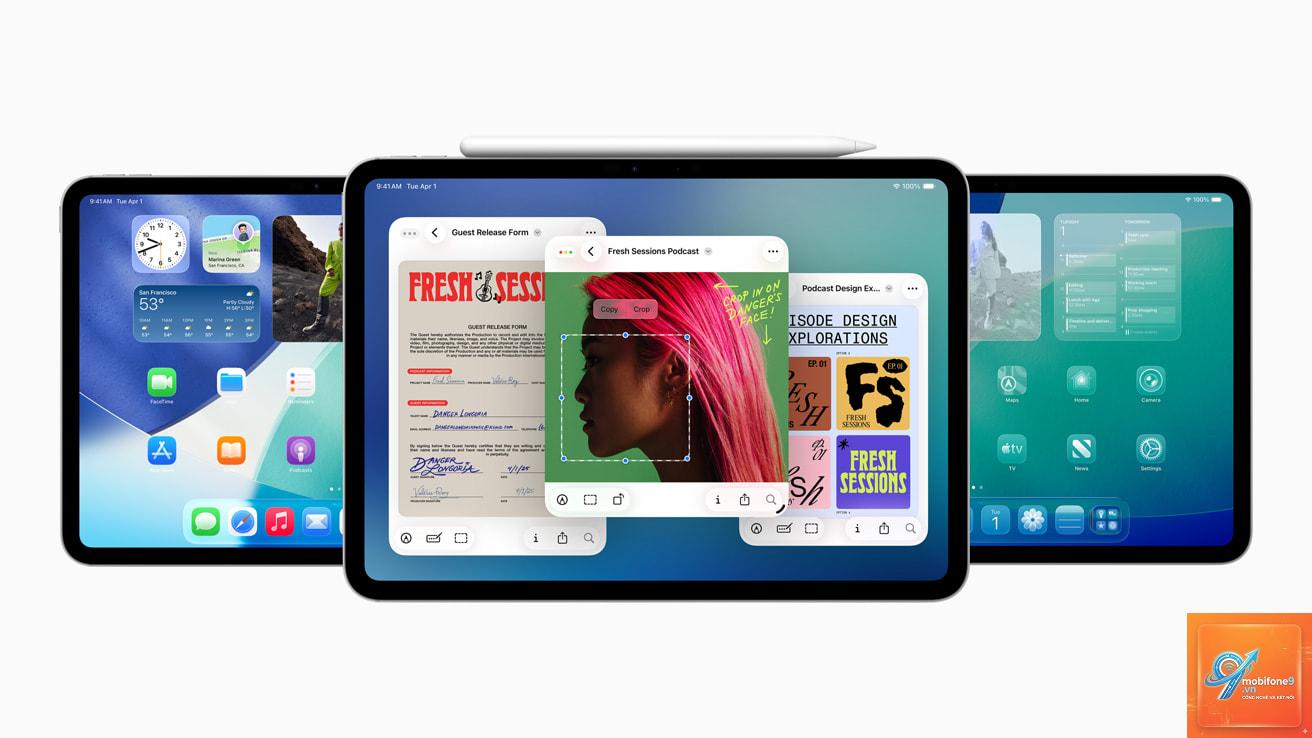
iPadOS, hệ điều hành chuyên biệt cho iPad, đã không ngừng phát triển qua các phiên bản để đáp ứng nhu cầu làm việc và giải trí ngày càng cao của người dùng. Các tính năng mới của iPadOS trong những năm gần đây đã thực sự thay đổi cách chúng ta tương tác với thiết bị, biến iPad từ một công cụ tiêu dùng nội dung thành một cỗ máy sáng tạo và năng suất thực thụ. Từ đa nhiệm mượt mà hơn, hỗ trợ màn hình ngoài thông minh, đến các cải tiến về Apple Pencil và ứng dụng ghi chú, mỗi bản cập nhật đều mang lại những giá trị thiết thực. Bài viết này sẽ phân tích chuyên sâu tất cả những điểm mới đáng chú ý nhất, giúp người dùng hiểu rõ và tận dụng tối đa sức mạnh thực sự của chiếc iPad.
iPadOS ra đời vào năm 2019, tách biệt khỏi iOS để khai thác tối đa màn hình lớn và khả năng đa nhiệm của iPad. Kể từ đó, Apple liên tục bổ sung những tính năng độc quyền, tạo nên một hệ sinh thái riêng biệt. Các tính năng mới của iPadOS tập trung vào ba trụ cột chính: năng suất làm việc, sáng tạo nội dung và trải nghiệm giải trí. Mỗi phiên bản đều kế thừa và cải tiến dựa trên phản hồi từ người dùng, giúp iPad dần thay thế máy tính xách tay trong nhiều tác vụ hàng ngày.
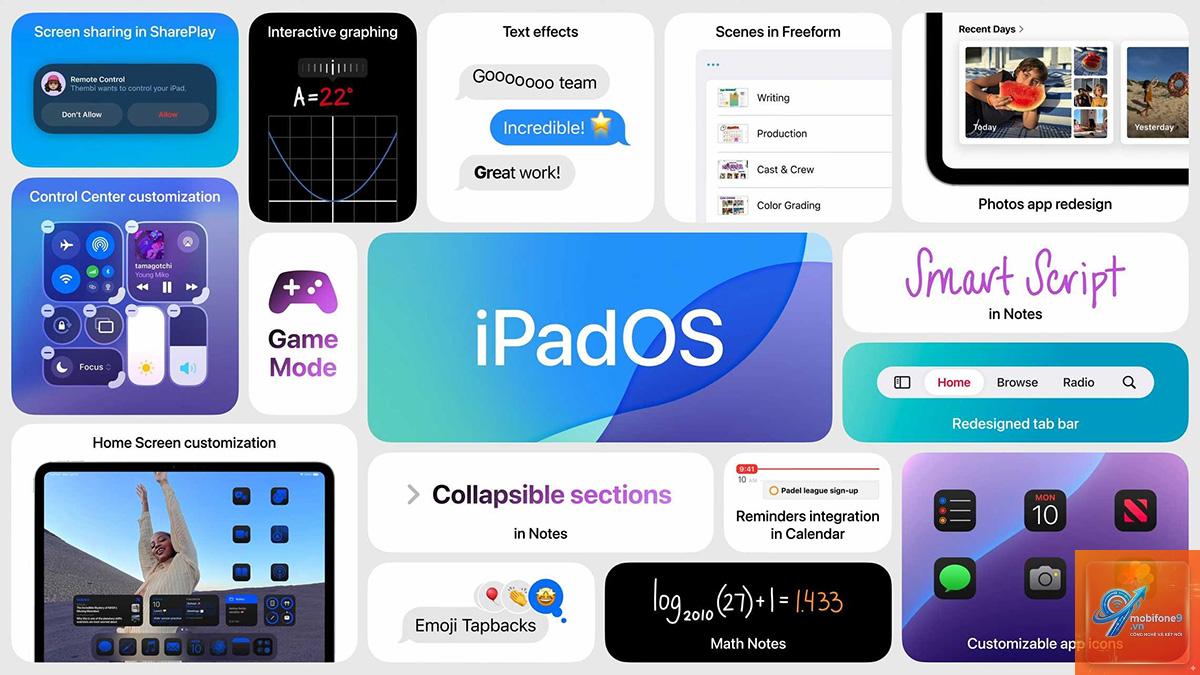
Trong bối cảnh thị trường tablet ngày càng cạnh tranh, việc Apple đầu tư mạnh vào iPadOS cho thấy tham vọng biến iPad thành thiết bị lai giữa máy tính bảng và máy tính. Các bản cập nhật gần đây nhất, đặc biệt là iPadOS 17 và các bản beta của iPadOS 18, đã mang đến hàng loạt cải tiến về đa nhiệm, tùy biến màn hình khóa, widget tương tác và ứng dụng ghi chú. Những thay đổi này không chỉ làm hài lòng người dùng hiện tại mà còn thu hút thêm nhiều người dùng mới chuyển từ laptop sang iPad.
Những tính năng mới của iPadOS đáng chú ý nhất
Đa nhiệm và Stage Manager được cải tiến
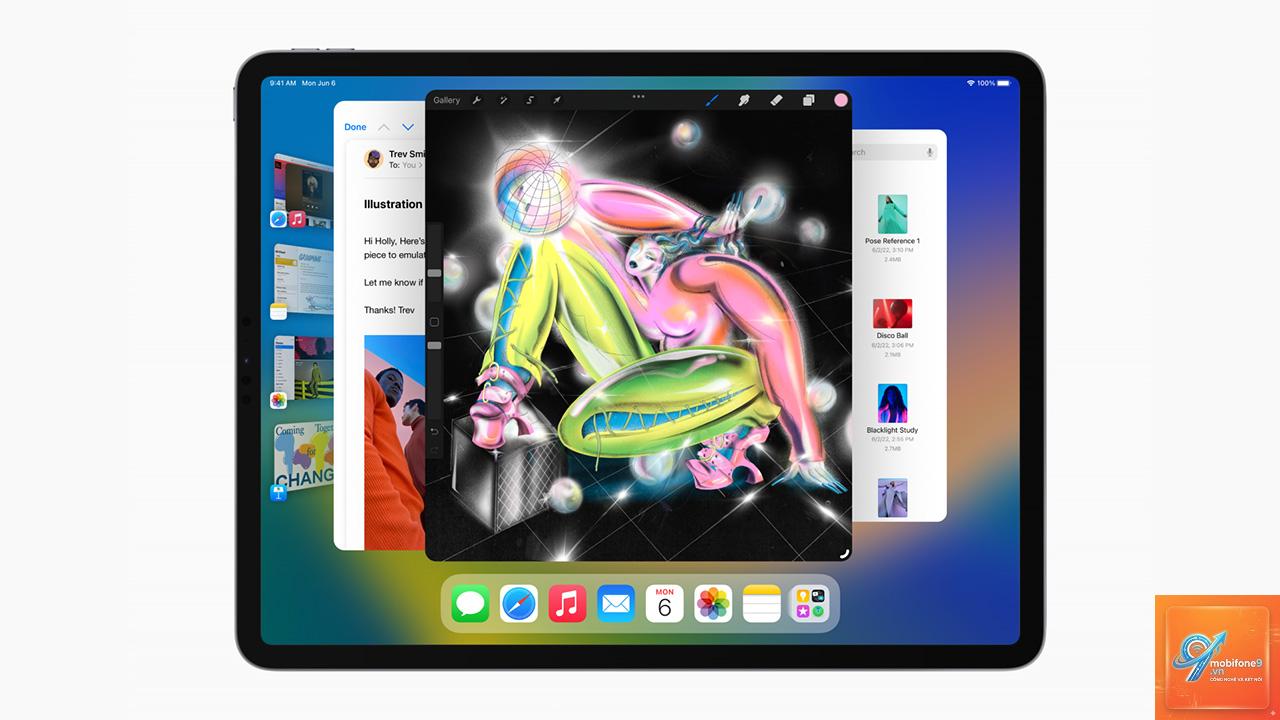
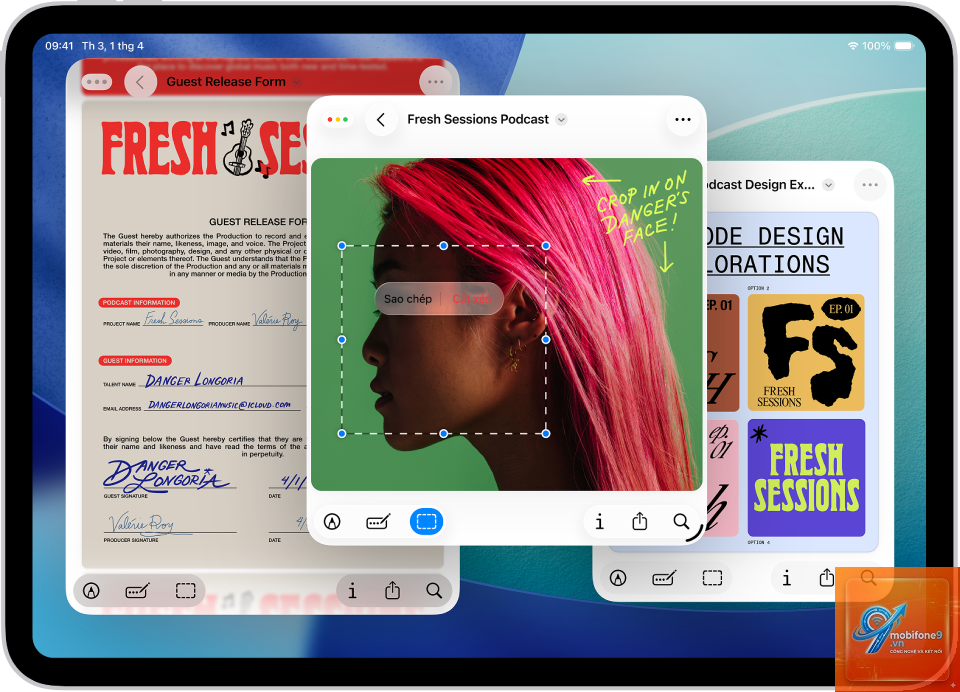
Đa nhiệm luôn là điểm yếu của iPad so với máy tính để bàn. Tuy nhiên, các tính năng mới của iPadOS đã giải quyết vấn đề này một cách triệt để. Stage Manager, ra mắt lần đầu trên iPadOS 16, tiếp tục được hoàn thiện với khả năng sắp xếp cửa sổ linh hoạt hơn. Người dùng có thể kéo thả ứng dụng vào các nhóm, thay đổi kích thước cửa sổ một cách tự do và chuyển đổi nhanh chóng giữa các bộ ứng dụng yêu thích.
Một số cải tiến cụ thể:
Hỗ trợ tới 8 cửa sổ ứng dụng cùng lúc trên màn hình iPad Pro 12.9 inch.
Khả năng kết nối màn hình ngoài với độ phân giải lên tới 6K, cho phép mở thêm 4 cửa sổ riêng biệt.
Tối ưu hóa cho bàn phím Magic Keyboard và trackpad, giúp thao tác giống với macOS hơn.
Tính năng “Snap” cho phép ghim cửa sổ vào cạnh màn hình, tạo khoảng trống cho ứng dụng khác.
Màn hình khóa tùy chỉnh như iPhone
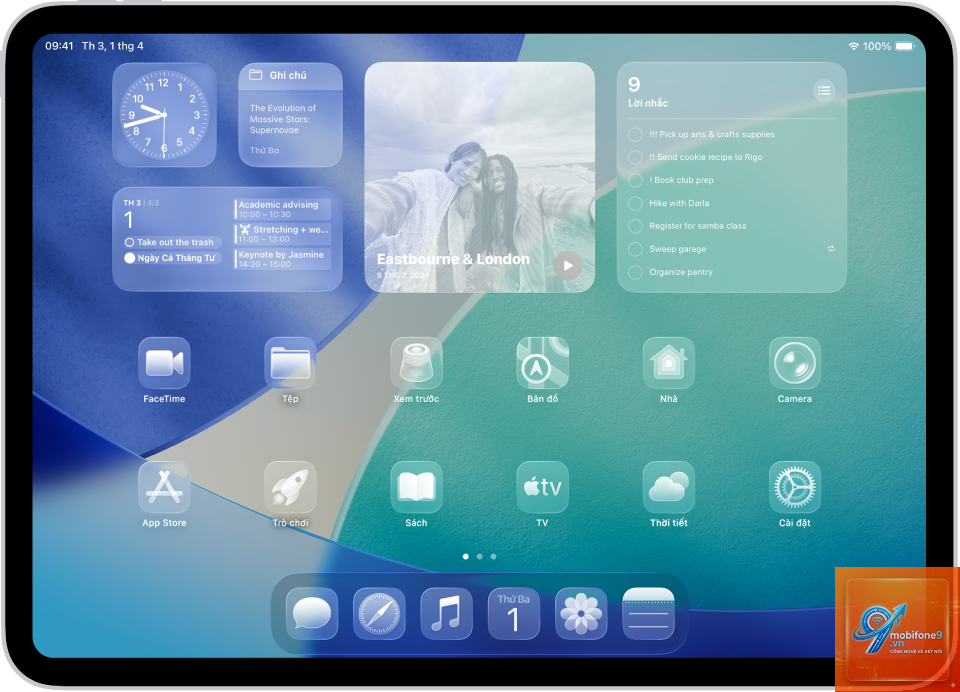
Một trong những tính năng mới của iPadOS được người dùng yêu thích nhất là màn hình khóa có thể tùy biến sâu. Giờ đây, người dùng có thể thay đổi font chữ, màu sắc cho đồng hồ, thêm widget thông minh như lịch, thời tiết, hoạt động, và tạo nhiều màn hình khóa khác nhau cho các chế độ tập trung.
Các tùy chỉnh nổi bật:
Thêm widget trực tiếp lên màn hình khóa, hiển thị thông tin theo thời gian thực.
Hiệu ứng hình nền động như “Chuyển động” và “Chân dung” tạo chiều sâu.
Chế độ “Chờ” (StandBy) khi sạc ngang, biến iPad thành đồng hồ thông minh để bàn.
Khả năng liên kết màn hình khóa với chế độ tập trung, tự động thay đổi giao diện khi chuyển chế độ.
Widget tương tác và Live Activities
Widget trên iPad đã có từ lâu, nhưng với các tính năng mới của iPadOS, chúng trở nên sống động hơn bao giờ hết. Widget tương tác cho phép người dùng thực hiện tác vụ trực tiếp trên widget mà không cần mở ứng dụng. Ví dụ như đánh dấu công việc đã hoàn thành trong Reminders, bật nhạc trong Apple Music, hoặc tắt đèn trong Home.
Live Activities đưa thông tin thời gian thực lên màn hình khóa và Dynamic Island (trên các iPad có notch). Người dùng có thể theo dõi điểm số thể thao, tiến trình giao hàng, hoặc thời gian còn lại của bộ hẹn giờ ngay khi nhìn vào máy. Tất cả đều được cập nhật tự động mà không cần can thiệp thủ công.
Ứng dụng Ghi chú (Notes) mạnh mẽ hơn
iPad là thiết bị ghi chú lý tưởng nhờ Apple Pencil, và các tính năng mới của iPadOS đã đưa trải nghiệm này lên một tầm cao mới. Ứng dụng Notes có thể nhận diện và liên kết ghi chú với nhau, tạo ra một hệ thống kiến thức cá nhân. Người dùng có thể viết tên ghi chú khác trong nội dung, và iPadOS sẽ tự động tạo liên kết.
Điểm mới trong Notes:
Nhúng PDF trực tiếp vào ghi chú, có thể xem và chú thích toàn bộ trang.
Tính năng “Quick Note” cải tiến, cho phép kéo thả liên kết, hình ảnh từ Safari hoặc ảnh chụp màn hình.
Hỗ trợ nhập liệu bằng giọng nói chính xác hơn với ngữ cảnh tiếng Việt.
Tạo bảng tính nhỏ trong ghi chú, hỗ trợ các công thức cơ bản.
Freeform và cộng tác thời gian thực
Freeform là ứng dụng bảng trắng cộng tác được giới thiệu cùng iPadOS 16, và các tính năng mới của iPadOS đã mở rộng khả năng của nó. Freeform trở thành công cụ lý tưởng cho brainstorming, lập kế hoạch dự án, và học nhóm. Người dùng có thể vẽ tự do, thêm hình khối, văn bản, đường nối, và cả tệp tin đa phương tiện.
Nâng cấp đáng chú ý:
Hỗ trợ tới 100 người cộng tác cùng lúc trên một bảng.
Tích hợp FaceTime trực tiếp trong ứng dụng, cho phép vừa thảo luận vừa chỉnh sửa.
Lịch sử phiên bản, giúp khôi phục lại các thay đổi trước đó.
Xuất bảng dưới dạng PDF hoặc ảnh, giữ nguyên định dạng.
Cải tiến về Apple Pencil và viết tay
Apple Pencil luôn là linh hồn của iPad, và các tính năng mới của iPadOS tiếp tục cải thiện độ chính xác cũng như khả năng nhận diện chữ viết tay. Tính năng “Scribble” cho phép viết tay vào bất kỳ trường văn bản nào, và giờ đây nó hỗ trợ thêm nhiều ngôn ngữ, bao gồm tiếng Việt với độ chính xác cao.
Chi tiết nâng cấp:
Phản hồi xúc giác khi viết trên iPad Pro (M4) tạo cảm giác như viết trên giấy.
Nhận diện cử chỉ mới: gạch ngang để xóa, khoanh tròn để chọn, vẽ mũi tên để chèn khoảng trống.
Tự động làm thẳng đường kẻ, hình vẽ khi sử dụng Shape Recognition.
Chỉnh sửa văn bản viết tay dễ dàng: chọn, sao chép, định dạng như văn bản gõ.
Hỗ trợ màn hình ngoài và cổng USB-C
Với các tính năng mới của iPadOS, kết nối màn hình ngoài không còn là tính năng giới hạn trên iPad Pro. Tất cả iPad chạy iPadOS 17 trở lên đều hỗ trợ xuất hình ảnh ra màn hình ngoài với tỷ lệ khung hình chính xác. Điều này đặc biệt hữu ích khi thuyết trình, chỉnh sửa video hoặc chơi game trên màn hình lớn.
Điểm mới về kết nối:
Tự động nhận diện màn hình ngoài và điều chỉnh độ phân giải phù hợp.
Hỗ trợ HDR trên các màn hình tương thích, mang lại chất lượng hình ảnh tốt hơn.
Sử dụng màn hình ngoài như màn hình chính hoặc mở rộng, tùy theo nhu cầu.
Kết nối đồng thời nhiều phụ kiện qua cổng USB-C: ổ cứng, bàn phím, chuột.
Tính năng
iPadOS 16
iPadOS 17/18
Số cửa sổ tối đa
4
8
Widget màn hình khóa
Không hỗ trợ
Có, tương tác
Ghi chú liên kết
Không
Có
Màn hình ngoài
Chỉ nhân bản
Mở rộng, tới 6K
Lợi ích và hạn chế của các tính năng mới
Lợi ích mang lại cho người dùng
Các tính năng mới của iPadOS đã thay đổi hoàn toàn cách người dùng làm việc và sáng tạo. Những lợi ích rõ rệt nhất bao gồm:
Tăng năng suất làm việc: Đa nhiệm với Stage Manager và hỗ trợ màn hình ngoài giúp người dùng xử lý nhiều tác vụ cùng lúc như trên máy tính để bàn.
Trải nghiệm sáng tạo liền mạch: Ghi chú thông minh, Freeform và cải tiến Apple Pencil giúp việc vẽ vời, ghi chép trở nên trực quan và hiệu quả.
Cá nhân hóa cao: Màn hình khóa tùy chỉnh, widget tương tác và chế độ tập trung cho phép người dùng tạo không gian làm việc riêng biệt.
Cộng tác dễ dàng: Freeform và các ứng dụng tích hợp FaceTime giúp làm việc nhóm từ xa trở nên thuận tiện.
Hạn chế cần lưu ý
Dù có nhiều cải tiến, các tính năng mới của iPadOS vẫn tồn tại một số nhược điểm:
Yêu cầu phần cứng cao: Stage Manager mượt mà chỉ thực sự tốt trên iPad có chip M1 trở lên. Các iPad đời cũ có thể bị lag hoặc giật.
Hạn chế về đa cửa sổ: So với macOS, việc quản lý cửa sổ trên iPad vẫn chưa linh hoạt bằng, nhất là khi kéo thả giữa các không gian làm việc.
Tiêu hao pin: Các widget tương tác và Live Activities tiêu tốn nhiều năng lượng hơn, đặc biệt khi sử dụng nhiều widget trên màn hình khóa.
Tương thích ứng dụng: Một số ứng dụng bên thứ ba chưa tối ưu cho các tính năng mới, gây ra lỗi hiển thị hoặc thiếu chức năng.
Ứng dụng thực tế và hướng dẫn chi tiết
Cách sử dụng Stage Manager hiệu quả
Để tận dụng tối đa Stage Manager, người dùng nên kích hoạt trong Control Center hoặc Settings. Sau đó, kéo một ứng dụng từ Dock vào giữa màn hình để tạo cửa sổ mới. Để thêm ứng dụng vào nhóm, kéo biểu tượng ứng dụng từ Dock lên cửa sổ hiện tại. Người dùng có thể kéo thanh ngăn dưới cùng của cửa sổ để thay đổi kích thước. Nếu sử dụng màn hình ngoài, kéo cửa sổ sang mép màn hình iPad để chuyển nó ra màn hình ngoài.
Tùy biến màn hình khóa với widget
Nhấn và giữ màn hình khóa để vào chế độ chỉnh sửa. Chọn “Tùy chỉnh” và bắt đầu thay đổi font chữ cho đồng hồ. Vuốt sang phải để thêm widget: chọn widget mong muốn từ danh sách, kéo vào khu vực phía trên hoặc dưới đồng hồ. Có thể thay đổi kích thước widget bằng cách nhấn vào nó. Sau khi hoàn tất, nhấn “Xong” để lưu. Người dùng có thể tạo nhiều màn hình khóa khác nhau và chuyển đổi nhanh bằng cách vuốt trên màn hình khóa.
Tận dụng tối đa ứng dụng Ghi chú
Mở ứng dụng Notes và tạo một ghi chú mới. Để tạo liên kết giữa các ghi chú, gõ tên của ghi chú khác (ghi chú đó phải tồn tại). Một menu sẽ xuất hiện với tùy chọn “Liên kết đến Ghi chú này”. Chọn nó để tạo liên kết. Để nhúng PDF, nhấn vào biểu tượng camera và chọn “Quét tài liệu” hoặc nhập từ ứng dụng Files. PDF sẽ hiển thị dạng thumbnail, có thể chạm để xem toàn trang và chú thích bằng Apple Pencil.
Sai lầm thường gặp khi sử dụng các tính năng mới và cách tránh
Không cập nhật ứng dụng: Nhiều người dùng nâng cấp iPadOS nhưng quên cập nhật các ứng dụng bên thứ ba. Điều này dẫn đến lỗi tương thích. Cách tránh: luôn cập nhật ứng dụng trước khi sử dụng tính năng mới.
Sử dụng Stage Manager trên iPad đời cũ: Stage Manager yêu cầu ít nhất 8GB RAM để hoạt động mượt. Trên iPad có chip A12Z trở xuống, trải nghiệm có thể bị giật. Cách tránh: kiểm tra danh sách tương thích hoặc tắt Stage Manager nếu không cần thiết.
Đặt quá nhiều widget trên màn hình khóa: Widget hiển thị thông tin liên tục, tiêu tốn pin và dữ liệu nền. Cách tránh: chỉ chọn 2-3 widget quan trọng nhất, ưu tiên widget tĩnh nếu không cần cập nhật thời gian thực.
Không sử dụng tính năng Quick Note: Quick Note giúp ghi chú nhanh từ bất kỳ đâu nhưng ít người biết đến. Cách tránh: kích hoạt Quick Note trong Control Center và vuốt từ góc dưới bên phải để gọi nó lên.
Lưu ý quan trọng khi nâng cấp lên phiên bản iPadOS mới
Trước khi cập nhật lên bản iPadOS mới, người dùng cần lưu ý một số điểm sau để tránh rủi ro mất dữ liệu hoặc giảm hiệu năng:
Sao lưu dữ liệu: Luôn sao lưu iPad qua iCloud hoặc iTunes trước khi nâng cấp, đề phòng trường hợp bản cập nhật gặp lỗi.
Kiểm tra tương thích ứng dụng: Một số ứng dụng doanh nghiệp hoặc game cũ có thể không hoạt động trên phiên bản mới. Nên kiểm tra trước với nhà phát triển.
Dung lượng trống: Bản cập nhật thường yêu cầu từ 5-10GB dung lượng trống. Giải phóng bộ nhớ bằng cách xóa ứng dụng không dùng hoặc chuyển ảnh lên đám mây.
Chờ bản vá đầu tiên: Nếu không quá cần thiết, hãy chờ 1-2 tuần sau khi Apple phát hành bản chính thức để tránh các lỗi bản đầu.
Câu hỏi thường gặp (FAQ)
iPadOS mới hỗ trợ những dòng iPad nào?
Các dòng iPad được hỗ trợ thường bao gồm iPad Pro (2017 trở lên), iPad Air (3rd gen trở lên), iPad (6th gen trở lên) và iPad mini (5th gen trở lên). Danh sách chính xác thay đổi theo từng phiên bản, người dùng nên kiểm tra trên website của Apple trước khi nâng cấp.
Có nên nâng cấp lên iPadOS mới ngay khi ra mắt không?
Nếu người dùng sở hữu iPad đời mới (từ chip M1 trở lên) và cần các tính năng mới cho công việc, có thể nâng cấp ngay. Với iPad đời cũ, nên chờ 1-2 tháng để Apple ra bản vá sửa lỗi hiệu năng và hao pin.
Làm thế nào để kích hoạt tính năng đa nhiệm Stage Manager?
Vào Cài đặt > Màn hình chính & Đa nhiệm > Stage Manager và bật lên. Cũng có thể kích hoạt nhanh qua Trung tâm điều khiển bằng cách chạm vào biểu tượng Stage Manager.
Các tính năng mới của iPadOS có sử dụng nhiều pin không?
Các tính năng như widget tương tác, Live Activities và Stage Manager có thể tiêu thụ nhiều năng lượng hơn so với chế độ mặc định. Người dùng nên tắt những tính năng không cần thiết khi pin yếu, đặc biệt là widget trên màn hình khóa.
Tính năng viết tay Scribble có hỗ trợ tiếng Việt không?
Có, từ iPadOS 16 trở lên, Scribble hỗ trợ nhận diện chữ viết tay tiếng Việt với độ chính xác cao. Người dùng có thể viết tay vào bất kỳ trường văn bản nào và hệ thống sẽ tự động chuyển thành chữ in.
Kết luận
Các tính năng mới của iPadOS đã và đang định hình lại trải nghiệm người dùng trên iPad, đưa thiết bị này vượt xa giới hạn của một chiếc máy tính bảng thông thường. Từ Stage Manager linh hoạt, màn hình khóa cá nhân hóa, widget tương tác, cho đến ứng dụng Ghi chú thông minh và Freeborn cộng tác, tất cả đều hướng đến mục tiêu tối ưu hóa năng suất và sự sáng tạo. Dù vẫn còn một số hạn chế về phần cứng và tương thích ứng dụng, nhưng với mỗi bản cập nhật, Apple ngày càng chứng minh rằng iPad hoàn toàn có thể trở thành thiết bị chính cho công việc và học tập. Người dùng nên tìm hiểu kỹ từng tính năng, áp dụng đúng cách và thường xuyên cập nhật để tận hưởng trọn vẹn sức mạnh mà iPadOS mang lại.
Tôi là Như Ý, người đam mê công nghệ và hiện đang hoạt động trong lĩnh vực biên tập nội dung số. Trải qua hơn 5 năm làm việc, tôi đã tích lũy nhiều kinh nghiệm trong việc xây dựng nội dung về smartphone, thiết bị Apple, phần mềm, ứng dụng và các thủ thuật công nghệ hữu ích. Tôi luôn cố gắng cập nhật những thông tin mới nhất để mang đến cho người đọc các bài viết chất lượng, dễ hiểu và phù hợp với nhu cầu thực tế.