iPad ngày càng trở thành công cụ không thể thiếu trong học tập, làm việc và giải trí. Tuy nhiên, việc sử dụng thiết bị quá mức có thể gây ảnh hưởng đến sức khỏe, năng suất và các mối quan hệ xã hội. Hiểu được điều này, Apple đã tích hợp sẵn tính năng Screen Time (Thời gian sử dụng) giúp người dùng chủ động quản lý thời gian dùng iPad. Nắm vững cách kiểm soát thời gian sử dụng iPad sẽ mang lại sự cân bằng giữa công nghệ và cuộc sống, đặc biệt khi bạn cần quản lý cho trẻ nhỏ hoặc muốn cải thiện thói quen kỹ thuật số của bản thân. Bài viết này sẽ hướng dẫn chi tiết mọi khía cạnh để bạn tối ưu hóa thời gian trên iPad.
Screen Time là gì và tại sao cần kiểm soát thời gian sử dụng iPad?
Screen Time là tính năng có sẵn trong hệ điều hành iPadOS, cho phép theo dõi thời gian sử dụng thiết bị, thiết lập giới hạn cho từng ứng dụng hoặc thể loại ứng dụng, và quản lý quyền truy cập nội dung. Khi kích hoạt, bạn sẽ nhận được báo cáo chi tiết hàng tuần về thời gian dùng iPad, số lần mở thiết bị và ứng dụng nào được dùng nhiều nhất. Mục tiêu chính là giúp người dùng hình thành thói quen sử dụng có ý thức, tránh sa đà vào các tác vụ không cần thiết.
Việc kiểm soát thời gian sử dụng iPad đặc biệt quan trọng với trẻ em. Nhiều nghiên cứu chỉ ra rằng thời gian tiếp xúc màn hình quá lâu ảnh hưởng đến giấc ngủ, thị lực và khả năng tập trung. Đối với người lớn, giới hạn sử dụng iPad giúp tăng năng suất làm việc, giảm căng thẳng và dành thời gian cho các hoạt động thể chất. Screen Time không phải là công cụ cấm đoán, mà là trợ thủ giúp bạn kiểm soát cách công nghệ phục vụ cuộc sống.
Hướng dẫn chi tiết cách kiểm soát thời gian sử dụng iPad bằng Screen Time
Bước 1: Kích hoạt Screen Time trên iPad
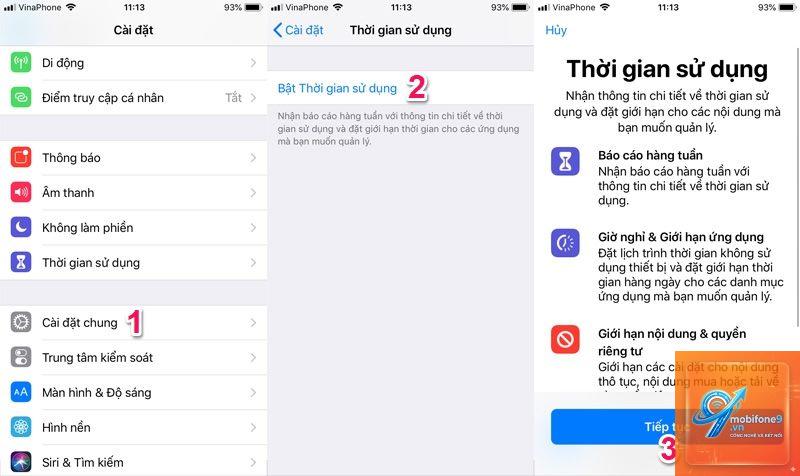
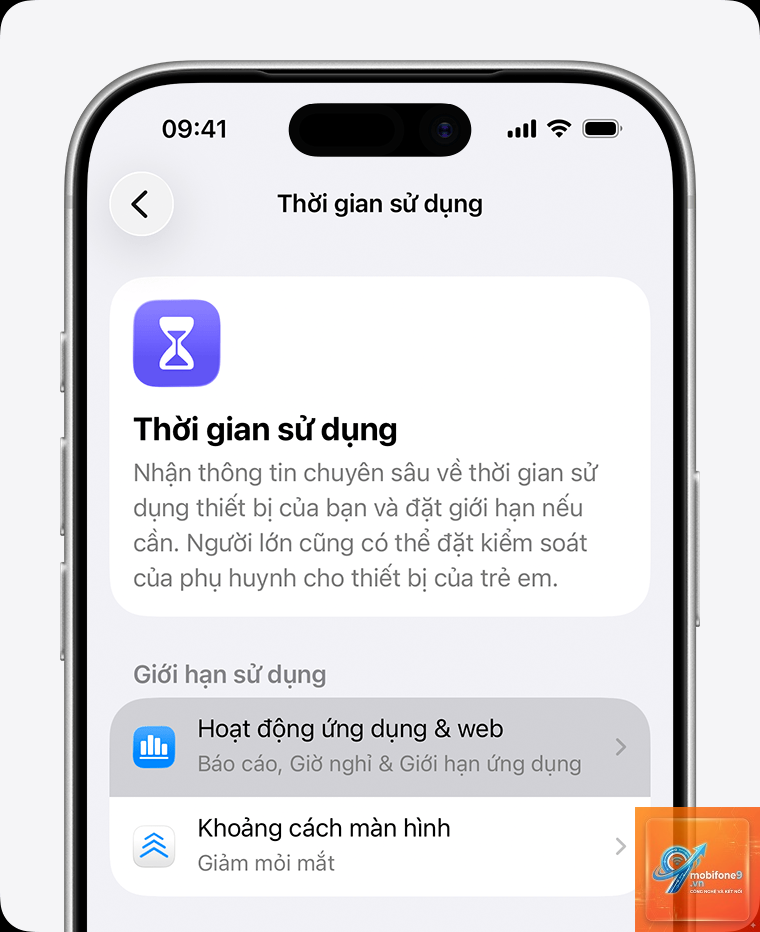
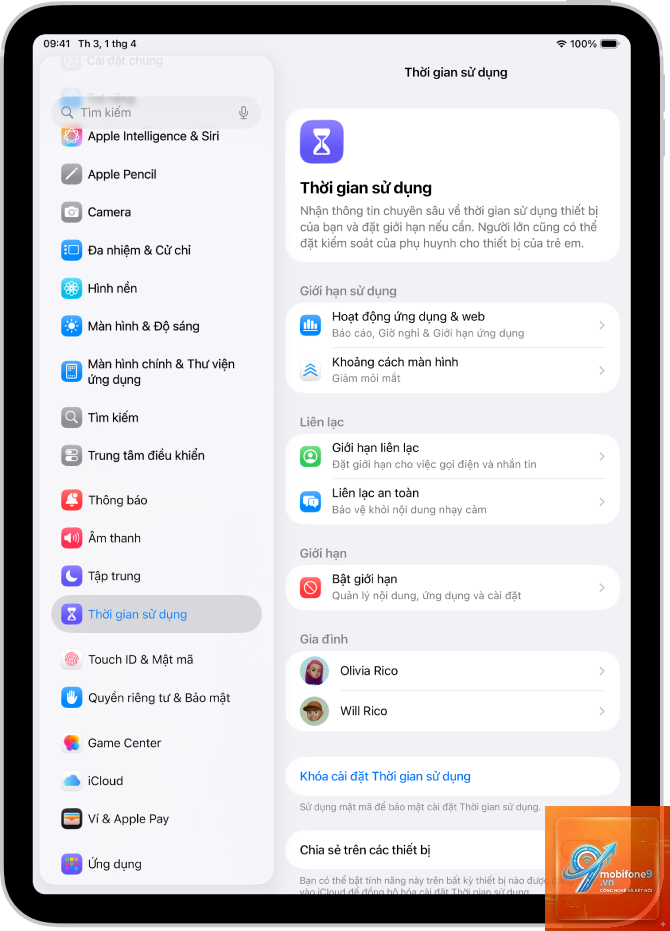
Mở ứng dụng Cài đặt (Settings) trên iPad. Chọn mục Screen Time. Nếu lần đầu sử dụng, bạn nhấn Turn On Screen Time. Một màn hình giới thiệu xuất hiện, bạn đọc và chọn Continue. Hệ thống sẽ hỏi đây là thiết bị của bạn hay của con bạn. Nếu chọn This is My iPad,
Vào Cài đặt → Screen Time → App Limits. Chọn giới hạn bạn muốn xóa, sau đó vuốt sang trái và nhấn Delete. Hoặc nhấn Edit Limit và kéo thanh thời gian về 0, sau đó chọn Delete Limit. Bạn cần nhập mật mã Screen Time để thực hiện.
Tôi quên mật mã Screen Time, phải làm sao?
Nếu quên mật mã,
Có, thông qua Family Sharing. Khi bạn là người tổ chức gia đình,
Mỗi người dùng có một ID Apple và tài khoản riêng trong iPad. Screen Time được thiết lập riêng cho từng tài khoản người dùng. Nếu iPad có nhiều tài khoản (Multi-User), bạn cần cài đặt Screen Time cho từng người. Tuy nhiên, trên iPad không có chế độ nhiều người dùng như máy tính, vì vậy mỗi người dùng nên có iPad riêng hoặc sử dụng tính năng Guided Access để khóa vào một ứng dụng duy nhất khi cho người khác mượn.
Tại sao Screen Time không hiển thị thời gian sử dụng chính xác?
Thông thường, Screen Time cần vài ngày để thu thập dữ liệu. Nếu không chính xác, hãy kiểm tra xem
Có. Vào Screen Time → Content & Privacy Restrictions → iTunes & App Store Purchases. Tại mục Deleting Apps, chọn Don’t Allow. Lúc này, biểu tượng ứng dụng sẽ không có dấu X và không thể xóa. Bạn cũng có thể chặn cài đặt ứng dụng mới tại mục Installing Apps.
Kết luận
Kiểm soát thời gian sử dụng iPad là kỹ năng cần thiết trong thời đại số hóa. Với tính năng Screen Time mạnh mẽ và dễ sử dụng, bạn hoàn toàn có thể xây dựng thói quen sử dụng thiết bị lành mạnh cho bản thân và gia đình. Hãy tận dụng các cài đặt Downtime, App Limits, Content Restrictions và Family Sharing để đạt được sự cân bằng. Đồng thời, tránh những sai lầm phổ biến như quên mật mã hay đặt giới hạn quá khắt khe. Bằng cách điều chỉnh linh hoạt và kết hợp với giao tiếp cởi mở, bạn sẽ kiểm soát được thời gian sử dụng iPad một cách hiệu quả, giúp công nghệ trở thành công cụ hỗ trợ đắc lực chứ không phải gánh nặng.
Tôi là Như Ý, người đam mê công nghệ và hiện đang hoạt động trong lĩnh vực biên tập nội dung số. Trải qua hơn 5 năm làm việc, tôi đã tích lũy nhiều kinh nghiệm trong việc xây dựng nội dung về smartphone, thiết bị Apple, phần mềm, ứng dụng và các thủ thuật công nghệ hữu ích. Tôi luôn cố gắng cập nhật những thông tin mới nhất để mang đến cho người đọc các bài viết chất lượng, dễ hiểu và phù hợp với nhu cầu thực tế.