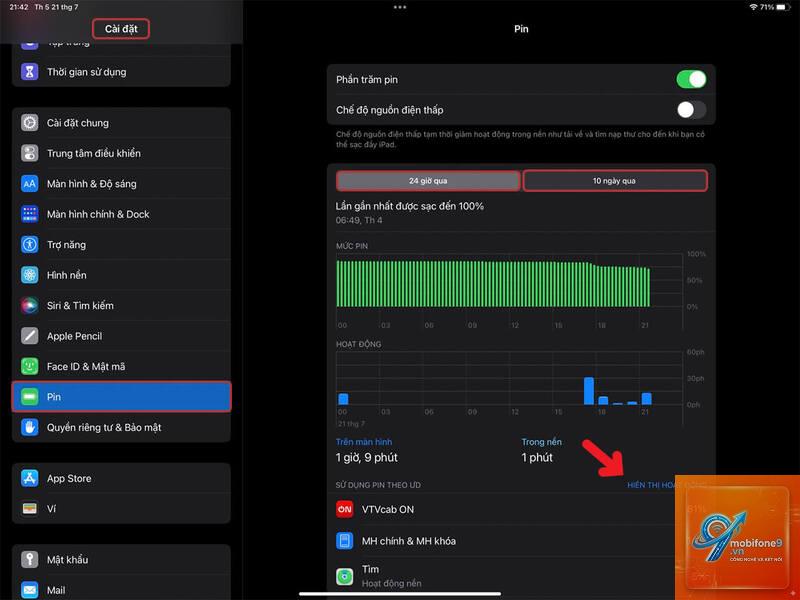
Hiệu năng là yếu tố quyết định trải nghiệm sử dụng iPad hàng ngày. Khi máy chạy chậm, ứng dụng load lâu hay game giật lag, nhu cầu tìm cách kiểm tra hiệu năng iPad trở nên cấp thiết. Bài viết này cung cấp toàn bộ kiến thức từ cơ bản đến nâng cao, giúp bạn tự đánh giá sức mạnh thiết bị một cách chính xác, từ đó có hướng khắc phục hoặc quyết định nâng cấp phù hợp.
Hiệu năng iPad là khả năng xử lý của các linh kiện phần cứng như chip CPU, GPU, RAM và ổ cứng. Nó thể hiện qua tốc độ phản hồi, khả năng đa nhiệm, xử lý đồ họa và thời lượng pin. Khi iPad chậm bất thường, thường là do tác vụ nặng vượt ngưỡng phần cứng hoặc máy bị xuống cấp theo thời gian. Kiểm tra hiệu năng giúp bạn xác định chính xác tình trạng máy, so sánh với các dòng iPad khác và phát hiện sớm lỗi phần cứng trước khi hết bảo hành.
Các phương pháp kiểm tra hiệu năng iPad phổ biến
Có hai hướng tiếp cận chính: đo lường qua benchmark (bài kiểm tra tổng hợp) và đánh giá thực tế qua trải nghiệm. Mỗi phương pháp có ưu điểm riêng, kết hợp cả hai sẽ cho bức tranh toàn cảnh.
Kiểm tra bằng ứng dụng benchmark
Benchmark là chuẩn mực để so sánh hiệu năng giữa các thiết bị. Các ứng dụng phổ biến gồm Geekbench 6 (đo CPU, GPU), 3DMark Wild Life Extreme (đo khả năng đồ họa game), Antutu Benchmark (đo tổng hợp CPU, GPU, RAM, UX) và Cinebench 2024 (đo render đa lõi). Những ứng dụng này chạy các thuật toán chuẩn hóa, trả về điểm số có thể tham chiếu trực tuyến. Cách kiểm tra hiệu năng iPad bằng benchmark rất đơn giản: tải app từ App Store, nhấn nút Run và chờ vài phút. Kết quả thường được phân tích trên màn hình kèm biểu đồ so sánh với các dòng máy khác.
Kiểm tra hiệu năng thực tế
Điểm cao không phải lúc nào cũng đồng nghĩa với trải nghiệm mượt mà. Hãy thử các tác vụ hàng ngày: mở cùng lúc 10-15 tab Safari, chuyển đổi ứng dụng nặng như Lightroom và Final Cut Pro, chơi game nặng như Genshin Impact ở mức đồ họa cao nhất, hoặc xuất video 4K. Nếu iPad giật lag hoặc thoát ứng dụng đột ngột, đó là dấu hiệu thiếu RAM hoặc chip xử lý yếu. Đồng thời, dùng iPad kết nối với màn hình ngoài qua USB-C để xem khả năng xuất hình ảnh và đa nhiệm sidecar có ổn định không.
Kiểm tra tốc độ ổ cứng (SSD)
Tốc độ đọc/ghi SSD ảnh hưởng trực tiếp đến thời gian khởi động ứng dụng, sao chép tệp và load dữ liệu. Dùng app Disk Speed Test (miễn phí trên App Store) để đo tốc độ tuần tự (sequential) và ngẫu nhiên (random). iPad Pro M4 có thể đạt hơn 4000 MB/s đọc, trong khi iPad thế hệ cũ chỉ khoảng 500 MB/s. SSD chậm thường xảy ra khi bộ nhớ gần đầy hoặc do lỗi phần cứng.
Kiểm tra pin và nhiệt độ
Hiệu năng và nhiệt độ có mối quan hệ mật thiết. Khi iPad nóng, chip sẽ tự giảm xung (throttling) để bảo vệ linh kiện. Dùng app như CPU DasherX hoặc Lirum Device Info Lite để theo dõi nhiệt độ CPU, GPU và tốc độ xung nhịp. Đốt nóng máy bằng cách chơi game hoặc render video trong 30 phút, sau đó chạy lại benchmark để xem điểm giảm bao nhiêu. Nếu giảm trên 20% so với lúc mát, có thể quạt tản nhiệt (nếu có) hoặc hệ thống tản nhiệt của máy không đủ tốt.
Hướng dẫn chi tiết cách kiểm tra hiệu năng iPad từng bước
Để có kết quả tin cậy, cần thực hiện theo quy trình chuẩn.
Bước 1: Chuẩn bị iPad
Khởi động lại máy để giải phóng RAM khỏi các tác vụ nền. Tắt chế độ nguồn điện thấp và tính năng tiết kiệm pin. Đảm bảo pin trên 80% vì khi pin yếu, chip thường tự hạ hiệu suất. Ngắt kết nối Bluetooth ngoại vi và giảm độ sáng màn hình xuống khoảng 50% để tránh can thiệp vào kết quả đo.
Bước 2: Tải và cài đặt ứng dụng benchmark
Vào App Store, tìm kiếm “Geekbench 6”, “3DMark” hoặc “Antutu Benchmark”. Tất cả đều miễn phí với phiên bản cơ bản. Cẩn thận với các app lừa đảo có tên tương tự. Sau khi cài, mở app và cấp quyền truy cập ổ cứng (nếu có) vì một số bài test cần ghi dữ liệu.
Bước 3: Chạy bài kiểm tra
Trong Geekbench 6, chọn “Run CPU Benchmark” hoặc “Compute Benchmark”. Quá trình mất 5-10 phút, không chạm vào máy. Trong 3DMark, chọn “Wild Life Extreme Stress Test” để đo hiệu năng đồ họa liên tục và kiểm tra throttling. Antutu chạy tổng hợp, tự động báo kết quả sau 15 phút. Ghi lại điểm số và nhiệt độ sau test.
Bước 4: Đọc và phân tích kết quả
Geekbench 6 hiển thị điểm single-core và multi-core. Điểm single-core > 2000 là tốt cho các tác vụ đơn luồng, multi-core > 8000 là rất mạnh. 3DMark hiển thị điểm số và thang đo “looping” – nếu đường FPS giảm dốc sau 20 phút, có nghĩa máy bị throttle nặng. Antutu cho điểm tổng, so sánh trực tiếp với các dòng iPad khác trong cùng ứng dụng. Lưu ý: điểm chỉ là tương đối, không nên so sánh giữa các phiên bản hệ điều hành khác nhau.
So sánh điểm hiệu năng giữa các dòng iPad
Bảng dưới đây thể hiện điểm số trung bình từ các bài test phổ biến cho các dòng iPad chính hiện tại (cập nhật 2025). Số liệu được tổng hợp từ nhiều nguồn uy tín và có thể thay đổi tùy điều kiện test.
Cách kiểm tra hiệu năng iPad qua bảng so sánh cho thấy dòng Pro luôn dẫn đầu. Nếu iPad của bạn thuộc dòng cơ bản nhưng chạy chậm hơn so với điểm chuẩn, có thể do bộ nhớ đầy hoặc hệ thống cần restore.
Sai lầm thường gặp khi kiểm tra hiệu năng iPad
Nhiều người mắc lỗi làm sai lệch kết quả. Một số sai lầm phổ biến: chạy benchmark khi pin dưới 30% (khiến điểm thấp hơn thực tế), để máy ở chế độ nóng từ trước (dẫn đến throttling), mở nhiều ứng dụng nền khi test, hoặc dùng phiên bản app không tương thích với iPadOS hiện tại. Ngoài ra, so sánh điểm giữa các phiên bản iOS/iPadOS khác nhau là không chính xác vì Apple thường tối ưu hiệu năng qua bản cập nhật. Để tránh, hãy tắt hoàn toàn các ứng dụng nền bằng cách vuốt đa nhiệm, cho máy nghỉ 15 phút sau khi sạc, và luôn test ở nhiệt độ phòng (22-25°C). Nếu muốn so sánh với người khác, hãy kiểm tra cùng phiên bản hệ điều hành và cùng ứng dụng benchmark phiên bản mới nhất.
Lưu ý quan trọng để có kết quả chính xác
– Cập nhật iPadOS lên phiên bản mới nhất trước khi test, vì Apple thường sửa lỗi ảnh hưởng hiệu năng.
Không sử dụng ốp lưng dày khi test nhiệt độ, vì nó cản trở tản nhiệt, kết quả throttle sẽ không phản ánh đúng khi dùng ốp.
Ghi chú lại kết quả sau mỗi lần test để theo dõi xu hướng theo thời gian. Nếu điểm giảm dần đều, có thể pin đã chai hoặc ổ cứng xuống cấp.
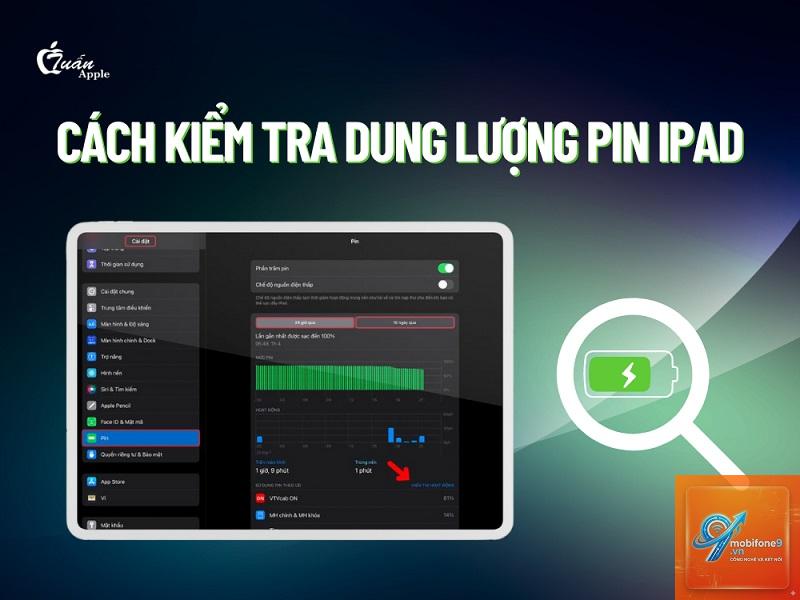
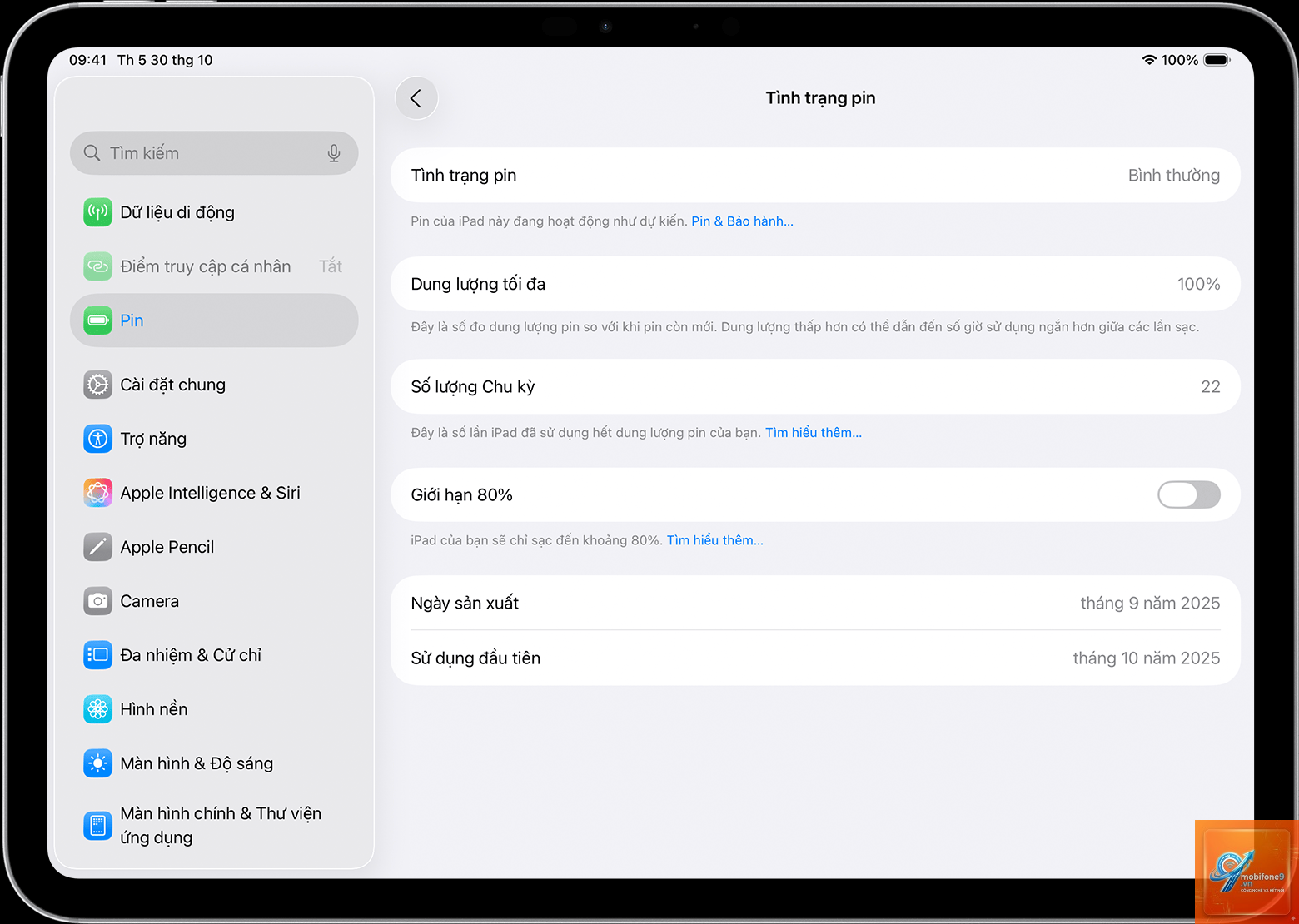
Đối với iPad đã qua sử dụng, hãy kiểm tra % pin tối đa (Maximum Capacity) trong Cài đặt > Pin > Tình trạng pin. Pin dưới 80% có thể khiến iPad tự giảm xung ngay cả khi không chạy tác vụ nặng.
Nếu thấy iPad quá nóng đến mức khó chạm và benchmark liên tục crash, đưa máy đến trung tâm bảo hành để kiểm tra keo tản nhiệt hoặc quạt (nếu có).
Câu hỏi thường gặp (FAQ)
Làm thế nào để biết iPad của tôi đang bị chậm do phần cứng hay phần mềm?
Nếu điểm benchmark của bạn thấp hơn 30% so với điểm chuẩn của cùng dòng máy, khả năng cao là phần cứng (pin chai, ổ cứng lỗi, chip bị nhiệt). Nếu điểm bình thường nhưng trải nghiệm chậm, hãy thử khôi phục cài đặt gốc hoặc kiểm tra dung lượng trống: iPad cần ít nhất 5GB trống để hoạt động mượt.
Điểm Geekbench bao nhiêu là tốt?
Tùy nhu cầu sử dụng. Với tác vụ văn phòng, lướt web, xem phim, single-core > 1500 là đủ. Với chỉnh sửa ảnh/video, multi-core > 6000. Với dựng phim 4K hoặc chơi game nặng, multi-core > 10000 và GPU điểm cao. iPad Pro M4 đạt multi-core > 14000, thuộc nhóm mạnh nhất.
Có cần jailbreak để kiểm tra hiệu năng không?
Không. Tất cả ứng dụng benchmark đều có sẵn trên App Store chính thức, hoạt động trên mọi phiên bản iPadOS. Jailbreak có thể gây mất bảo hành và làm sai lệch kết quả test do máy bị can thiệp sâu.
Kiểm tra hiệu năng có ảnh hưởng đến tuổi thọ pin không?
Việc chạy benchmark vài lần trong thời gian ngắn không gây hại đáng kể. Pin lithium-ion bị hao mòn do chu kỳ sạc và nhiệt độ cao kéo dài, không phải do tải nặng thoáng qua. Tuy nhiên, không nên test liên tục trong nhiều giờ liền khiến máy quá nóng.
Kết luận
Cách kiểm tra hiệu năng iPad không hề phức tạp nếu bạn nắm vững các phương pháp và lưu ý quan trọng. Từ benchmark tổng hợp đến kiểm tra thực tế, mỗi bước đều cung cấp thông tin hữu ích giúp bạn đánh giá đúng sức mạnh thiết bị. Hãy thực hiện kiểm tra định kỳ, đặc biệt sau vài tháng sử dụng hoặc khi có dấu hiệu chậm bất thường. Nếu điểm số quá thấp so với mặt bằng chung, đừng ngần ngại mang máy đến trung tâm bảo hành để kiểm tra phần cứng. Một iPad được bảo dưỡng tốt sẽ đồng hành cùng bạn trong nhiều năm.
Tôi là Như Ý, người đam mê công nghệ và hiện đang hoạt động trong lĩnh vực biên tập nội dung số. Trải qua hơn 5 năm làm việc, tôi đã tích lũy nhiều kinh nghiệm trong việc xây dựng nội dung về smartphone, thiết bị Apple, phần mềm, ứng dụng và các thủ thuật công nghệ hữu ích. Tôi luôn cố gắng cập nhật những thông tin mới nhất để mang đến cho người đọc các bài viết chất lượng, dễ hiểu và phù hợp với nhu cầu thực tế.