Việc chỉnh sửa PDF trên iPad đã trở nên dễ dàng hơn bao giờ hết nhờ vào hệ sinh thái ứng dụng phong phú và màn hình cảm ứng chính xác. Không còn giới hạn ở việc xem tài liệu,
iPad kết hợp giữa tính di động của máy tính bảng và hiệu năng mạnh mẽ, cho phép bạn làm việc với file PDF mọi lúc mọi nơi. Màn hình Retina hiển thị sắc nét, hỗ trợ Apple Pencil giúp việc ghi chú và đánh dấu trở nên tự nhiên như trên giấy. Nhiều ứng dụng còn hỗ trợ đa nhiệm Split View, giúp bạn vừa xem tài liệu gốc vừa chỉnh sửa.
1. Files (Ứng dụng Tệp) – Miễn phí, có sẵn trên iPad
Ứng dụng Files của Apple tích hợp sẵn trên iPad, cho phép bạn xem và ký tên cơ bản trên PDF mà không cần cài thêm.
Thao tác: Mở file PDF trong Files, nhấn vào biểu tượng bút ở góc trên bên phải.
Tính năng: Vẽ, viết tay, thêm văn bản, ký tên, phóng to, xoay trang.
Phù hợp: Chỉnh sửa nhanh, ký duyệt tài liệu.
2. Adobe Acrobat Reader – Miễn phí + Trả phí
Phiên bản miễn phí của Adobe Acrobat Reader cho iOS cung cấp đầy đủ tính năng xem và chú thích cơ bản. Bản trả phí (Acrobat Pro) mở khóa chỉnh sửa văn bản, chuyển đổi định dạng và nhiều tính năng nâng cao.
Tính năng miễn phí: Thêm ghi chú, đánh dấu văn bản, gạch chân, ký tên, điền form.
Tính năng trả phí: Chỉnh sửa văn bản và hình ảnh, xuất sang Word/Excel, nén file.
Đánh giá: Giao diện trực quan, đồng bộ qua đám mây Adobe Document Cloud.
3. PDF Expert – Trả phí (bản quyền vĩnh viễn hoặc thuê bao)
Được phát triển bởi Readdle, PDF Expert là ứng dụng chỉnh sửa PDF chuyên nghiệp được nhiều người dùng yêu thích nhờ tốc độ và tính năng mạnh mẽ.
Tính năng nổi bật: Chỉnh sửa văn bản và hình ảnh trực tiếp, thêm chú thích, ký tên, điền form, sắp xếp trang, nén file.
Hỗ trợ: Apple Pencil, Dark Mode, đồng bộ iCloud, Dropbox, Google Drive.
Giá: Khoảng 249.000 VNĐ/năm hoặc mua đứt.
4. Notability và GoodNotes – Ghi chú và chú thích PDF
Cả hai ứng dụng này vốn nổi tiếng trong việc ghi chú tay, nhưng cũng hỗ trợ nhập PDF và chỉnh sửa bằng bút cảm ứng.
Notability: Cho phép ghi âm đồng thời với viết tay, thích hợp cho sinh viên hoặc họp hành.
GoodNotes: Tổ chức tài liệu theo sổ tay, hỗ trợ tìm kiếm chữ viết tay.
Cả hai đều cho phép thêm văn bản, hình dạng, sticker và xuất PDF đã chỉnh sửa.
5. Microsoft Edge – Trình duyệt tích hợp sẵn
Trình duyệt Microsoft Edge trên iPad có tính năng đọc và chỉnh sửa PDF cơ bản, hoàn toàn miễn phí.
Chức năng: Đánh dấu, vẽ, thêm ghi chú, đọc to (text-to-speech).
Tiện lợi: Nếu
Có. Hầu hết ứng dụng chỉnh sửa PDF trên iPad đều có công cụ ký tên.
Adobe Acrobat Reader miễn phí cung cấp đầy đủ chức năng chú thích và ký tên. Files của Apple cũng miễn phí nhưng hạn chế hơn. Nếu cần chỉnh sửa văn bản, bạn phải nâng cấp lên bản trả phí hoặc dùng PDF Expert bản dùng thử.
Có thể chuyển PDF sang Word trên iPad không?
Có. Adobe Acrobat Pro và PDF Expert đều hỗ trợ xuất PDF sang Word, Excel, PowerPoint. Ứng dụng Microsoft Office cũng có tính năng chuyển đổi cơ bản, nhưng thường chỉ cho phép xem.
Tại sao tôi không thể chỉnh sửa PDF sau khi tải từ email?
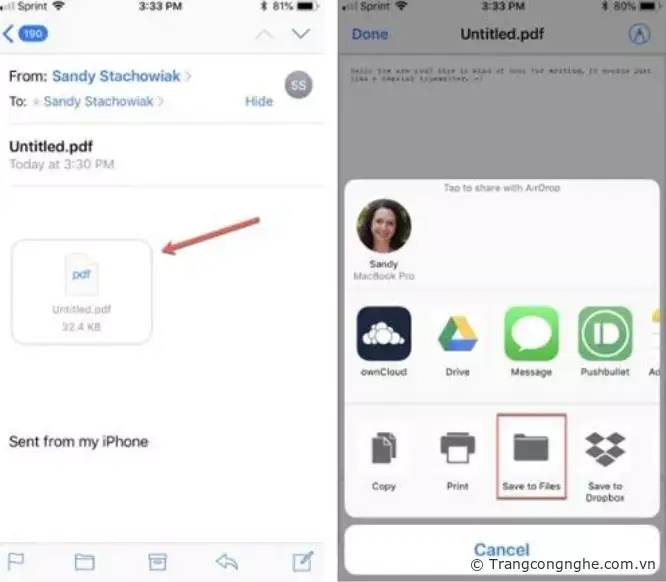
Có thể file PDF đang ở chế độ chỉ đọc (read-only) hoặc bị khóa mật khẩu. Hãy mở file trong ứng dụng Files hoặc app PDF chuyên dụng trước. Một số email client lưu file tạm thời, bạn cần lưu vào bộ nhớ iPad trước.
Kết luận
Việc nắm vững cách chỉnh sửa PDF trên iPad mở ra khả năng làm việc linh hoạt và hiệu quả hơn trong công việc và học tập. Từ việc ký tên, điền form đến chỉnh sửa văn bản phức tạp, bạn có thể chọn ứng dụng phù hợp nhất với nhu cầu và ngân sách. Hãy bắt đầu với ứng dụng Files miễn phí để làm quen, sau đó nâng cấp lên PDF Expert hoặc Adobe Acrobat Pro nếu cần tính năng chuyên sâu. Việc tận dụng Apple Pencil sẽ giúp trải nghiệm chỉnh sửa PDF trở nên trực quan và chính xác nhất.
Tôi là Như Ý, người đam mê công nghệ và hiện đang hoạt động trong lĩnh vực biên tập nội dung số. Trải qua hơn 5 năm làm việc, tôi đã tích lũy nhiều kinh nghiệm trong việc xây dựng nội dung về smartphone, thiết bị Apple, phần mềm, ứng dụng và các thủ thuật công nghệ hữu ích. Tôi luôn cố gắng cập nhật những thông tin mới nhất để mang đến cho người đọc các bài viết chất lượng, dễ hiểu và phù hợp với nhu cầu thực tế.