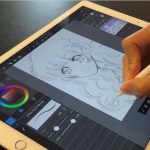
Apple Pencil là một trong những phụ kiện quan trọng nhất dành cho iPad, giúp người dùng tối ưu hóa trải nghiệm viết, vẽ và ghi chú. Tuy nhiên, không phải ai cũng biết cách khai thác hết tiềm năng của cây bút này. Bài viết này tổng hợp những mẹo sử dụng Apple Pencil thực tế, từ những thao tác cơ bản đến các tính năng nâng cao, giúp bạn làm việc thông minh hơn và sáng tạo hơn.
Trước khi đi vào các mẹo sử dụng Apple Pencil chi tiết, cần hiểu rõ sự khác biệt giữa các dòng bút hiện có. Apple đã phát triển ba phiên bản chính: Apple Pencil thế hệ 1, thế hệ 2 và Apple Pencil USB-C. Mỗi phiên bản có thiết kế, cách sạc và tính năng riêng biệt.
Tính năng
Apple Pencil thế hệ 1
Apple Pencil thế hệ 2
Apple Pencil USB-C
Kết nối
Lightning, cắm trực tiếp vào iPad
Từ tính, ghép nối tự động qua Bluetooth
USB-C, ghép nối qua Bluetooth
Sạc
Qua cổng Lightning hoặc adapter
Từ tính trên cạnh iPad
Qua cổng USB-C (nắp trượt)
Cảm ứng lực
Có
Có
Không
Chạm hai lần
Không
Có (tùy chỉnh)
Không
Tương thích iPad
iPad đời cũ có Lightning
iPad Pro 12.9″ (3-6), iPad Pro 11″ (1-4), iPad Air 4/5, iPad mini 6
iPad có cổng USB-C
Thiết lập và kết nối Apple Pencil đúng cách
Để bắt đầu với các mẹo sử dụng Apple Pencil, việc ghép nối lần đầu rất quan trọng. Với Apple Pencil thế hệ 2, bạn chỉ cần gắn bút vào cạnh từ tính của iPad, màn hình sẽ hiển thị thông báo ghép nối. Ở thế hệ 1, tháo nắp đuôi bút và cắm vào cổng Lightning của iPad, sau đó nhấn “Kết nối”. Với Apple Pencil USB-C, tháo nắp, kết nối qua cáp USB-C hoặc gắn trực tiếp vào cổng iPad nếu hỗ trợ.
Sau khi kết nối, vào Cài đặt > Bluetooth và đảm bảo Apple Pencil hiển thị trạng thái “Đã kết nối”. Bạn cũng có thể kiểm tra pin của bút ở đây hoặc thêm widget Pin vào màn hình chính để theo dõi dung lượng dễ dàng hơn.
Mẹo sử dụng Apple Pencil cơ bản cho người mới
Cách cầm bút và thao tác chạm
Apple Pencil có thiết kế tròn, không có nút bấm vật lý ngoại trừ vùng cảm ứng ở thế hệ 2. Người dùng có thể cầm bút như cây bút bi thông thường. Để viết hoặc vẽ, đặt đầu bút lên màn hình với áp lực nhẹ, hệ thống sẽ nhận diện điểm chạm và độ nghiêng. Lưu ý: nếu màn hình không phản hồi, hãy kiểm tra đầu bút có bị bẩn hoặc mòn không.
Chọn đúng đầu bút thay thế
Apple Pencil sử dụng đầu bút có thể tháo rời. Khi đầu bút bị mòn, bạn cần thay mới để đảm bảo độ chính xác. Các đầu bút chính hãng của Apple và một số hãng thứ ba như Paperlike có độ nhám khác nhau, giúp mô phỏng cảm giác viết trên giấy. Nên thay đầu bút sau 4-6 tháng sử dụng tùy tần suất.
Tính năng chạm hai lần trên Apple Pencil thế hệ 2
Một trong những mẹo sử dụng Apple Pencil thế hệ 2 mạnh mẽ là tùy chỉnh cử chỉ chạm hai lần ở thân bút. Vào Cài đặt > Apple Pencil,
Apple Pencil không được thiết kế chống nước. Tránh để bút tiếp xúc với chất lỏng. Nếu bị ướt, hãy lau khô ngay và để ở nơi thoáng gió.
Có thể sử dụng Apple Pencil trên iPhone không?
Apple Pencil chỉ hoạt động với iPad, không hỗ trợ iPhone. Một số ứng dụng bên thứ ba có thể nhận diện nhưng không đầy đủ chức năng.
Tại sao Apple Pencil không kết nối được với iPad?
Nguyên nhân phổ biến: pin hết, chưa bật Bluetooth, hoặc cần reset kết nối. Hãy sạc bút ít nhất 15 phút, bật Bluetooth trên iPad, và ghép nối lại. Nếu vẫn không được, khởi động lại iPad.
Đầu bút Apple Pencil có thể thay được không?
Có, đầu bút có thể tháo rời và thay thế bằng đầu chính hãng hoặc tương thích. Nên thay khi thấy độ chính xác giảm hoặc đầu bút bị mòn.
Kết luận
Apple Pencil là công cụ đắc lực cho người dùng iPad, từ sinh viên, nhân viên văn phòng đến các chuyên gia sáng tạo. Áp dụng đúng các mẹo sử dụng Apple Pencil sẽ giúp bạn tối ưu hóa thời gian làm việc, nâng cao chất lượng bản vẽ và ghi chú. Hãy bắt đầu bằng việc tùy chỉnh cử chỉ, tận dụng Scribble, và khám phá các ứng dụng chuyên sâu. Với sự kết hợp giữa phần cứng chất lượng và kỹ năng sử dụng phù hợp, Apple Pencil thực sự là một khoản đầu tư xứng đáng cho bất kỳ ai sở hữu iPad.
Tôi là Như Ý, người đam mê công nghệ và hiện đang hoạt động trong lĩnh vực biên tập nội dung số. Trải qua hơn 5 năm làm việc, tôi đã tích lũy nhiều kinh nghiệm trong việc xây dựng nội dung về smartphone, thiết bị Apple, phần mềm, ứng dụng và các thủ thuật công nghệ hữu ích. Tôi luôn cố gắng cập nhật những thông tin mới nhất để mang đến cho người đọc các bài viết chất lượng, dễ hiểu và phù hợp với nhu cầu thực tế.