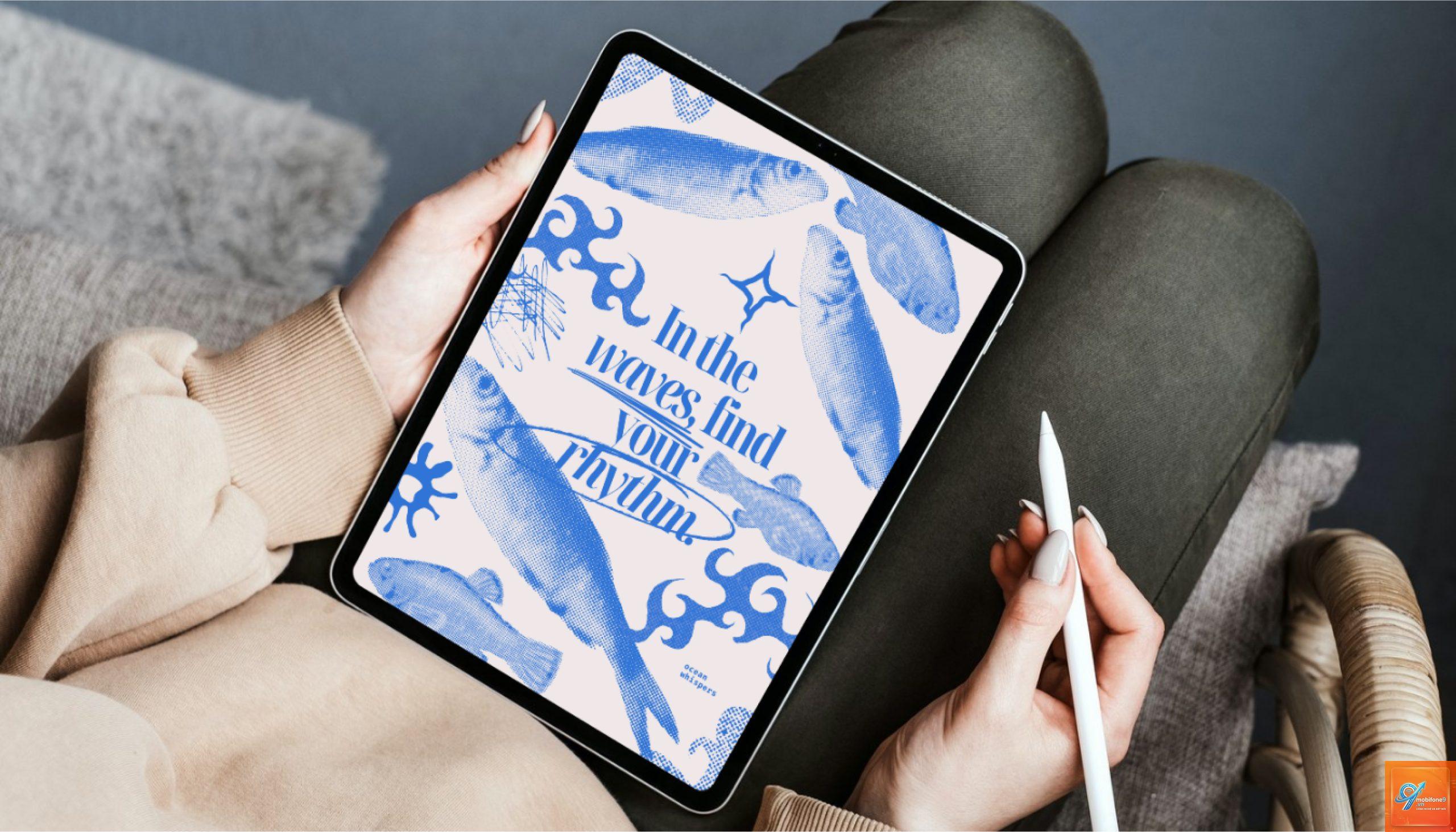
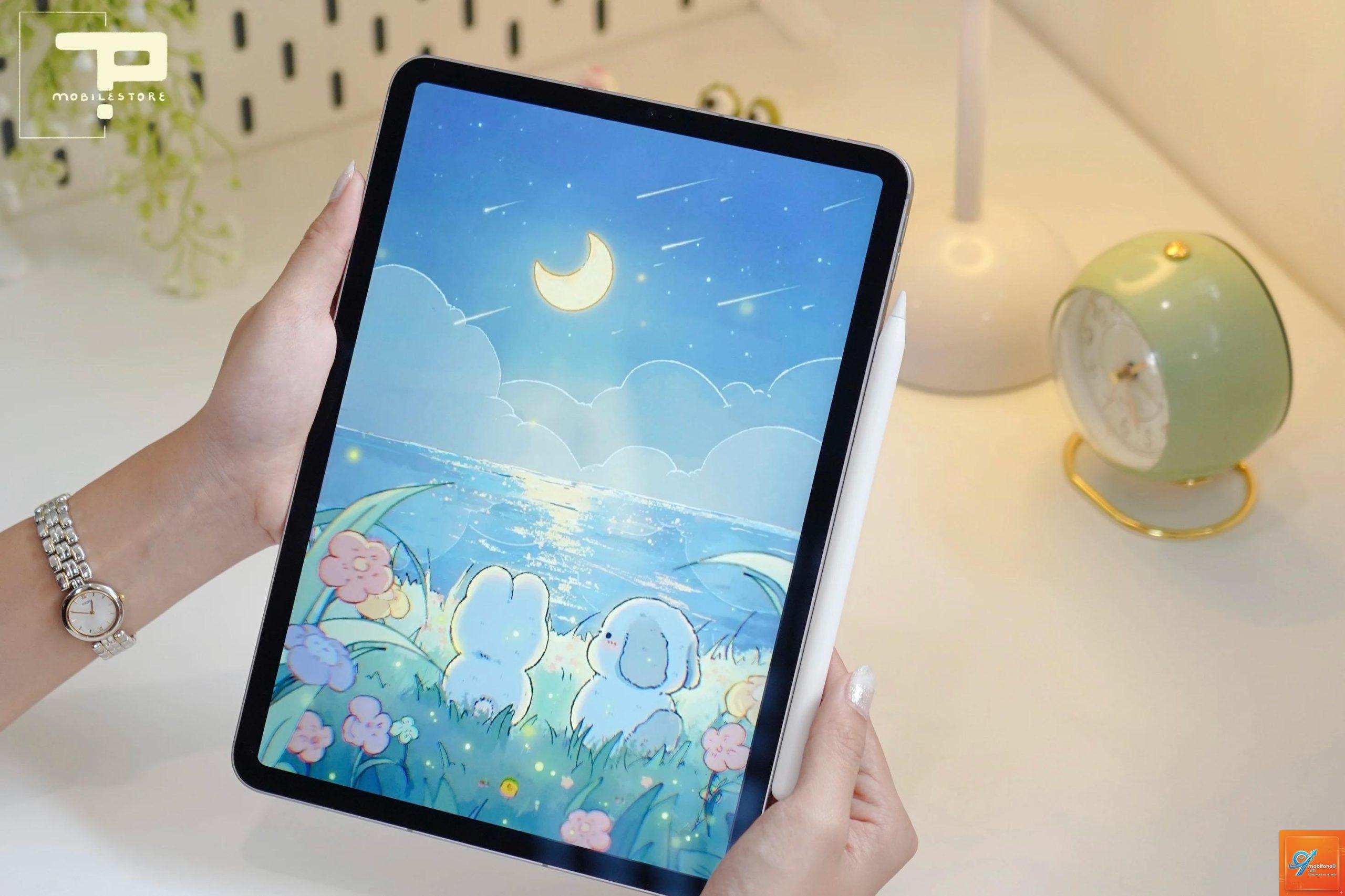
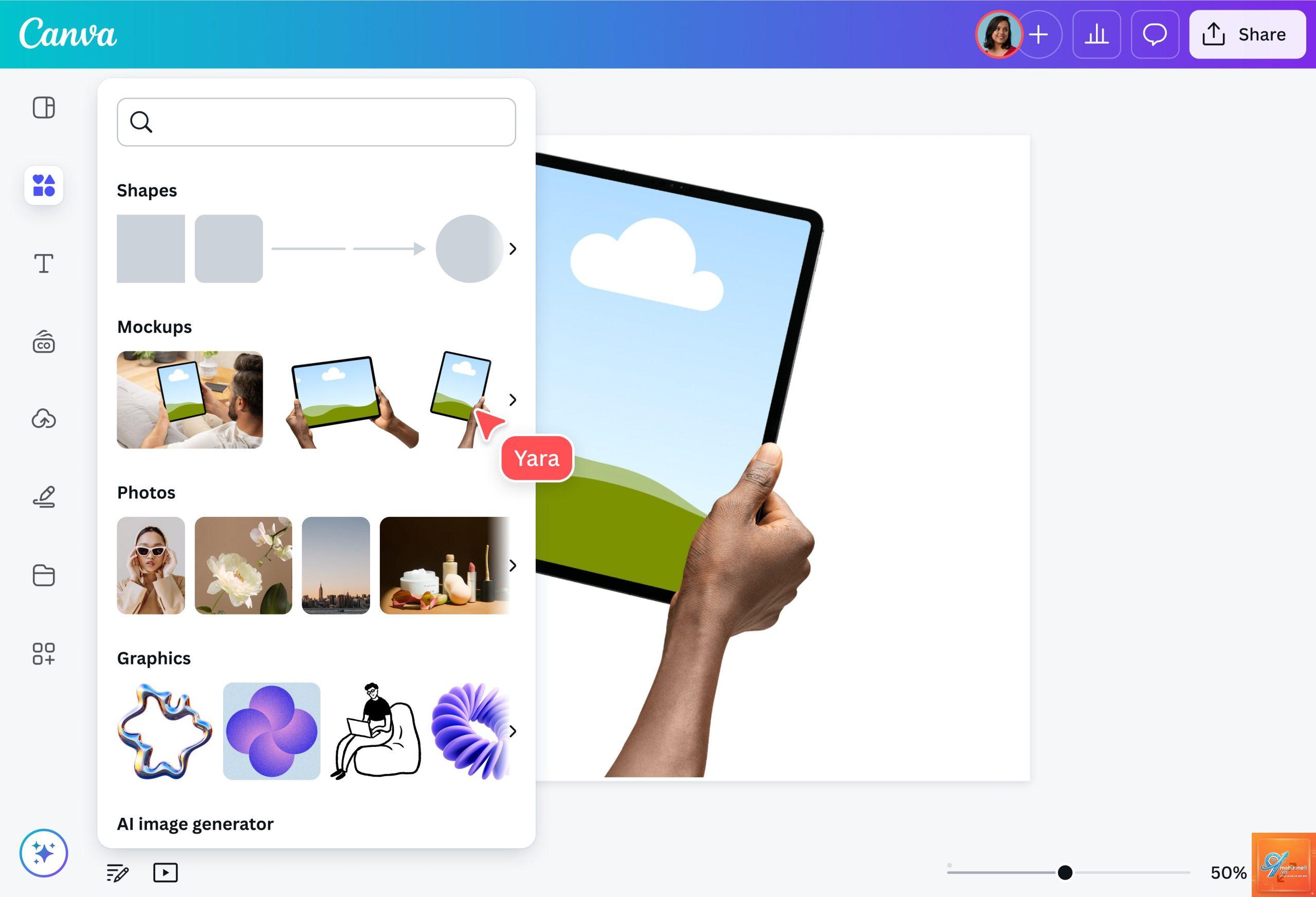
Canva đã trở thành công cụ thiết kế đồ họa phổ biến nhất hiện nay, và việc sử dụng iPad cho thiết kế Canva đang mở ra một kỷ nguyên mới cho những người làm sáng tạo nội dung. Với màn hình cảm ứng sắc nét, bút Apple Pencil và sức mạnh xử lý đồ họa vượt trội, iPad không chỉ là thiết bị giải trí mà còn là một máy trạm di động thực thụ cho các nhà thiết kế. Bài viết này sẽ phân tích toàn diện mọi khía cạnh khi dùng iPad để làm việc với Canva, từ lợi ích, hạn chế, cách chọn dòng iPad phù hợp, cho đến các mẹo tối ưu hiệu suất thiết kế.
iPad cho thiết kế Canva: Tổng quan và lợi ích vượt trội
iPad mang đến trải nghiệm thiết kế Canva hoàn toàn khác biệt so với máy tính truyền thống hoặc điện thoại. Với màn hình từ 10.9 inch đến 12.9 inch, không gian làm việc rộng rãi giúp bạn nhìn rõ từng chi tiết. Thao tác chạm trực tiếp lên màn hình bằng ngón tay hoặc bút Apple Pencil mang lại cảm giác vẽ và chỉnh sửa tự nhiên như trên giấy. Canva trên iPad tận dụng tối đa khả năng đa nhiệm với Split View và Slide Over, cho phép bạn kéo thả hình ảnh, biểu tượng từ các ứng dụng khác vào thiết kế một cách liền mạch.
Sức mạnh của Apple Pencil trong Canva
Apple Pencil biến thành cây bút vẽ kỹ thuật số chính xác khi kết hợp với iPad. Trong Canva,
Không phải dòng iPad nào cũng tối ưu cho thiết kế đồ họa với Canva.
Dòng iPad
Màn hình
Chip xử lý
Hỗ trợ Apple Pencil
Hiệu suất với Canva
Giá tham khảo
iPad Pro 12.9 inch (M2/M4)
Liquid Retina XDR, 120Hz ProMotion
M2 hoặc M4
Apple Pencil 2 (thế hệ 2) / USB-C
Tốt nhất, xử lý thiết kế nhiều layer, 4K, không lag
Cao nhất
iPad Pro 11 inch (M2/M4)
Liquid Retina, 120Hz ProMotion
M2 hoặc M4
Apple Pencil 2 / USB-C
Xuất sắc, mượt mà với mọi tính năng Canva Pro
Cao
iPad Air (M1/M2)
Liquid Retina, 60Hz
M1 hoặc M2
Apple Pencil 2 / USB-C
Rất tốt, đáp ứng hầu hết nhu cầu thiết kế
Trung bình
iPad thế hệ 10 (A14)
Liquid Retina, 60Hz
A14 Bionic
Apple Pencil 1 (qua USB-C)
Khá, phù hợp thiết kế cơ bản, có thể chậm với file nặng
Thấp
iPad Pro – Đỉnh cao của thiết kế di động
Nếu bạn làm thiết kế Canva chuyên nghiệp, xuất file chất lượng cao cho in ấn, hoặc thường xuyên xử lý file nhiều layer, iPad Pro là lựa chọn hàng đầu. Màn hình 120Hz ProMotion mang lại trải nghiệm cuộn trang và vẽ cực kỳ mượt, giảm độ nhòe khi thao tác nhanh. Chip M2 hoặc M4 đảm bảo Canva chạy nhanh ngay cả khi bạn mở đồng thời nhiều tab trình duyệt và ứng dụng khác.
iPad Air – Sự cân bằng hoàn hảo
Đối với đa số người dùng, iPad Air với chip M1 hoặc M2 là lựa chọn tối ưu về giá trị. Hiệu năng gần ngang ngửa iPad Pro cho tác vụ Canva thông thường: thiết kế bài đăng mạng xã hội, banner, slide thuyết trình, ấn phẩm in ấn khổ nhỏ. Màn hình 10.9 inch đủ rộng để làm việc thoải mái, và bạn vẫn có thể sử dụng Apple Pencil 2 đầy đủ tính năng. Sự chênh lệch giá đáng kể so với iPad Pro giúp iPad Air trở thành lựa chọn phổ biến cho freelancer và sinh viên.
Hướng dẫn sử dụng iPad cho thiết kế Canva hiệu quả
Cài đặt và thiết lập Canva trên iPad
Tải ứng dụng Canva từ App Store. Đăng nhập bằng tài khoản Canva (miễn phí hoặc Canva Pro). Để tối ưu trải nghiệm, bạn nên kích hoạt chế độ tối trên iPad để giảm mỏi mắt khi làm việc lâu. Vào Settings > Canva, bật cho phép truy cập ảnh, máy ảnh để dễ dàng insert nội dung. Kết nối Apple Pencil qua Bluetooth và kiểm tra độ nhạy lực nhấn trong phần cài đặt bút.
Thao tác cơ bản đến nâng cao
Tạo thiết kế mới: Chọn kích thước mẫu hoặc tùy chỉnh kích thước canvas. Dùng tay chạm hoặc bút để thao tác.
Thêm phần tử: Vào tab Elements, kéo thả hình khối, icon, sticker. Nhấn giữ và kéo để di chuyển layer.
Chỉnh sửa văn bản: Double tap vào văn bản để gõ, dùng bàn phím ảo hoặc bàn phím Magic Keyboard. Apple Pencil giúp chọn văn bản chính xác hơn ngón tay.
Vẽ tự do: Chọn công cụ Draw, chọn kiểu bút và màu sắc. Vẽ trực tiếp lên canvas bằng Apple Pencil.
Tạo hiệu ứng: Chọn đối tượng, nhấn Effects để thêm bóng đổ, ánh sáng, hoặc chuyển động.
Tận dụng đa nhiệm trên iPad
Swipe từ dưới lên để mở Dock, kéo biểu tượng Canva sang một bên màn hình để kích hoạt Split View. Bên cạnh, mở Safari để tra cứu ảnh, Google Drive để lấy tài liệu, hoặc ứng dụng Notes để ghi chú. Thao tác kéo thả từ Safari vào Canva hoặc ngược lại cực kỳ tiện lợi, giúp bạn không phải chuyển đổi qua lại giữa các ứng dụng.
iPad cho thiết kế Canva: Ứng dụng thực tế
Thiết kế nội dung mạng xã hội
Các bài đăng Instagram, Facebook, TikTok được thiết kế nhanh chóng trên iPad. Tính năng Magic Resize của Canva Pro giúp thay đổi kích thước tự động cho nhiều nền tảng.
iPad Pro 12.9 inch (M2 hoặc M4) cho hiệu suất cao nhất, màn hình lớn và màu sắc chuẩn, phù hợp với nhà thiết kế chuyên nghiệp. Nếu ngân sách hạn chế, iPad Air M1 là lựa chọn thông minh.
Có cần Apple Pencil để dùng Canva trên iPad không?
Không bắt buộc nhưng rất khuyến khích. Apple Pencil giúp căn chỉnh chính xác, vẽ tay mềm mại, và thao tác với layer dễ dàng hơn nhiều so với dùng ngón tay.
Canva trên iPad có đầy đủ tính năng như bản web không?
Hầu hết các tính năng Canva Pro đều có trên ứng dụng iPad, bao gồm Magic Resize, Background Remover, Brand Kit, và thư viện template. Tuy nhiên một vài tính năng nâng cao như xuất file SVG hoặc PSD có thể bị giới hạn.
Làm sao để xuất file thiết kế từ Canva trên iPad chất lượng cao?
Chọn định dạng PNG (trong suốt) hoặc PDF (in ấn) với độ phân giải 300 DPI. Đảm bảo canvas đã đặt kích thước đúng tỷ lệ. Tránh xuất JPG vì sẽ làm giảm chất lượng ảnh nén.
Có thể dùng iPad cũ (iPad thế hệ 7, 8) cho Canva không?
Có thể, nhưng hiệu suất sẽ hạn chế. Các thiết kế ít layer và đơn giản vẫn chạy được. Nếu bạn thường xuyên làm việc với nhiều ảnh, video hoặc hiệu ứng, nên dùng iPad có chip A12 Bionic trở lên.
Kết luận
iPad cho thiết kế Canva không chỉ là xu hướng mà đã trở thành công cụ làm việc thực tế cho hàng triệu người trên thế giới. Sự kết hợp giữa phần cứng mạnh mẽ, màn hình cảm ứng tinh tế, và hệ sinh thái ứng dụng phong phú đã tạo nên một trải nghiệm thiết kế di động mà máy tính truyền thống khó lòng sánh kịp. Với hướng dẫn chi tiết ở trên, bạn hoàn toàn có thể tự tin lựa chọn dòng iPad phù hợp và tối ưu hóa quy trình làm việc với Canva. Hãy bắt đầu bằng việc xác định nhu cầu thiết kế của bản thân, đầu tư vào một chiếc iPad Air hoặc Pro, và tận dụng tối đa các tính năng Canva Pro để tạo ra những sản phẩm sáng tạo đẳng cấp. Thế giới thiết kế không dây đang chờ bạn khám phá.
Tôi là Như Ý, người đam mê công nghệ và hiện đang hoạt động trong lĩnh vực biên tập nội dung số. Trải qua hơn 5 năm làm việc, tôi đã tích lũy nhiều kinh nghiệm trong việc xây dựng nội dung về smartphone, thiết bị Apple, phần mềm, ứng dụng và các thủ thuật công nghệ hữu ích. Tôi luôn cố gắng cập nhật những thông tin mới nhất để mang đến cho người đọc các bài viết chất lượng, dễ hiểu và phù hợp với nhu cầu thực tế.