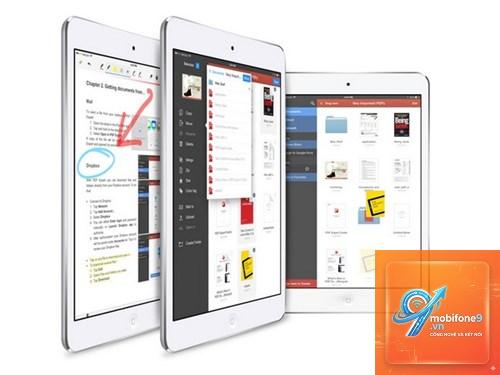
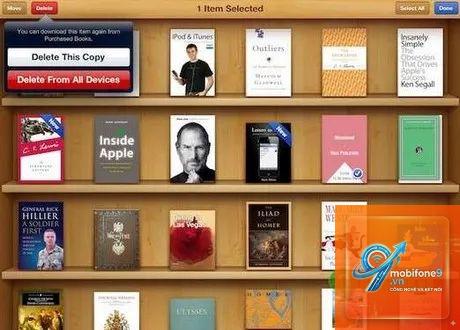
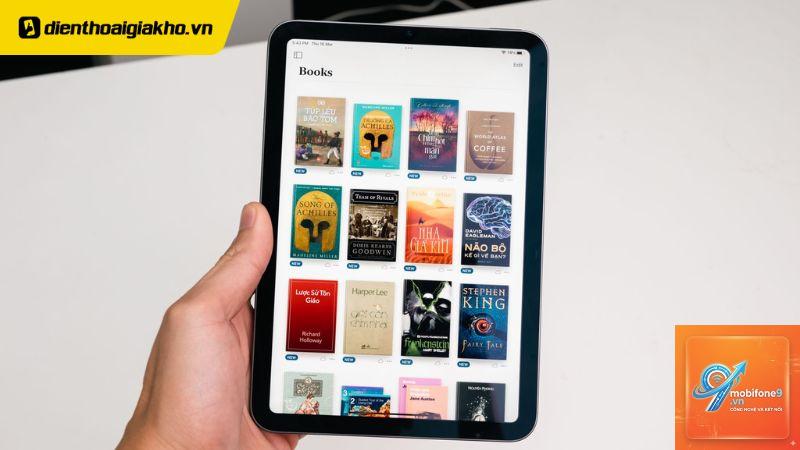
iPad đã trở thành một công cụ làm việc và học tập không thể thiếu đối với nhiều người. Với màn hình lớn, sắc nét và khả năng cảm ứng đa điểm, iPad là thiết bị lý tưởng để đọc tài liệu, giáo trình, truyện tranh hay các văn bản kỹ thuật số. Tuy nhiên, để tận dụng tối đa khả năng này, việc chọn đúng ứng dụng đọc PDF trên iPad là yếu tố quyết định. Bài viết này sẽ phân tích chi tiết các ứng dụng hàng đầu, từ miễn phí đến trả phí, giúp bạn đưa ra lựa chọn thông minh nhất.
Tại sao cần một ứng dụng đọc PDF chuyên dụng trên iPad?
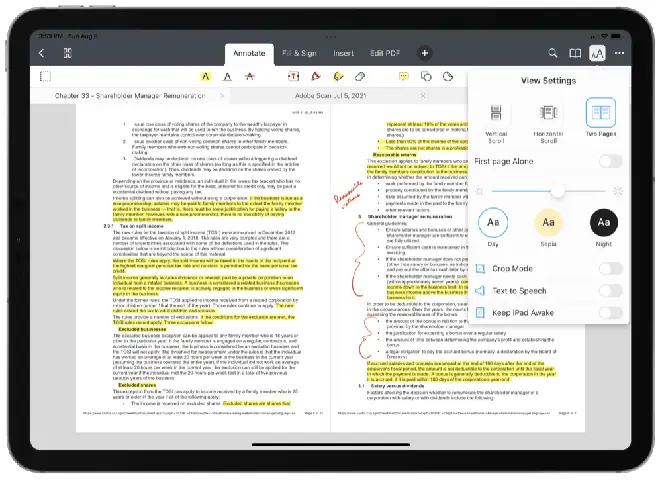
Trình duyệt Safari hay ứng dụng Tệp (Files) mặc định của Apple có thể xem PDF cơ bản, nhưng chúng thiếu nhiều tính năng quan trọng. Một ứng dụng đọc PDF chuyên nghiệp trên iPad mang đến trải nghiệm vượt trội: ghi chú trực tiếp, đánh dấu, tô sáng, ký tên, chuyển đổi định dạng và đồng bộ hóa đám mây. Nếu bạn thường xuyên làm việc với tài liệu nghiên cứu, sổ tay kỹ thuật hay hợp đồng, một ứng dụng chuyên dụng sẽ giúp bạn tiết kiệm hàng giờ làm việc thủ công.
Quản lý tệp thông minh: Sắp xếp thư viện PDF, tìm kiếm nội dung bên trong, tạo bookmark.
Tích hợp đám mây: iCloud, Google Drive, Dropbox, OneDrive cho phép đồng bộ đa thiết bị.
Tính năng đặc thù: Đọc to bằng giọng nói, chuyển PDF sang Word/Excel, gộp/tách trang.
Tiêu chí đánh giá ứng dụng đọc PDF trên iPad
Không có một ứng dụng nào hoàn hảo cho tất cả mọi người. Tùy vào nhu cầu sử dụng, bạn sẽ cần cân nhắc các yếu tố sau đây khi lựa chọn ứng dụng đọc PDF trên iPad phù hợp nhất:
Tiêu chí
Mô tả
Mức độ quan trọng
Tốc độ và hiệu suất
Khả năng mở file nặng (trên 100MB) mượt mà, cuộn trang không giật.
Cao
Giao diện người dùng
Trực quan, dễ làm quen, hỗ trợ Dark Mode, tùy chỉnh toolbar.
Cao
Tính năng ghi chú
Công cụ bút, tô sáng, ghi chú dạng sticky, hỗ trợ Apple Pencil.
Rất cao
Tích hợp đám mây
Đồng bộ với iCloud, Google Drive, Dropbox, WebDAV.
Trung bình – Cao
OCR (Nhận dạng chữ quét)
Cho phép tìm kiếm văn bản trong file scan, ảnh.
Trung bình
Định dạng đầu ra
Xuất PDF đã chú thích, chuyển đổi sang Word/Excel/PPT.
Thấp – Trung bình
Giá thành
Miễn phí có quảng cáo/giới hạn tính năng, trả phí một lần hoặc thuê bao.
Tùy người dùng
Top 8 ứng dụng đọc PDF trên iPad đáng dùng nhất
1. PDF Expert – “Vua” ứng dụng đọc PDF trên iPad
PDF Expert của Readdle được xem là chuẩn mực cho ứng dụng đọc PDF trên iPad. Với hơn 10 triệu lượt tải và điểm đánh giá gần như tuyệt đối trên App Store, ứng dụng này nổi bật với tốc độ xử lý cực nhanh, giao diện tinh gọn và khả năng chỉnh sửa mạnh mẽ.
Tính năng chính:
Mở file PDF cực lớn (>500 trang) không lag, cuộn mượt.
Chú thích toàn diện: bút, highlight, underline, gõ chữ, hình dạng, tem xác nhận.
Điền và ký tên điện tử dễ dàng.
Chỉnh sửa văn bản trực tiếp (thêm, xóa, thay đổi font) – tính năng hiếm có.
Tích hợp sâu với Apple Files, iCloud, Dropbox, Google Drive, OneDrive.
Chuyển đổi PDF sang Word, Excel, hình ảnh và ngược lại.
Nhược điểm: Bản miễn phí bị giới hạn một số tính năng nâng cao. Bản Pro có giá khoảng 79.000đ/tháng hoặc mua vĩnh viễn.
2. Adobe Acrobat Reader – Ứng dụng đọc PDF chính thống
Là sản phẩm của Adobe – cha đẻ của định dạng PDF, Acrobat Reader mang đến độ tương thích tuyệt đối với mọi tiêu chuẩn PDF. Ứng dụng đọc PDF trên iPad này có giao diện quen thuộc với người dùng máy tính và tích hợp khả năng chỉnh sửa văn bản, tạo biểu mẫu, bảo mật tài liệu bằng mật khẩu.
Điểm mạnh:
Đọc và chú thích PDF cơ bản hoàn toàn miễn phí, không quảng cáo.
Khả năng OCR mạnh mẽ cho file scan.
Tích hợp Adobe Document Cloud, đồng bộ với máy tính và điện thoại.
Hỗ trợ bảo mật: khóa file, xóa thông tin ẩn.
Điểm yếu: Bản miễn phí thiếu tính năng gộp/tách file, chuyển đổi định dạng. Bản Premium có giá khá cao so với đối thủ.
3. Foxit PDF Reader – Ứng dụng đọc PDF nhẹ, nhanh, đa năng
Foxit là lựa chọn tuyệt vời cho những ai cần một ứng dụng đọc PDF trên iPad vừa mạnh mẽ vừa tiết kiệm dung lượng. Ứng dụng có kích thước nhỏ gọn nhưng vẫn đầy đủ công cụ chỉnh sửa, ký tên, và ghi chú. Giao diện được thiết kế giống Microsoft Office, dễ làm quen với người dùng doanh nghiệp.
Tính năng nổi bật:
Tạo và quản lý chữ ký điện tử dễ dàng.
Gộp nhiều file PDF thành một, tách trang, xoay trang.
Hỗ trợ đánh dấu trang (bookmark), tìm kiếm nâng cao.
Đọc to văn bản bằng giọng nói (TTS).
Tích hợp với Foxit Cloud, SharePoint và các dịch vụ lưu trữ phổ biến.
Nhược điểm: Một số tính năng OCR và chuyển đổi yêu cầu tài khoản Premium. Đôi khi giao diện hơi rối với quá nhiều tùy chọn.
4. Notability – Ứng dụng ghi chú nhưng đọc PDF xuất sắc
Notability nổi tiếng là ứng dụng ghi chú cho sinh viên, nhưng khả năng xử lý PDF của nó cũng rất ấn tượng. Ứng dụng đọc PDF trên iPad này cho phép nhập file PDF và ghi chú trực tiếp lên trang, ghi âm bài giảng đồng bộ với nét viết, hỗ trợ Apple Plick và nhiều loại bút, tẩy khác nhau.
Lợi ích khi sử dụng Notability cho PDF:
Tạo note kết hợp giữa văn bản, hình vẽ, ảnh chụp và file PDF.
Tìm kiếm bằng tay (handwriting recognition) – chuyển chữ viết tay thành văn bản.
Đồng bộ iCloud tự động giữa các thiết bị Apple.
Hỗ trợ chia màn hình (Split View) để đọc và ghi chú đồng thời.
Nhược điểm: Không phải là trình đọc PDF thuần túy, thiếu các tính năng chỉnh sửa văn bản, ký tên phức tạp. Chỉ có bản trả phí (119.000đ – mua một lần).
5. GoodReader – Ứng dụng đọc PDF “cây nhà lá vườn” mạnh mẽ
GoodReader là một trong những ứng dụng đọc PDF trên iPad lâu đời nhất và vẫn duy trì lượng người dùng trung thành nhờ khả năng quản lý tệp vượt trội. Ứng dụng cho phép kết nối với gần như mọi dịch vụ lưu trữ đám mây, máy chủ FTP, SFTP, WebDAV và NAS. Nếu bạn có nhu cầu quản lý kho tài liệu đồ sộ, GoodReader là lựa chọn hàng đầu.
Điểm mạnh:
Hỗ trợ nhiều giao thức kết nối mạng nhất.
Đọc file nặng, file nén ZIP/RAR trực tiếp.
Chức năng tìm kiếm cực nhanh trong toàn bộ thư viện.
Chú thích PDF đầy đủ, bao gồm cả hình vẽ tự do và hình khối.
Nhược điểm: Giao diện có vẻ cổ điển, không đẹp bằng các đối thủ mới. Ứng dụng có giá 159.000đ (trả phí một lần).
6. Microsoft Edge – Trình duyệt tích hợp đọc PDF miễn phí
Ít ai biết rằng Microsoft Edge trên iPad là một ứng dụng đọc PDF khá tốt. Với công cụ đọc PDF tích hợp, Khi bạn cần đọc nhanh một file PDF đơn giản, không cần chỉnh sửa hay quản lý phức tạp.
Giới hạn: Không thể vẽ tự do, không ký tên, không chuyển đổi định dạng. Thư viện PDF trộn lẫn với sách, gây khó quản lý.
So sánh chi tiết các ứng dụng đọc PDF trên iPad
Để giúp bạn dễ dàng so sánh, 000đ (một lần)
★★★★★
Không
Không
Không
iCloud, Drive, Dropbox
Sinh viên, ghi chú bài giảng
GoodReader
159.000đ (một lần)
★★★★
Có
Không
Không
FTP, SFTP, WebDAV, nhiều dịch vụ
Quản lý tệp, kỹ thuật
Microsoft Edge
Miễn phí
★★★
Không
Không
Không
OneDrive
Đọc cơ bản, miễn phí
LiquidText
Trả phí (năm)
★★★★★
Không
Không
Không
iCloud, Drive
Nghiên cứu, phân tích tài liệu
Apple Books
Miễn phí (mặc định)
★★
Không
Không
Không
iCloud
Đọc sách, PDF đơn giản
Hướng dẫn chọn ứng dụng đọc PDF trên iPad theo nhu cầu
Nếu bạn là sinh viên hoặc học sinh
Notability hoặc PDF Expert là lựa chọn tốt nhất. Notability cho phép ghi chú viết tay, ghi âm và highlight trên giáo trình PDF. PDF Expert giúp bạn tổ chức tài liệu theo chủ đề, in ấn và chia sẻ nhanh.
Nếu bạn là nhân viên văn phòng
Adobe Acrobat Reader hoặc Foxit PDF Reader đáp ứng tốt các tác vụ hàng ngày: ký hợp đồng, điền form, chuyển đổi file. Nếu bạn thường xuyên nhận file nặng, hãy dùng PDF Expert.
Nếu bạn làm nghiên cứu, luật hoặc tư vấn
LiquidText là một công cụ thay đổi cuộc chơi.
Adobe Acrobat Reader là lựa chọn miễn phí tốt nhất với đầy đủ tính năng đọc và chú thích cơ bản, không quảng cáo. Microsoft Edge cũng là một lựa chọn nhẹ nhàng nếu bạn không có nhu cầu chỉnh sửa phức tạp.
Làm sao để ký tên trên PDF bằng iPad?
Hầu hết các ứng dụng chuyên nghiệp như PDF Expert, Adobe Acrobat Reader, Foxit PDF Reader đều có công cụ tạo và chèn chữ ký điện tử.
Notability và LiquidText là hai ứng dụng có engine viết tay tối ưu cho iPad, với độ trễ cực thấp và hỗ trợ nhiều loại bút, màu sắc, độ dày. PDF Expert cũng có công cụ vẽ khá tốt nhưng không đa dạng bằng.
Có ứng dụng đọc PDF nào cho phép chuyển đổi sang Word miễn phí không?
Hầu hết các ứng dụng miễn phí chỉ cho phép chuyển đổi giới hạn số trang hoặc có watermark. PDF Expert (bản Pro) và Adobe Acrobat (Premium) làm việc này tốt nhất. Nếu muốn miễn phí,
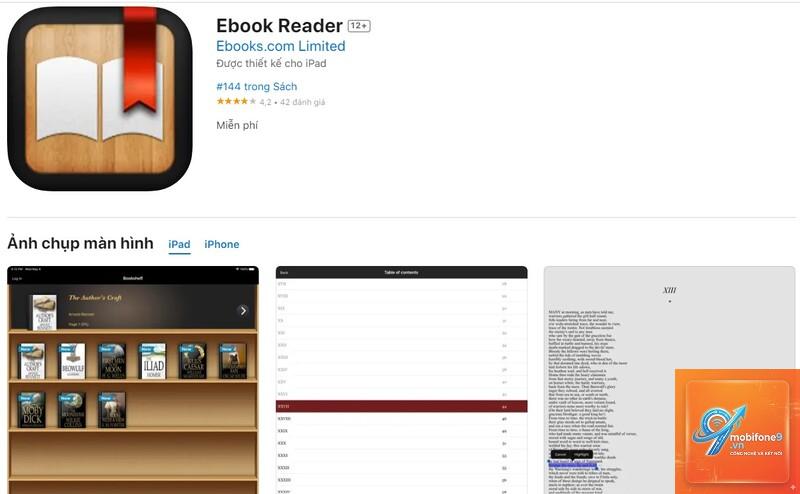
Đa số ứng dụng đọc PDF chỉ hỗ trợ định dạng PDF. Nếu bạn cần đọc EPUB, hãy dùng Apple Books, KyBook 3 hoặc Google Play Sách. Một số ứng dụng như Foxit PDF Reader cũng có thể mở EPUB nhưng tính năng hạn chế.
Làm thế nào để gộp nhiều file PDF thành một trên iPad?
PDF Expert và Foxit PDF Reader có tính năng gộp file tích hợp. Adobe Acrobat Reader (Premium) cũng làm được. Nếu bạn muốn miễn phí, có thể sử dụng ứng dụng “Gộp PDF” từ App Store hoặc dùng Shortcuts (Phím tắt) của Apple để tự động hóa.
Kết luận
Việc lựa chọn ứng dụng đọc PDF trên iPad phụ thuộc hoàn toàn vào mục đích sử dụng và ngân sách của bạn. Nếu bạn cần một công cụ tất cả trong một, PDF Expert là lựa chọn số một. Sinh viên nên cân nhắc Notability, trong khi các nhà nghiên cứu sẽ tìm thấy giá trị lớn từ LiquidText. Với những ai chỉ đọc PDF thông thường và muốn tiết kiệm, các ứng dụng miễn phí như Adobe Acrobat Reader hoặc Microsoft Edge hoàn toàn đủ dùng. Đừng ngại dùng thử vài ứng dụng trước khi đưa ra quyết định cuối cùng. Một ứng dụng đọc PDF phù hợp sẽ giúp bạn làm việc hiệu quả hơn, tận dụng tối đa sức mạnh của chiếc iPad.
Tôi là Như Ý, người đam mê công nghệ và hiện đang hoạt động trong lĩnh vực biên tập nội dung số. Trải qua hơn 5 năm làm việc, tôi đã tích lũy nhiều kinh nghiệm trong việc xây dựng nội dung về smartphone, thiết bị Apple, phần mềm, ứng dụng và các thủ thuật công nghệ hữu ích. Tôi luôn cố gắng cập nhật những thông tin mới nhất để mang đến cho người đọc các bài viết chất lượng, dễ hiểu và phù hợp với nhu cầu thực tế.