Khi chiếc iPad đột nhiên xuất hiện những đường sọc kỳ lạ trên màn hình, cảm giác lo lắng và khó chịu là điều khó tránh khỏi. Đây là một trong những lỗi phần cứng phổ biến nhất khiến người dùng đau đầu. Việc iPad bị sọc màn hình không chỉ ảnh hưởng đến trải nghiệm sử dụng mà còn có thể là dấu hiệu của những hư hỏng nghiêm trọng bên trong. Bài viết này sẽ đi sâu phân tích mọi khía cạnh liên quan đến tình trạng sọc màn hình trên iPad, từ nguyên nhân, phân loại cho đến các giải pháp sửa chữa hiệu quả nhất, giúp bạn đưa ra quyết định đúng đắn và tiết kiệm chi phí.
iPad bị sọc màn hình là lỗi gì? Bản chất của hiện tượng
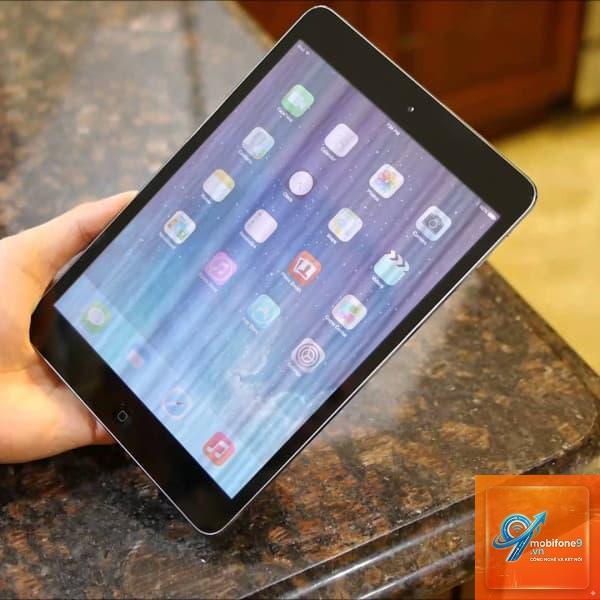
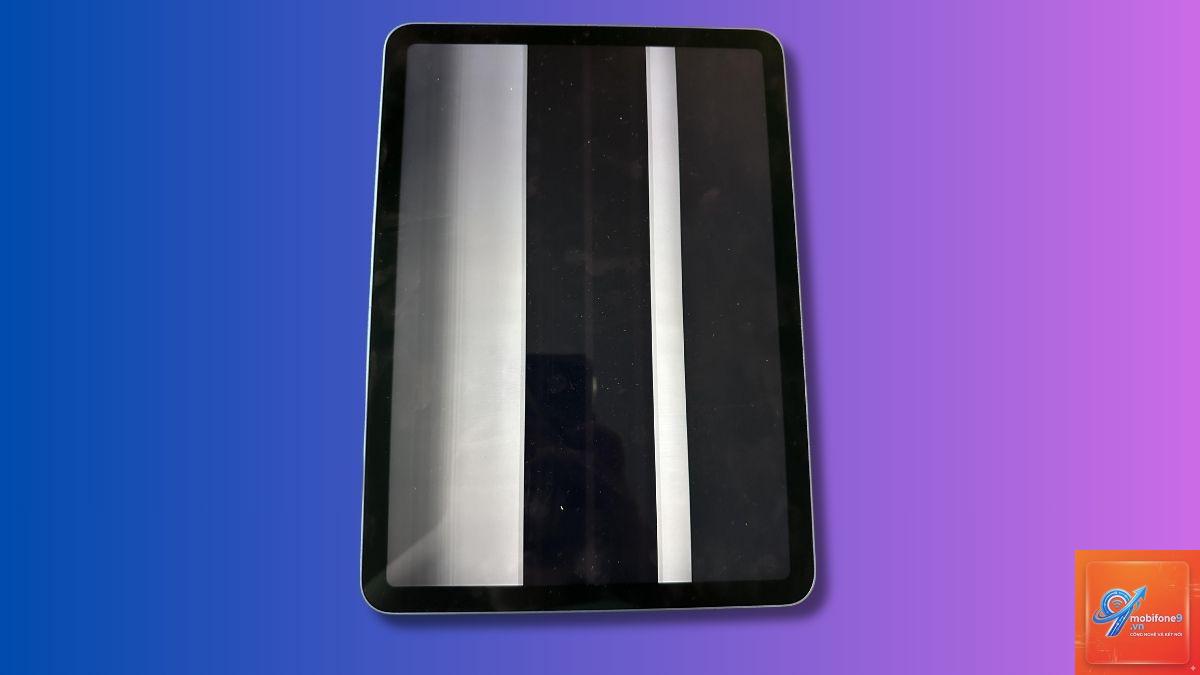
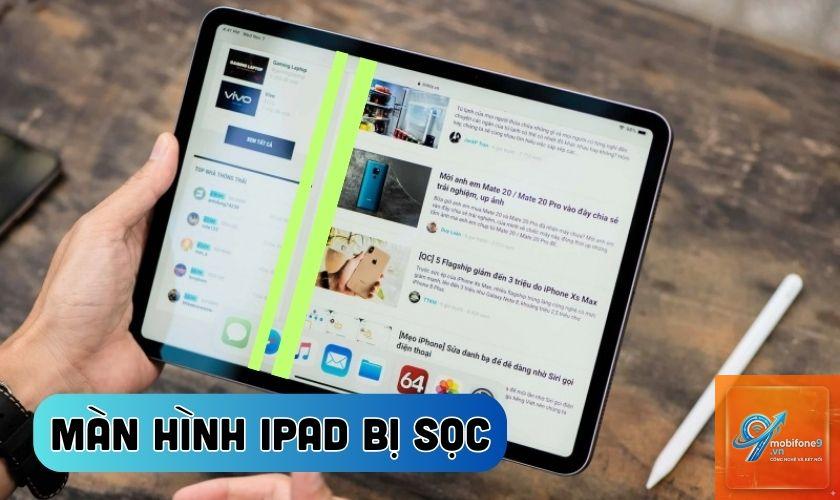
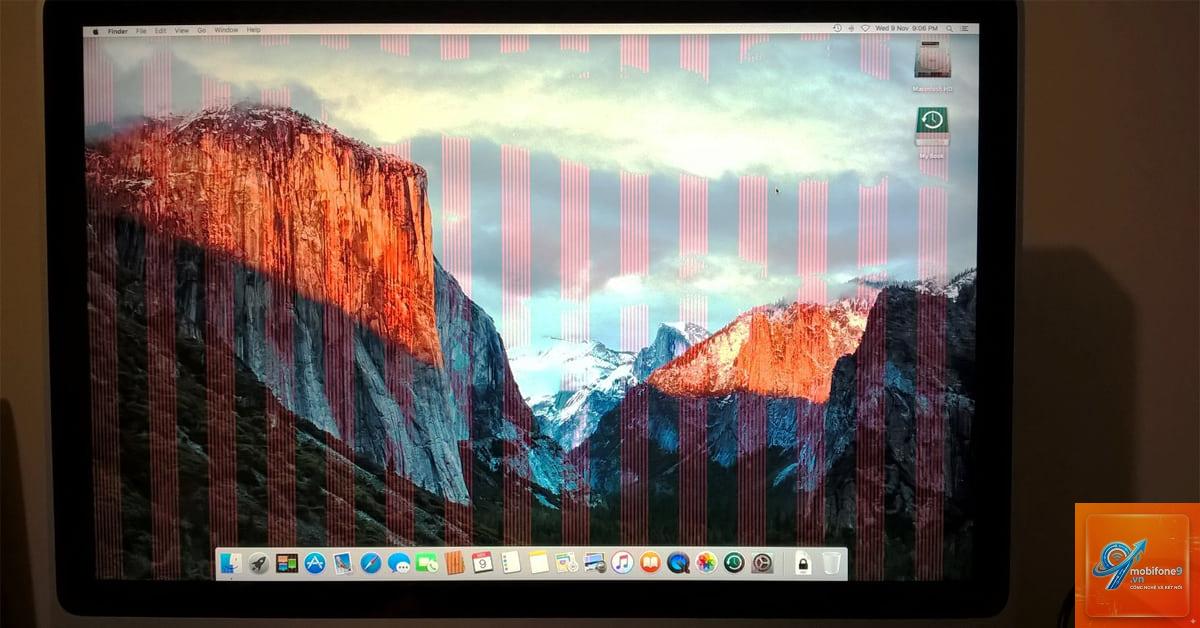
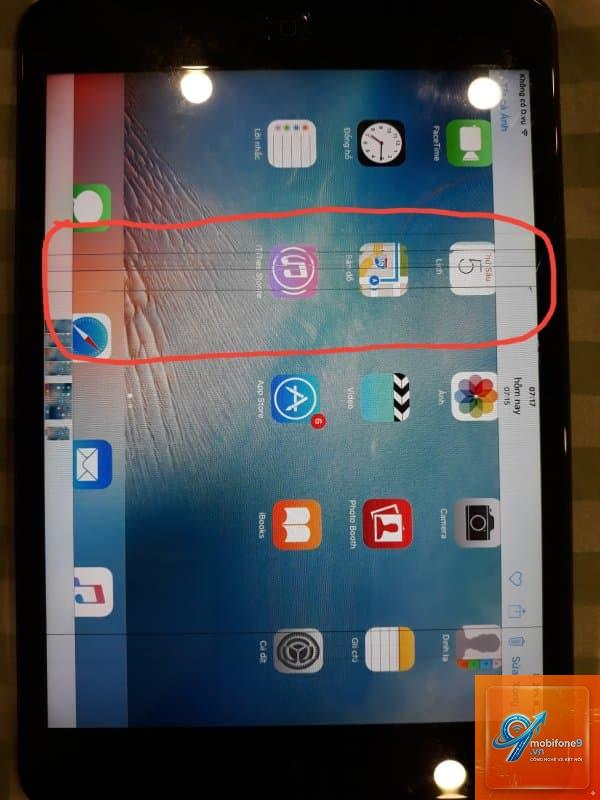
Sọc màn hình iPad là hiện tượng các đường kẻ bất thường xuất hiện trên màn hình hiển thị, có thể là sọc ngang, sọc dọc, sọc màu hoặc sọc trắng đen. Về bản chất, đây thường là hậu quả của việc kết nối giữa bảng mạch điều khiển hiển thị và tấm nền LCD bị đứt gãy hoặc lỏng lẻo. Không giống như các lỗi phần mềm có thể khắc phục bằng cách khởi động lại, iPad bị sọc màn hình hầu hết đều bắt nguồn từ vấn đề vật lý.
Các đường sọc này có thể xuất hiện đột ngột sau một cú va chạm, rơi rớt, hoặc phát triển dần dần theo thời gian do áp lực lên màn hình. Một số trường hợp hiếm hoi, lỗi sọc màn hình iPad còn do linh kiện kém chất lượng từ nhà máy, đặc biệt là ở một số đợt sản xuất có tỷ lệ lỗi cao hơn bình thường.
Phân loại các dạng sọc màn hình iPad thường gặp
Mỗi loại sọc màn hình lại mang một đặc điểm nhận dạng và nguyên nhân khác nhau. Việc xác định đúng dạng sọc sẽ giúp bạn và kỹ thuật viên dễ dàng chẩn đoán lỗi hơn.
Sọc dọc – Dạng phổ biến nhất
Đây là dạng sọc chạy từ trên xuống dưới màn hình, thường có màu xanh, đỏ, trắng hoặc đen. Sọc dọc xuất hiện khi các chân cắm kết nối tín hiệu từ IC điều khiển màn hình tới các cột pixel bị đứt. iPad bị sọc màn hình dạng dọc thường do rơi vỡ hoặc tác động lực mạnh vào cạnh máy.
Sọc ngang – Liên quan đến tấm nền LCD
Các đường sọc chạy song song với chiều ngang của màn hình, có thể dao động nhấp nháy hoặc đứng yên. Sọc ngang thường xuất hiện khi tấm nền LCD bị tổn thương hoặc lớp màng phân cực bị trầy. Tình trạng iPad bị sọc màn hình ngang đôi khi đi kèm với hiện tượng màn hình bị chớp hoặc tối một phần.
Sọc màu sắc – Đa dạng và phức tạp
Màn hình xuất hiện các dải màu loang lổ như xanh lá, tím, vàng hoặc hồng. Nguyên nhân chính là do IC nguồn hoặc IC xử lý hình ảnh bị chập chờn. iPad bị sọc màu là dạng lỗi khó xác định hơn, có thể là dấu hiệu của việc mainboard bị ảnh hưởng do nước hoặc nhiệt độ cao.
Sọc ma & sọc nhấp nháy
Những đường sọc mờ, tự động biến mất khi bạn nhấn vào màn hình hoặc thay đổi góc nhìn. Lỗi này thường do kết nối cáp màn hình bị lỏng, chưa đến mức đứt hoàn toàn. iPad bị sọc dạng ma có thể tạm thời khắc phục bằng cách nắn chỉnh thiết bị, nhưng về lâu dài cần được kiểm tra kỹ lưỡng.
Loại sọc
Đặc điểm nhận dạng
Nguyên nhân chính
Mức độ nguy hiểm
Sọc dọc
Đường thẳng đứng, màu cố định
Đứt chân cắm, va đập cạnh
Cao
Sọc ngang
Đường ngang, có thể nhấp nháy
Hỏng tấm nền LCD
Trung bình – Cao
Sọc màu
Dải màu loang lổ
Lỗi IC nguồn, mainboard
Rất cao
Sọc ma
Mờ, biến mất khi thao tác
Lỏng cáp màn hình
Thấp – Trung bình
Nguyên nhân sâu xa khiến iPad bị sọc màn hình
Không phải lúc nào sọc màn hình cũng đến từ một lý do duy nhất. Dưới góc nhìn kỹ thuật, có thể chia nguyên nhân thành ba nhóm chính.
Tác động vật lý – Nguyên nhân hàng đầu
Rơi từ độ cao trên 1 mét xuống nền cứng, va đập mạnh vào góc máy hoặc đè nặng lên màn hình khiến cấu trúc bên trong biến dạng. Theo thống kê từ các trung tâm sửa chữa, hơn 70% trường hợp iPad bị sọc màn hình là do người dùng làm rơi thiết bị. Ngay cả khi vỏ ngoài không bị nứt, lực tác động vẫn có thể làm đứt các mối hàn siêu nhỏ trên flex cáp.
Lỗi linh kiện – Vấn đề từ nhà máy
Một số dòng iPad như iPad Pro 11 inch (thế hệ 1 và 2) từng ghi nhận tỷ lệ sọc màn hình cao hơn bình thường do lỗi thiết kế bo mạch. Các IC điều khiển màn hình hoặc tụ lọc nguồn kém chất lượng có thể gây ra nhiễu tín hiệu hiển thị. Nếu iPad của bạn còn trong thời gian bảo hành, đây là lợi thế lớn để được sửa chữa miễn phí.
Yếu tố môi trường – Nhiệt độ và độ ẩm
Để iPad trong cốp xe dưới trời nắng nóng trên 50°C, hoặc sử dụng trong môi trường ẩm ướt lâu ngày có thể làm các kết nối bên trong bị oxy hóa. Hơi nước xâm nhập vào bo mạch gây chập mạch, từ đó xuất hiện tình trạng iPad bị sọc màn hình mà không hề có dấu hiệu va đập trước đó.
Dấu hiệu nhận biết sớm iPad sắp bị sọc màn hình
Trước khi các đường sọc xuất hiện rõ ràng, iPad thường phát ra những tín hiệu cảnh báo. Nhận biết sớm giúp bạn có biện pháp ngăn chặn hoặc sao lưu dữ liệu kịp thời.
Màn hình nhấp nháy nhẹ khi thay đổi độ sáng.
Một số vùng màn hình hiển thị màu sắc không đồng đều, chẳng hạn góc trên bị tối hơn góc dưới.
Xuất hiện các điểm chết hoặc vệt sáng nhỏ rải rác.
Màn hình phản hồi chậm hoặc có độ trễ khi chạm vào vùng có sọc.
Khi xoay ngang hoặc dọc, các đường sọc tạm thời biến mất rồi lại xuất hiện.
Nếu bạn thấy bất kỳ dấu hiệu nào trên, hãy nhanh chóng kiểm tra iPad và hạn chế các tác động vật lý không cần thiết.
Hướng dẫn xử lý khi iPad bị sọc màn hình
Khi lỗi đã xảy ra, điều quan trọng là bạn cần bình tĩnh và thực hiện các bước theo thứ tự ưu tiên để giảm thiểu tổn thất.
Bước 1: Phân biệt lỗi phần mềm hay phần cứng
Một số trường hợp sọc màn hình iPad thực chất do lỗi iOS hoặc ứng dụng. Thử khởi động lại máy bằng cách nhấn giữ nút nguồn và nút Home (hoặc nút tăng âm lượng đối với iPas không nút Home) cho đến khi logo Apple hiện ra. Nếu sọc biến mất sau khi khởi động, đó chỉ là lỗi phần mềm tạm thời. Nếu sọc vẫn còn, hãy sang bước tiếp theo.
Bước 2: Sao lưu dữ liệu ngay lập tức
Tình trạng iPad bị sọc màn hình có thể nặng hơn theo thời gian, thậm chí dẫn đến màn hình trắng hoàn toàn. Hãy kết nối iPad với máy tính và sao lưu qua iTunes hoặc Finder. Nếu không thể thao tác do sọc che mất, Có đi kèm với màn hình cảm ứng mất phản hồi không? Nếu cảm ứng vẫn hoạt động bình thường, khả năng chỉ hỏng phần hiển thị, chi phí sửa sẽ thấp hơn nhiều so với hỏng cả màn hình và cảm ứng.
Bước 4: Tìm đến trung tâm sửa chữa uy tín
Việc tự ý tháo máy hoặc mang đến các cơ sở không chuyên có thể khiến iPad bị sọc màn hình nặng hơn. Hãy chọn những nơi có thiết bị đo chuyên dụng và kỹ thuật viên có chứng chỉ Apple. Chi phí thay màn hình iPad thường dao động từ 1,5 triệu đến 6 triệu đồng tùy dòng máy, trong khi sửa IC trên mainboard có thể rẻ hơn nhưng đòi hỏi kỹ thuật cao.
So sánh các phương pháp sửa chữa iPad bị sọc màn hình
Không có giải pháp duy nhất cho mọi trường hợp. Bảng dưới đây sẽ so sánh ba phương án phổ biến nhất.
Phương pháp
Chi phí ước tính
Thời gian
Hiệu quả
Rủi ro
Thay màn hình chính hãng
Cao (3 – 10 triệu)
30 – 60 phút
100% khắc phục lỗi hiển thị
Mất tính năng True Tone nếu không ghép đúng
Thay màn hình thay thế (LCD/OLED cao cấp)
Trung bình (1,5 – 5 triệu)
20 – 40 phút
95 – 99% chất lượng hiển thị
Màu sắc có thể lệch nhẹ so với zin
Sửa chữa mainboard (hàn lại IC, cáp)
Thấp – Trung bình (500k – 2 triệu)
60 – 120 phút
Phụ thuộc vào mức độ hư hỏng
Có thể lỗi tái phát nếu không xử lý triệt để
Sai lầm thường gặp khi xử lý iPad bị sọc màn hình
Người dùng thường mắc phải những sai lầm dưới đây khiến tình trạng tồi tệ hơn hoặc mất tiền oan.
Tự ý tháo máy tại nhà: Dùng dụng cụ không đúng chuẩn có thể làm đứt thêm các flex cáp khác, khiến iPad bị sọc màn hình kèm theo mất cảm ứng.
Dán keo ép màn hình để tự sửa: Không có máy ép chân không, keo sẽ không đều, gây ra bọt khí và áp lực không đồng nhất, dễ làm nứt màn hình.
Tiếp tục sử dụng máy khi đang bị sọc: Dù vẫn dùng được nhưng rung động từ các thao tác hàng ngày có thể làm đứt hoàn toàn kết nối, dẫn đến mất hiển thị vĩnh viễn.
Chọn giá rẻ mà không kiểm tra linh kiện: Màn hình thay thế giá quá rẻ thường là hàng loại B, dễ xuống cấp, xảy ra hiện tượng iPad bị sọc màn hình trở lại sau vài tháng.
Lưu ý quan trọng trước và sau khi sửa chữa
Để đảm bảo chiếc iPad của bạn hoạt động ổn định sau khi khắc phục lỗi sọc màn hình, hãy ghi nhớ những điểm sau.
Luôn yêu cầu trung tâm sửa chữa cung cấp hóa đơn và cam kết bảo hành tối thiểu 6 tháng cho màn hình mới.
Kiểm tra kỹ các chức năng khác sau khi sửa: cảm ứng, True Tone, độ sáng tự động, face ID (nếu có).
Sử dụng ốp lưng chống sốc và miếng dán cường lực ngay sau khi lấy máy về để giảm thiểu nguy cơ iPad bị sọc màn hình lần hai.
Trong 24 giờ đầu sau khi thay màn hình, hạn chế va chạm và để máy ở nơi khô ráo, thoáng mát.
Câu hỏi thường gặp về iPad bị sọc màn hình
iPad bị sọc màn hình có tự hết được không?
Rất hiếm khi sọc màn hình tự biến mất. Nếu là lỗi lỏng cáp tạm thời, một vài đường sọc ma có thể biến mất khi bạn tác động lực nhẹ, nhưng nhanh chóng trở lại. Tuyệt đối không chờ đợi lỗi tự khỏi vì thời gian sẽ làm hư hỏng nặng thêm.
Chi phí thay màn hình iPad chính hãng là bao nhiêu?
Tùy theo dòng máy, giá thay màn hình iPad tại trung tâm ủy quyền Apple dao động từ 3,5 triệu (iPad gen 9) đến hơn 10 triệu (iPad Pro 12.9 inch). Con số này có thể thay đổi theo thời điểm và chương trình bảo hành.
Có thể sửa iPad bị sọc màn hình tại nhà không?
Chỉ nên thử nếu bạn có kinh nghiệm sửa chữa điện thoại và sở hữu bộ dụng cụ chuyên dụng (máy sấy nhiệt, kìm mở máy, cáp thay thế chính hãng). Đối với người dùng phổ thông, việc tự sửa tại nhà tiềm ẩn nhiều rủi ro hơn lợi ích.
iPad bị sọc màn hình có ảnh hưởng đến pin không?
Sọc màn hình không trực tiếp ảnh hưởng đến pin. Tuy nhiên, nếu sọc là do mainboard bị chập, nguồn điện có thể bị rò rỉ, khiến pin nhanh hết hơn bình thường.
Làm sao để phân biệt sọc màn hình do lỗi phần cứng và phần mềm?
Thực hiện khởi động lại máy hoặc vào chế độ recovery mode. Nếu sọc vẫn hiển thị trên màn hình recovery (màn hình đen với logo iTunes/USB), chắc chắn là lỗi phần cứng. Nếu sọc chỉ xuất hiện khi vào hệ thống hoặc sử dụng app cụ thể thì có thể là lỗi phần mềm.
Kết luận
iPad bị sọc màn hình là một lỗi phổ biến nhưng hoàn toàn có thể khắc phục được nếu bạn xử lý đúng cách. Từ việc xác định dạng sọc, nguyên nhân gốc rễ cho đến lựa chọn phương án sửa chữa phù hợp, mỗi bước đều đóng vai trò quan trọng trong việc bảo vệ thiết bị của bạn. Đừng chủ quan với những đường sọc nhỏ, hãy hành động ngay khi phát hiện dấu hiệu bất thường. Việc đầu tư vào một trung tâm sửa chữa uy tín không chỉ giúp bạn giải quyết triệt để vấn đề mà còn kéo dài tuổi thọ cho chiếc iPad thân yêu. Hy vọng bài viết đã cung cấp cho bạn cái nhìn toàn diện và hữu ích để đối phó với tình huống khó chịu này.
Tôi là Như Ý, người đam mê công nghệ và hiện đang hoạt động trong lĩnh vực biên tập nội dung số. Trải qua hơn 5 năm làm việc, tôi đã tích lũy nhiều kinh nghiệm trong việc xây dựng nội dung về smartphone, thiết bị Apple, phần mềm, ứng dụng và các thủ thuật công nghệ hữu ích. Tôi luôn cố gắng cập nhật những thông tin mới nhất để mang đến cho người đọc các bài viết chất lượng, dễ hiểu và phù hợp với nhu cầu thực tế.