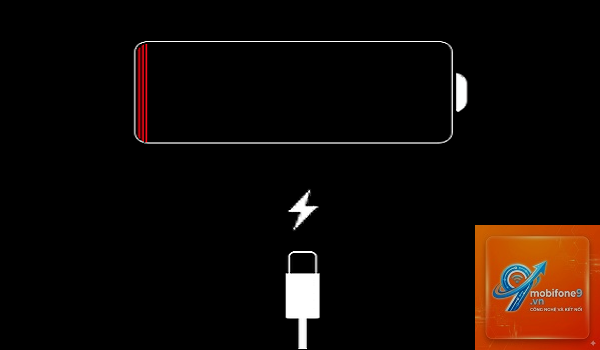
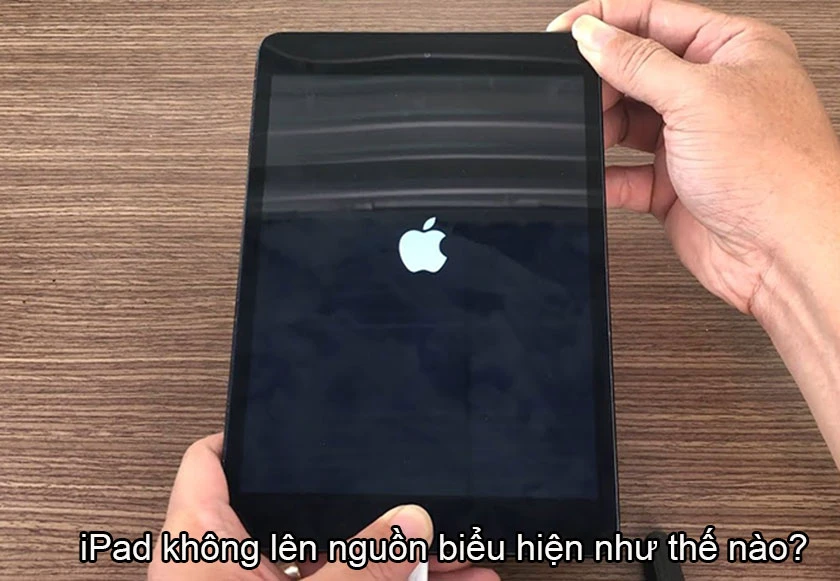
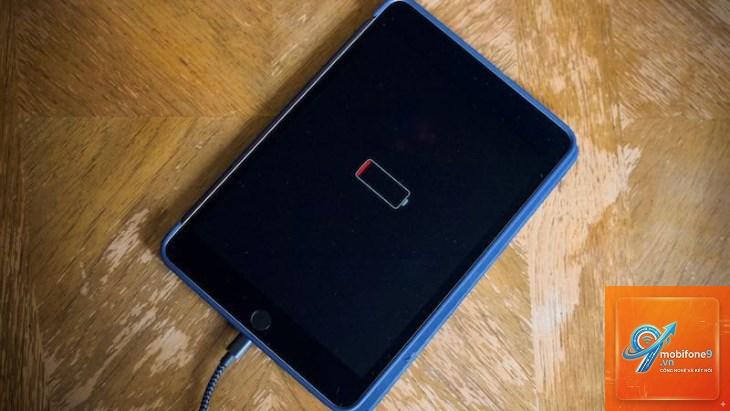
iPad bỗng dưng tắt nguồn và không thể khởi động lại là một tình huống khiến bất kỳ người dùng nào cũng lo lắng. Khi gặp tình trạng iPad không lên nguồn, màn hình đen hoàn toàn và không có bất kỳ phản hồi nào dù đã cắm sạc, rất có thể thiết bị của bạn đang gặp vấn đề về phần cứng hoặc phần mềm nghiêm trọng. Bài viết này sẽ phân tích toàn bộ nguyên nhân từ đơn giản đến phức tạp, hướng dẫn chi tiết các bước kiểm tra và giải pháp khắc phục để Bản Chất Của Vấn Đề
iPad không lên nguồn được hiểu là thiết bị hoàn toàn không có dấu hiệu hoạt động sau khi nhấn nút nguồn, không rung, không phát ra âm thanh, màn hình đen tuyền và không phản ứng khi cắm sạc. Đây không chỉ đơn thuần là hiện tượng hết pin thông thường, mà thường là dấu hiệu báo hiệu các hư hỏng liên quan đến bo mạch, pin hoặc các linh kiện quan trọng khác bên trong máy.
Về bản chất kỹ thuật, quá trình khởi động iPad yêu cầu dòng điện ổn định từ pin, tín hiệu điều khiển từ nút nguồn, và khả năng tự kiểm tra (POST – Power On Self Test) của bo mạch chính. Nếu bất kỳ khâu nào trong chuỗi này đứt gãy, máy sẽ không thể khởi động. Việc xác định đúng nguyên nhân gốc rễ là bước quyết định để chọn phương án sửa chữa hiệu quả và tiết kiệm nhất.
Danh Sách Nguyên Nhân Khiến iPad Không Thể Khởi Động
Tình trạng này thường xảy ra khi để máy không sử dụng trong nhiều tháng.
Hỏng nút nguồn hoặc nút Home: Nút nguồn bị kẹt, chập mạch hoặc đứt kết nối với bo mạch sẽ làm mất tín hiệu khởi động, dù bo mạch và pin vẫn hoạt động tốt.
Lỗi phần mềm hệ thống (iOS): Hệ điều hành bị lỗi sau khi cập nhật dở dang, jailbreak không thành công hoặc xung đột ứng dụng khiến máy rơi vào vòng lặp boot loop hoặc không thể khởi động.
Pin bị chai, chết hoặc phồng: Sau 2-3 năm sử dụng, pin lithium-ion mất dần khả năng tích điện. Nếu pin bị chết hẳn hoặc phồng rộp, máy sẽ không nhận nguồn hoặc tự động tắt ngay sau khi nhấn nút.
Hỏng IC nguồn trên bo mạch chính: IC nguồn (PMIC – Power Management IC) bị chập cháy hoặc đứt đường cấp điện là nguyên nhân phức tạp nhất, thường do vô nước, rơi rớt hoặc dùng sạc dỏm.
Hỏng cổng sạc Lightning/USB-C: Cổng sạc bị bám bẩn, đứt chân hoặc oxy hóa sau thời gian dài sử dụng sẽ làm gián đoạn quá trình sạc và cấp nguồn cho bo mạch.
Thiết bị bị vô nước hoặc ẩm: Nước hoặc hơi ẩm xâm nhập vào bên trong gây chập mạch, oxy hóa các linh kiện nhỏ trên mainboard, dẫn đến tình trạng chết máy không báo trước.
Rơi rớt, va đập mạnh: Lực tác động mạnh có thể làm bong chip, đứt kết nối giữa các tầng mạch hoặc nứt board, làm mất khả năng dẫn điện.
So Sánh Nguyên Nhân Phần Cứng Và Phần Mềm
Đặc điểm
Nguyên nhân phần mềm
Nguyên nhân phần cứng
Khả năng khắc phục tại nhà
Cao (thường làm được)
Thấp (cần máy móc chuyên dụng)
Dấu hiệu nhận biết
Máy đơ, treo logo, reset vòng lặp
Màn hình đen, không có bất kỳ phản hồi nào
Chi phí sửa chữa
Miễn phí (tự reset)
Từ 500.000đ đến 3.500.000đ tùy linh kiện
Thời gian xử lý
10-30 phút
1 đến 3 ngày làm việc
Quy Trình Chuẩn Đoán iPad Không Lên Nguồn Tại Nhà
Trước khi gửi máy đi sửa, bạn nên thực hiện tuần tự các bước kiểm tra dưới đây để loại trừ những nguyên nhân đơn giản. Đây là quy trình được các kỹ thuật viên chuyên nghiệp áp dụng khi tiếp nhận máy.
Bước 1: Kiểm Tra Sạc Và Cổng Kết Nối
Dùng bộ sạc chính hãng hoặc có chứng nhận MFI, cắm trực tiếp vào ổ điện tường, không qua hub hay dây nối dài. Quan sát cổng sạc Lightning hoặc USB-C xem có bụi bẩn, xơ vải không. Dùng tăm bông hoặc dụng cụ chuyên dụng để vệ sinh nhẹ nhàng. Để nguyên máy cắm sạc trong ít nhất 30 phút rồi thử khởi động lại.
Bước 2: Force Restart (Khởi Động Cứng) – Biện Pháp Quan Trọng
Thao tác này ép bo mạch khởi động lại ngay cả khi hệ điều hành bị treo. Tùy theo dòng máy, thao tác có khác nhau đôi chút:
iPad có nút Home (iPad 2 đến iPad thế hệ 8): Nhấn giữ đồng thời nút Home và nút nguồn trên cùng trong 10-15 giây cho đến khi thấy logo Apple xuất hiện.
iPad không nút Home (iPad Pro, iPad Air, iPad mini từ 2019 trở đi): Nhấn tăng âm lượng một lần, nhả ra. Nhấn giảm âm lượng một lần, nhả ra. Sau đó nhấn giữ nút nguồn trên cùng trong 10-15 giây cho đến khi logo Apple xuất hiện.
Nếu máy vẫn tối đen sau khi thực hiện đúng thao tác, khả năng cao là vấn đề phần cứng.
Bước 3: Kiểm Tra Bằng Máy Tính (Finder/ITunes)
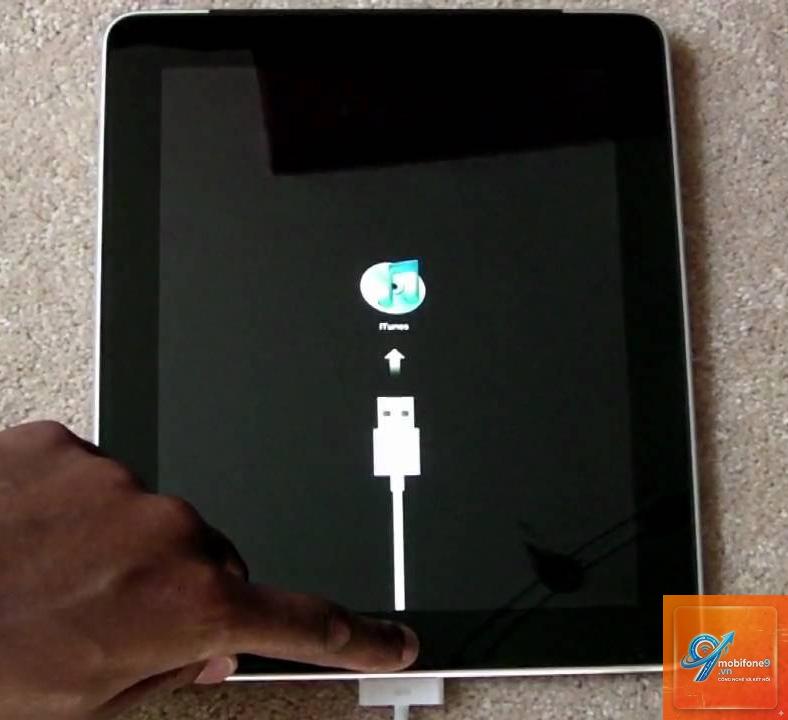
Kết nối iPad với máy tính qua cáp USB. Nếu máy tính phát ra âm thanh nhận thiết bị hoặc hiển thị tên máy trong Finder (macOS Catalina trở lên) hoặc iTunes (Windows/macOS cũ), điều đó chứng tỏ bo mạch và pin vẫn hoạt động cơ bản. Hãy thử đưa máy vào chế độ DFU (Device Firmware Update) để phục hồi phần mềm:
Kết nối iPad với máy tính.
Nhấn nút nguồn trong 3 giây.
Giữ nút nguồn và nhấn nút Home (đối với máy có nút Home) hoặc nút giảm âm lượng (đối với máy không có nút Home) trong 10 giây.
Thả nút nguồn nhưng vẫn giữ nút còn lại thêm 5 giây nữa.
Màn hình máy tính sẽ thông báo đã phát hiện iPad ở chế độ khôi phục.
Nếu cả ba bước trên đều thất bại, gần như chắc chắn máy đã gặp sự cố phần cứng cần can thiệp chuyên sâu.
Những Sai Lầm Nghiêm Trọng Khi Xử Lý iPad Không Lên Nguồn
Rất nhiều người dùng vì nôn nóng đã mắc phải những sai lầm làm tình trạng hư hỏng thêm trầm trọng.
Sạc bằng bộ sạc không chính hãng, dòng thấp: Dùng sạc có dòng ra yếu hơn yêu cầu (ví dụ sạc 5W cho iPad Pro 12,9 inch) không những không sạc được mà còn gây hại cho bo mạch.
Tự tháo máy ra kiểm tra: Việc dùng dụng cụ không chuyên để cạy màn hình ra sẽ làm vỡ kính, hỏng gioăng dán và có thể đứt cáp màn hình. Chỉ riêng việc mở iPad đã cần nhiệt và dụng cụ chuyên dụng.
Sấy máy bằng máy sấy tóc: Nếu nghi ngờ vô nước, việc sấy nóng từ ngoài vào có thể đẩy hơi nước vào sâu hơn trong bo mạch, oxy hóa thêm nhiều linh kiện khác.
Đập hoặc rung mạnh máy: Một số người nhẹ dạ tin vào các mẹo “đập máy cho chạy lại”. Hành động này dễ làm bong các chip nhỏ trên mainboard, khiến chi phí sửa tăng gấp nhiều lần.
Hướng Dẫn Chi Tiết Các Phương Án Khắc Phục iPad Không Lên Nguồn
Tùy theo nguyên nhân xác định được,
Đây là tình trạng boot loop thường do lỗi phần mềm sau cập nhật hoặc do jailbreak. Hãy thử force restart. Nếu không được, kết nối máy tính và cập nhật iOS qua chế độ DFU. Nếu vẫn bị lặp lại, có thể do IC NAND hoặc chip RAM trên mainboard gặp vấn đề.
Có nên mở iPad ra để sấy hoặc hong nắng khi bị ướt không?
Không nên. Nếu iPad bị vô nước, hãy tắt nguồn ngay nếu có thể. Đặt máy vào túi hút ẩm (silica gel) hoặc thùng gạo khô trong 48 giờ rồi mang đến trung tâm sửa chữa. Việc sử dụng nhiệt hoặc mở máy ra không đúng cách sẽ làm tăng diện tích oxy hóa.
iPad hết pin rồi không sạc được, phải làm sao?
Để máy cắm sạc ít nhất 30-45 phút với bộ sạc 10W hoặc 12W. Nếu vẫn không có phản ứng, thử dùng bộ sạc iPad 20W (USB-C) hoặc cáp sạc khác. Nếu tất cả đều không hiệu quả, pin đã chết hẳn và cần thay thế.
Thay pin iPad chính hãng giá bao nhiêu?
Giá thay pin chính hãng tại Apple Store hoặc trung tâm ủy quyền dao động từ 99 USD (khoảng 2.300.000đ) đến 179 USD tùy dòng máy. Các trung tâm bên ngoài dùng pin tương thích chất lượng cao có giá từ 600.000đ đến 1.500.000đ.
iPad không lên nguồn có thể tự khắc phục được không?
Có thể nếu nguyên nhân là lỗi phần mềm hoặc pin chết. Với các lỗi phần cứng như hỏng IC nguồn, mainboard, vô nước, bạn cần mang máy đến kỹ thuật viên có trang thiết bị đo lường và hàn chip chuyên dụng.
Kết Luận
iPad không lên nguồn là một sự cố phức tạp nhưng hoàn toàn có thể xác định được nguyên nhân và giải quyết nếu bạn tiếp cận đúng cách. Hãy bắt đầu từ những kiểm tra cơ bản nhất như sạc, force restart, và kết nối máy tính để loại trừ lỗi phần mềm. Nếu tất cả đều thất bại, đừng cố gắng tự sửa bằng các phương pháp thiếu cơ sở, bởi điều đó chỉ làm tình trạng thêm tồi tệ và phát sinh chi phí sửa chữa cao hơn. Một trung tâm uy tín với đội ngũ thợ có kinh nghiệm hàn chip và máy móc hiện đại sẽ giúp bạn chẩn đoán chính xác và đưa ra phương án sửa chữa tối ưu, vừa tiết kiệm thời gian vừa bảo vệ dữ liệu quý giá trên máy.
Tôi là Như Ý, người đam mê công nghệ và hiện đang hoạt động trong lĩnh vực biên tập nội dung số. Trải qua hơn 5 năm làm việc, tôi đã tích lũy nhiều kinh nghiệm trong việc xây dựng nội dung về smartphone, thiết bị Apple, phần mềm, ứng dụng và các thủ thuật công nghệ hữu ích. Tôi luôn cố gắng cập nhật những thông tin mới nhất để mang đến cho người đọc các bài viết chất lượng, dễ hiểu và phù hợp với nhu cầu thực tế.