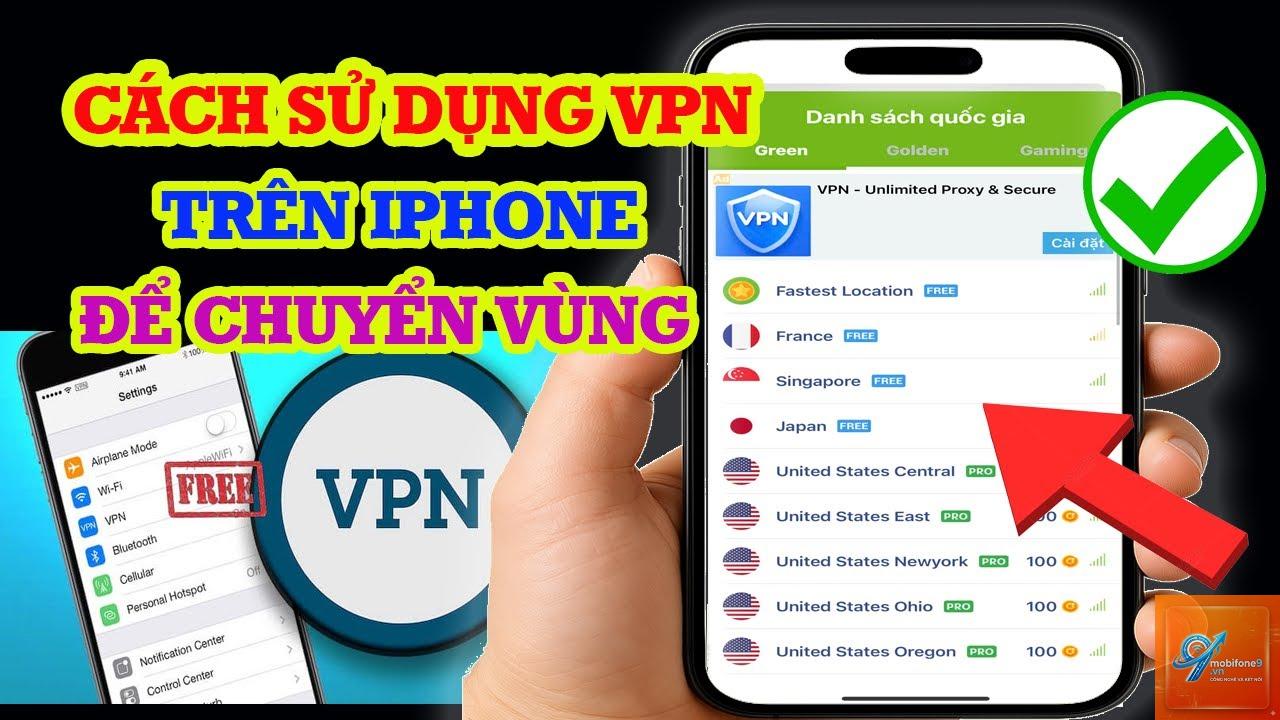
Giới thiệu tổng quan về cách cài đặt ứng dụng VPN miễn phí trên iPhone
Việc bảo vệ quyền riêng tư và dữ liệu cá nhân trên iPhone ngày càng trở nên quan trọng. Một trong những giải pháp hiệu quả nhất là sử dụng VPN. Tuy nhiên, nhiều người dùng vẫn chưa nắm rõ cách cài đặt ứng dụng VPN miễn phí trên iPhone một cách chính xác. Bài viết này sẽ hướng dẫn bạn từng bước cụ thể, từ việc chọn ứng dụng phù hợp đến cấu hình và sử dụng an toàn.
VPN là gì và tại sao cần cài đặt trên iPhone?
VPN (Virtual Private Network) là công nghệ tạo kết nối mã hóa giữa thiết bị của bạn và máy chủ từ xa. Khi bạn cài đặt ứng dụng VPN miễn phí trên iPhone, toàn bộ lưu lượng internet sẽ được bảo vệ khỏi các mối đe dọa tiềm ẩn. Điều này đặc biệt hữu ích khi sử dụng Wi-Fi công cộng tại quán cà phê, sân bay hay khách sạn.
Lợi ích chính khi sử dụng VPN trên iPhone
Bảo vệ dữ liệu cá nhân khỏi tin tặc và nhà cung cấp dịch vụ mạng
Truy cập nội dung bị giới hạn theo khu vực địa lý
Ẩn địa chỉ IP thực, tăng cường quyền riêng tư khi duyệt web
Ngăn chặn theo dõi quảng cáo và thu thập dữ liệu
Bảo mật thông tin khi thực hiện giao dịch trực tuyến
Những ứng dụng VPN miễn phí tốt nhất cho iPhone năm 2024
Trước khi tìm hiểu cách cài đặt ứng dụng VPN miễn phí trên iPhone, bạn cần chọn đúng ứng dụng.
Tên ứng dụng
Dung lượng
Giới hạn dữ liệu
Số máy chủ
Đánh giá App Store
Proton VPN
45 MB
Không giới hạn
3 quốc gia
4.6 sao
Windscribe
38 MB
10 GB/tháng
10 quốc gia
4.5 sao
TunnelBear
32 MB
500 MB/tháng
23 quốc gia
4.7 sao
Hotspot Shield
50 MB
500 MB/ngày
1 quốc gia
4.4 sao
Urban VPN
28 MB
Không giới hạn
5 quốc gia
4.3 sao
Hướng dẫn chi tiết cách cài đặt ứng dụng VPN miễn phí trên iPhone
Quy trình cài đặt ứng dụng VPN miễn phí trên iPhone khá đơn giản và tương tự nhau giữa các ứng dụng.
Bước 1: Tải ứng dụng VPN từ App Store
Mở App Store trên iPhone, nhập tên ứng dụng VPN bạn muốn cài đặt vào thanh tìm kiếm. Nhấn nút “Nhận” hoặc biểu tượng tải xuống. Xác thực bằng Face ID, Touch ID hoặc mật khẩu Apple ID để bắt đầu quá trình tải.
Bước 2: Tạo tài khoản và đăng nhập
Sau khi tải xong, mở ứng dụng và chọn “Đăng ký” hoặc “Tạo tài khoản”. Hầu hết các ứng dụng VPN miễn phí đều yêu cầu địa chỉ email và mật khẩu. Một số ứng dụng như Proton VPN cho phép đăng ký ẩn danh mà không cần email.
Bước 3: Cấp quyền cấu hình VPN cho ứng dụng
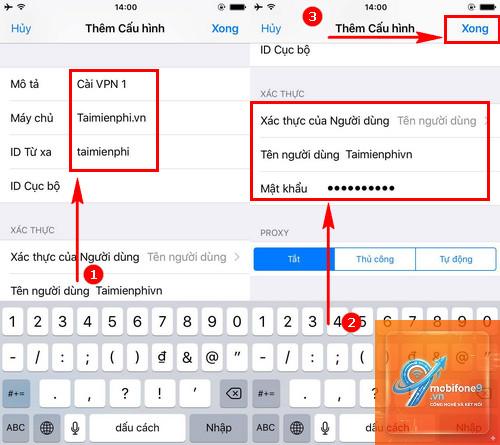
Khi lần đầu kết nối, iOS sẽ hiển thị thông báo yêu cầu cho phép ứng dụng thêm cấu hình VPN. Nhấn “Cho phép” và xác thực bằng mật khẩu thiết bị. Đây là bước quan trọng trong cách cài đặt ứng dụng VPN miễn phí trên iPhone mà nhiều người thường bỏ qua.
Bước 4: Kết nối đến máy chủ VPN
Chọn quốc gia hoặc máy chủ mong muốn từ danh sách. Nhấn nút kết nối (thường là nút tròn lớn ở giữa màn hình). Khi kết nối thành công, biểu tượng VPN sẽ xuất hiện trên thanh trạng thái iPhone.
So sánh VPN miễn phí và VPN trả phí trên iPhone
Khi tìm hiểu cách cài đặt ứng dụng VPN miễn phí trên iPhone, bạn cần hiểu rõ sự khác biệt giữa phiên bản miễn phí và trả phí để đưa ra lựa chọn phù hợp.
Tiêu chí
VPN miễn phí
VPN trả phí
Tốc độ kết nối
Trung bình, thường bị giới hạn
Cao, ổn định
Dữ liệu hàng tháng
Giới hạn 500 MB – 10 GB
Không giới hạn
Số lượng máy chủ
3-10 quốc gia
50-100+ quốc gia
Bảo mật
Cơ bản, có thể có quảng cáo
Cao cấp, không log dữ liệu
Hỗ trợ khách hàng
Hạn chế
24/7
Những sai lầm thường gặp khi cài đặt VPN miễn phí trên iPhone
Nhiều người dùng mắc phải những sai lầm phổ biến khi thực hiện cách cài đặt ứng dụng VPN miễn phí trên iPhone.
Chọn ứng dụng VPN không rõ nguồn gốc
Một số ứng dụng VPN miễn phí trên App Store có thể thu thập dữ liệu người dùng hoặc chứa phần mềm độc hại. Luôn kiểm tra đánh giá, số lượt tải và chính sách bảo mật trước khi cài đặt.
Không kiểm tra chính sách bảo mật
Nhiều ứng dụng VPN miễn phí kiếm tiền bằng cách bán dữ liệu người dùng. Đọc kỹ điều khoản dịch vụ và chính sách bảo mật để đảm bảo ứng dụng không ghi lại hoạt động trực tuyến của bạn.
Bỏ qua cập nhật ứng dụng
Các bản cập nhật thường vá lỗ hổng bảo mật và cải thiện hiệu suất. Không cập nhật ứng dụng VPN có thể khiến iPhone của bạn dễ bị tấn công.
Lưu ý quan trọng khi sử dụng VPN miễn phí trên iPhone
Để đảm bảo an toàn và hiệu quả khi thực hiện cách cài đặt ứng dụng VPN miễn phí trên iPhone, bạn cần ghi nhớ những điểm sau.
Luôn bật VPN khi kết nối Wi-Fi công cộng
Không sử dụng VPN cho các giao dịch ngân hàng nếu không chắc chắn về độ tin cậy
Tắt VPN khi không cần thiết để tiết kiệm pin và dữ liệu
Kiểm tra địa chỉ IP thực sau khi kết nối để xác nhận VPN hoạt động
Sử dụng tính năng Kill Switch nếu ứng dụng hỗ trợ để ngắt kết nối internet khi VPN bị gián đoạn
Cách kiểm tra VPN đã hoạt động trên iPhone
Sau khi hoàn tất cách cài đặt ứng dụng VPN miễn phí trên iPhone, bạn cần xác nhận ứng dụng đang hoạt động chính xác. Thực hiện các bước sau để kiểm tra.
Mở trình duyệt Safari và truy cập trang web kiểm tra địa chỉ IP như whatismyip.com
Ghi lại địa chỉ IP hiện tại và quốc gia hiển thị
Kết nối VPN và chọn máy chủ ở quốc gia khác
Tải lại trang kiểm tra IP, nếu địa chỉ IP và quốc gia thay đổi, VPN đã hoạt động
Khắc phục sự cố thường gặp khi cài đặt VPN trên iPhone
Trong quá trình thực hiện cách cài đặt ứng dụng VPN miễn phí trên iPhone,
Phụ thuộc vào ứng dụng bạn chọn. Các ứng dụng uy tín như Proton VPN, Windscribe có chính sách bảo mật rõ ràng và không ghi lại dữ liệu. Tránh các ứng dụng ít tên tuổi hoặc có đánh giá thấp.
VPN miễn phí có làm chậm iPhone không?
Có thể làm giảm tốc độ internet do quá trình mã hóa dữ liệu. Tuy nhiên, mức độ ảnh hưởng phụ thuộc vào ứng dụng và máy chủ bạn chọn. Chọn máy chủ gần vị trí địa lý để giảm độ trễ.
Có cần xóa cấu hình VPN cũ trước khi cài đặt ứng dụng mới không?
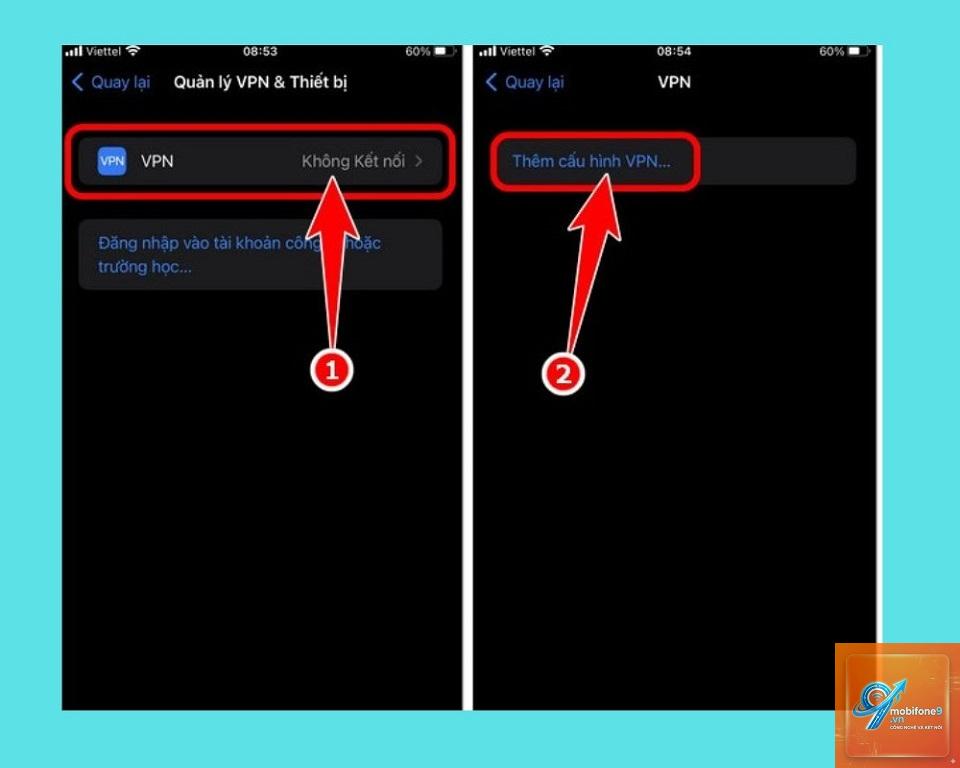
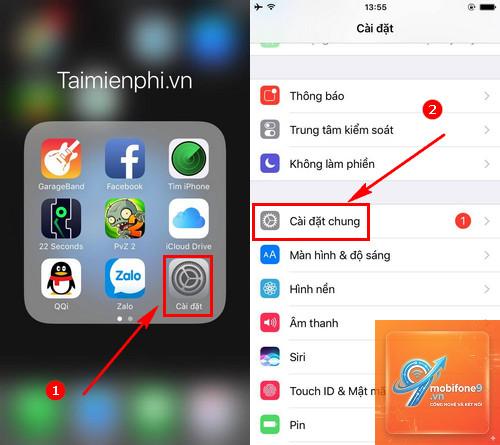
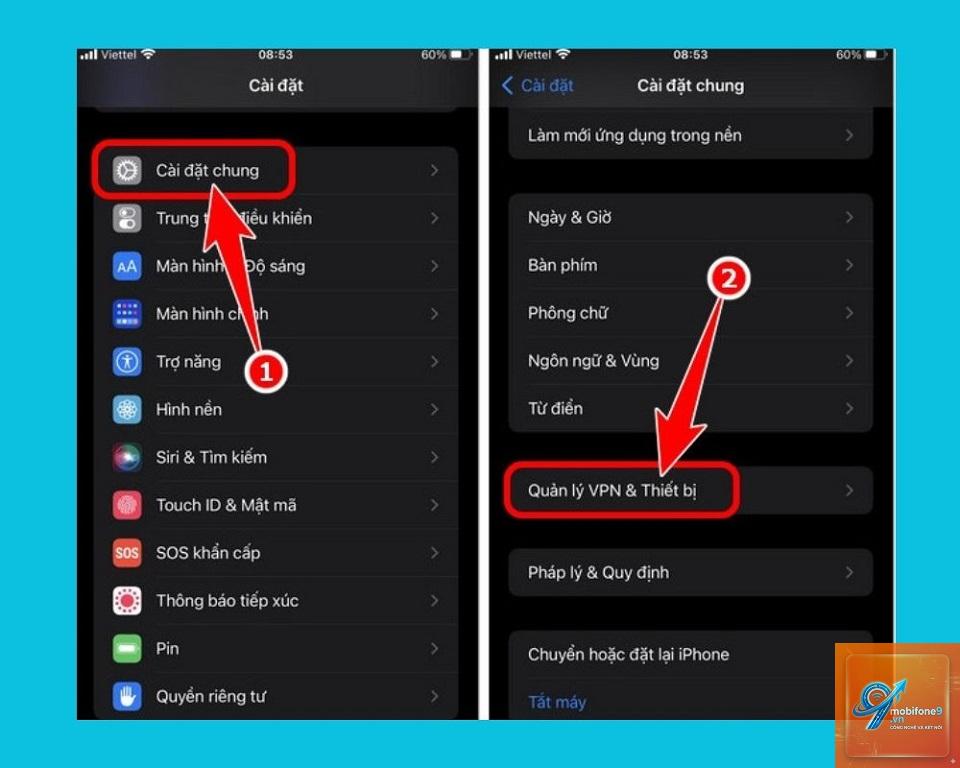
Nên xóa cấu hình cũ để tránh xung đột. Vào Cài đặt > Cài đặt chung > VPN và quản lý thiết bị, chọn cấu hình cũ và nhấn “Xóa cấu hình”.
VPN miễn phí có xem được Netflix không?
Hầu hết VPN miễn phí không thể vượt qua tường lửa của Netflix. Các dịch vụ trả phí mới có khả năng này. Tuy nhiên, một số ứng dụng như Windscribe có thể hoạt động với một số thư viện nội dung nhất định.
Làm thế nào để gỡ cài đặt VPN trên iPhone?
Vào Cài đặt > Cài đặt chung > VPN và quản lý thiết bị, chọn cấu hình VPN và nhấn “Xóa cấu hình”. Sau đó xóa ứng dụng VPN khỏi màn hình chính như ứng dụng thông thường.
Kết luận
Cách cài đặt ứng dụng VPN miễn phí trên iPhone không phức tạp như nhiều người vẫn nghĩ. Chỉ với vài bước đơn giản, bạn đã có thể bảo vệ quyền riêng tư và dữ liệu cá nhân khi sử dụng internet. Điều quan trọng là chọn ứng dụng uy tín, đọc kỹ chính sách bảo mật và tuân thủ các lưu ý an toàn. VPN miễn phí là giải pháp tuyệt vời cho nhu cầu cơ bản, nhưng nếu bạn cần tốc độ cao và bảo mật tối đa, hãy cân nhắc nâng cấp lên phiên bản trả phí. Hãy bắt đầu bảo vệ iPhone của bạn ngay hôm nay bằng cách cài đặt một ứng dụng VPN miễn phí đáng tin cậy.
Tôi là Như Ý, người đam mê công nghệ và hiện đang hoạt động trong lĩnh vực biên tập nội dung số. Trải qua hơn 5 năm làm việc, tôi đã tích lũy nhiều kinh nghiệm trong việc xây dựng nội dung về smartphone, thiết bị Apple, phần mềm, ứng dụng và các thủ thuật công nghệ hữu ích. Tôi luôn cố gắng cập nhật những thông tin mới nhất để mang đến cho người đọc các bài viết chất lượng, dễ hiểu và phù hợp với nhu cầu thực tế.