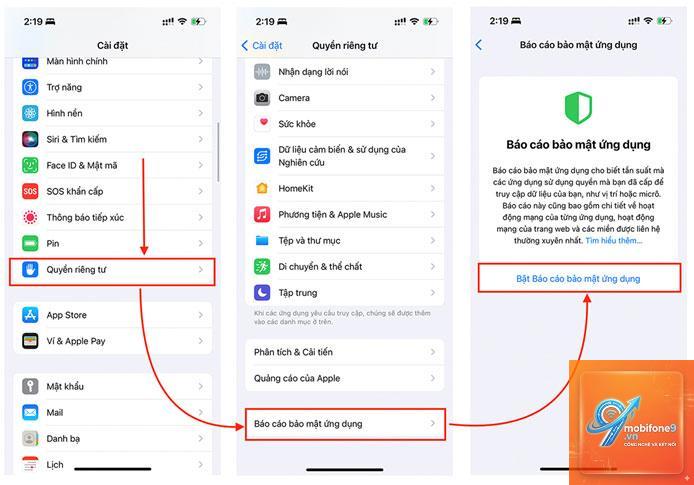
Việc bảo vệ dữ liệu cá nhân trên iPhone ngày càng trở nên quan trọng trong bối cảnh các mối đe dọa mạng gia tăng. Nhiều người dùng tìm kiếm cách cài đặt ứng dụng bảo mật trên iPhone để tăng cường lớp phòng vệ cho thiết bị. Bài viết này cung cấp hướng dẫn chi tiết từ A đến Z, giúp bạn lựa chọn và thiết lập các ứng dụng bảo mật phù hợp nhất.
iPhone được đánh giá cao về bảo mật hệ thống nhờ iOS khép kín. Tuy nhiên, không có hệ thống nào hoàn hảo tuyệt đối. Các ứng dụng bảo mật bổ sung giúp lấp đầy những khoảng trống mà Apple chưa giải quyết triệt để.
Những lý do chính bao gồm bảo vệ khỏi phần mềm gián điệp, chặn tin nhắn lừa đảo, quản lý mật khẩu an toàn và bảo vệ quyền riêng tư khi duyệt web. Các ứng dụng này hoạt động như một lớp áo giáp thứ hai cho thiết bị của bạn.
Các loại ứng dụng bảo mật phổ biến cho iPhone
Trước khi tìm hiểu cách cài đặt ứng dụng bảo mật trên iPhone, bạn cần phân biệt các loại ứng dụng khác nhau. Mỗi loại phục vụ một mục đích riêng biệt.
Ứng dụng VPN bảo vệ quyền riêng tư
VPN mã hóa toàn bộ lưu lượng internet, che giấu địa chỉ IP thực. Các ứng dụng như NordVPN, ExpressVPN hay ProtonVPN giúp bạn an toàn khi sử dụng Wi-Fi công cộng.
Trình quản lý mật khẩu
1Password, LastPass hay Bitwarden lưu trữ và tự động điền mật khẩu phức tạp. Chúng giúp bạn không phải nhớ hàng chục mật khẩu khác nhau.
Ứng dụng chống phần mềm gián điệp
Mặc dù iOS hạn chế quét virus truyền thống, các ứng dụng như Lookout hay McAfee Security cung cấp tính năng bảo vệ chống lừa đảo và cảnh báo rủi ro.
Ứng dụng bảo vệ danh tính
Các dịch vụ như LifeLock hay IdentityForce giám sát thông tin cá nhân trên dark web và cảnh báo khi dữ liệu bị lộ.
Hướng dẫn cách cài đặt ứng dụng bảo mật trên iPhone từ App Store
Quy trình cài đặt ứng dụng bảo mật trên iPhone khá đơn giản nhưng cần tuân thủ đúng các bước để đảm bảo an toàn.
Bước 1: Kiểm tra nguồn gốc ứng dụng
Chỉ tải ứng dụng từ App Store chính thức. Tránh các file IPA từ nguồn không rõ ràng vì chúng có thể chứa mã độc. Apple kiểm duyệt ứng dụng trước khi đưa lên store, nhưng vẫn có trường hợp ứng dụng giả mạo tồn tại.
Bước 2: Tìm kiếm ứng dụng phù hợp
Mở App Store, gõ tên ứng dụng bảo mật bạn muốn cài đặt. Kiểm tra đánh giá, số lượt tải và nhà phát triển. Ưu tiên ứng dụng có hàng triệu lượt tải và đánh giá tích cực.
Bước 3: Nhấn nút Get hoặc tải về
Xác thực bằng Face ID, Touch ID hoặc mật khẩu Apple ID. Quá trình tải về diễn ra tự động. Đối với ứng dụng trả phí, bạn cần thanh toán qua tài khoản Apple ID.
Bước 4: Cấp quyền cần thiết
Sau khi cài đặt, ứng dụng sẽ yêu cầu một số quyền như truy cập VPN, thông báo hoặc danh bạ. Đọc kỹ từng yêu cầu trước khi đồng ý. Một ứng dụng bảo mật chính đáng sẽ giải thích lý do cần các quyền này.
Bước 5: Thiết lập cấu hình ban đầu
Đăng ký tài khoản nếu cần, thiết lập mật khẩu chính và tùy chỉnh các cài đặt bảo mật theo nhu cầu. Hầu hết ứng dụng đều có hướng dẫn từng bước trong quá trình thiết lập.
Cách cài đặt ứng dụng bảo mật trên iPhone cho VPN
VPN là một trong những ứng dụng bảo mật phổ biến nhất.
Chọn nhà cung cấp VPN uy tín
Không phải VPN nào cũng an toàn. Một số nhà cung cấp miễn phí có thể thu thập và bán dữ liệu của bạn. Các VPN trả phí như NordVPN, ExpressVPN hay Surfshark có chính sách không lưu nhật ký rõ ràng.
Cài đặt ứng dụng VPN từ App Store
Tải ứng dụng VPN đã chọn từ App Store. Quá trình tương tự như cài đặt ứng dụng thông thường. Sau khi cài đặt, mở ứng dụng và đăng nhập bằng tài khoản đã đăng ký.
Cấu hình kết nối VPN
Ứng dụng sẽ yêu cầu cài đặt cấu hình VPN. Nhấn Allow để cho phép. iPhone sẽ hiển thị thông báo xác nhận. Sau khi cấu hình thành công, biểu tượng VPN xuất hiện trên thanh trạng thái.
Kết nối và kiểm tra
Chọn máy chủ mong muốn và nhấn Connect. Kiểm tra địa chỉ IP sau khi kết nối để xác nhận VPN hoạt động.
Không. Tất cả ứng dụng bảo mật uy tín đều hoạt động trên iPhone chưa jailbreak. Jailbreak làm mất bảo hành và tăng nguy cơ bảo mật.
Ứng dụng bảo mật miễn phí có an toàn không?
Một số ứng dụng miễn phí an toàn như Bitwarden hay ProtonVPN. Tuy nhiên, nhiều ứng dụng miễn phí kiếm tiền từ dữ liệu người dùng. Cân nhắc kỹ trước khi sử dụng.
Làm sao biết ứng dụng bảo mật đang hoạt động?
Kiểm tra biểu tượng trên thanh trạng thái. VPN hiển thị chữ VPN, trình quản lý mật khẩu hiển thị biểu tượng ổ khóa. Vào phần cài đặt của ứng dụng để xem trạng thái hoạt động.
Có nên cài nhiều ứng dụng bảo mật cùng lúc không?
Chỉ nên cài một VPN và một trình quản lý mật khẩu. Các ứng dụng chống phần mềm gián điệp có thể hoạt động cùng nhau. Tránh cài hai VPN vì gây xung đột kết nối.
Ứng dụng bảo mật có làm chậm iPhone không?
Hầu hết ứng dụng bảo mật hiện đại được tối ưu hóa cho iOS. VPN có thể làm giảm tốc độ internet một chút. Các ứng dụng khác hầu như không ảnh hưởng đến hiệu năng.
Kết luận
Cách cài đặt ứng dụng bảo mật trên iPhone không phức tạp như nhiều người nghĩ. Quy trình cơ bản bao gồm tải từ App Store, cấp quyền và thiết lập cấu hình. Điều quan trọng là chọn đúng ứng dụng phù hợp với nhu cầu.
Bảo mật iPhone là quá trình liên tục, không chỉ dừng lại ở việc cài đặt ứng dụng. Kết hợp sử dụng ứng dụng bảo mật với thói quen tốt như cập nhật iOS thường xuyên, không nhấp vào liên kết lạ và sử dụng mật khẩu mạnh sẽ bảo vệ bạn toàn diện.
Đầu tư thời gian để tìm hiểu và cài đặt ứng dụng bảo mật ngay hôm nay. Dữ liệu cá nhân và quyền riêng tư của bạn xứng đáng được bảo vệ ở mức cao nhất.
Tôi là Như Ý, người đam mê công nghệ và hiện đang hoạt động trong lĩnh vực biên tập nội dung số. Trải qua hơn 5 năm làm việc, tôi đã tích lũy nhiều kinh nghiệm trong việc xây dựng nội dung về smartphone, thiết bị Apple, phần mềm, ứng dụng và các thủ thuật công nghệ hữu ích. Tôi luôn cố gắng cập nhật những thông tin mới nhất để mang đến cho người đọc các bài viết chất lượng, dễ hiểu và phù hợp với nhu cầu thực tế.