Việc sử dụng ứng dụng định vị trên iPhone đã trở thành nhu cầu thiết yếu trong cuộc sống hiện đại, từ tìm đường, theo dõi sức khỏe đến quản lý thiết bị. Tuy nhiên, không phải ai cũng nắm rõ cách cài đặt ứng dụng định vị trên iPhone một cách chính xác và an toàn. Bài viết này sẽ cung cấp cho bạn quy trình chi tiết, từ những bước cơ bản nhất đến các tùy chỉnh nâng cao, giúp bạn tận dụng tối đa tính năng định vị trên chiếc điện thoại thông minh của mình.
Ứng dụng định vị trên iPhone là các phần mềm sử dụng công nghệ GPS, Wi-Fi, Bluetooth và mạng di động để xác định vị trí địa lý của thiết bị. Hệ điều hành iOS cung cấp một nền tảng dịch vụ định vị (Location Services) cho phép các ứng dụng truy cập dữ liệu vị trí sau khi được người dùng cho phép. Quá trình này diễn ra thông qua sự kết hợp giữa phần cứng (chip GPS, ăng-ten) và phần mềm (hệ điều hành, ứng dụng bên thứ ba).
Phân loại ứng dụng định vị phổ biến trên iPhone
Các ứng dụng định vị trên iPhone được chia thành nhiều nhóm khác nhau dựa trên mục đích sử dụng:
Ứng dụng bản đồ và chỉ đường: Google Maps, Apple Maps, Waze. Đây là nhóm phổ biến nhất, hỗ trợ tìm kiếm địa điểm, chỉ đường lái xe, đi bộ hoặc sử dụng phương tiện công cộng.
Ứng dụng theo dõi sức khỏe và thể thao: Strava, Nike Run Club, Apple Health. Các ứng dụng này ghi lại quãng đường, tốc độ và lộ trình khi bạn chạy bộ, đạp xe hoặc đi bộ.
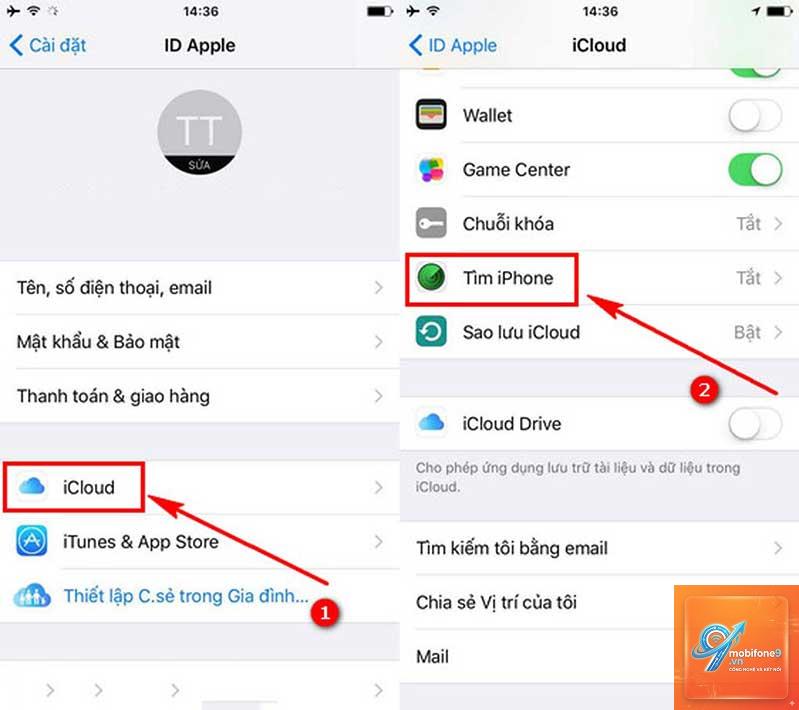
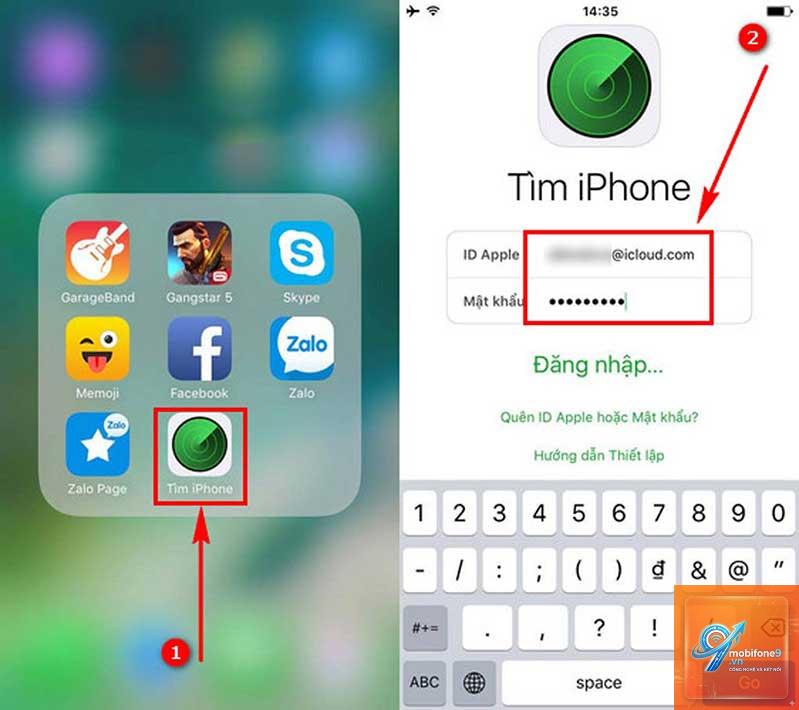
Ứng dụng tìm thiết bị: Find My (Tìm của tôi). Đây là ứng dụng tích hợp sẵn của Apple, giúp định vị iPhone, iPad, Mac hoặc các thiết bị Apple khác khi bị thất lạc.
Ứng dụng chia sẻ vị trí: Life360, Find My Friends. Cho phép bạn chia sẻ vị trí thời gian thực với gia đình và bạn bè để đảm bảo an toàn.
Ứng dụng dịch vụ gọi xe và giao hàng: Grab, Be, Gojek. Các ứng dụng này sử dụng định vị để xác định điểm đón, điểm đến và theo dõi hành trình.
Hướng dẫn chi tiết cách cài đặt ứng dụng định vị trên iPhone
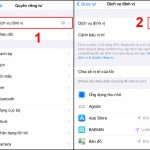
Bước 1: Kiểm tra và bật dịch vụ định vị trên iPhone
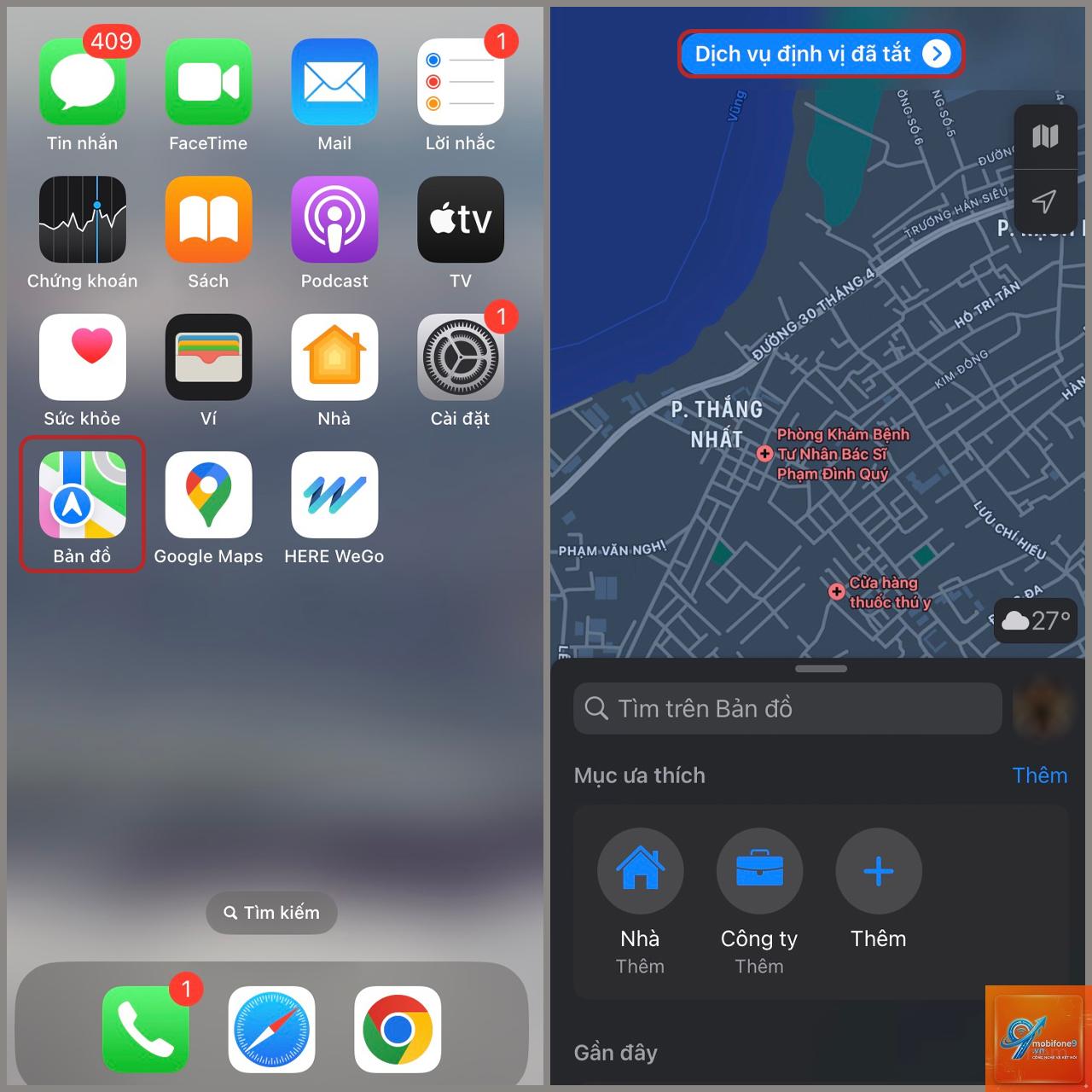
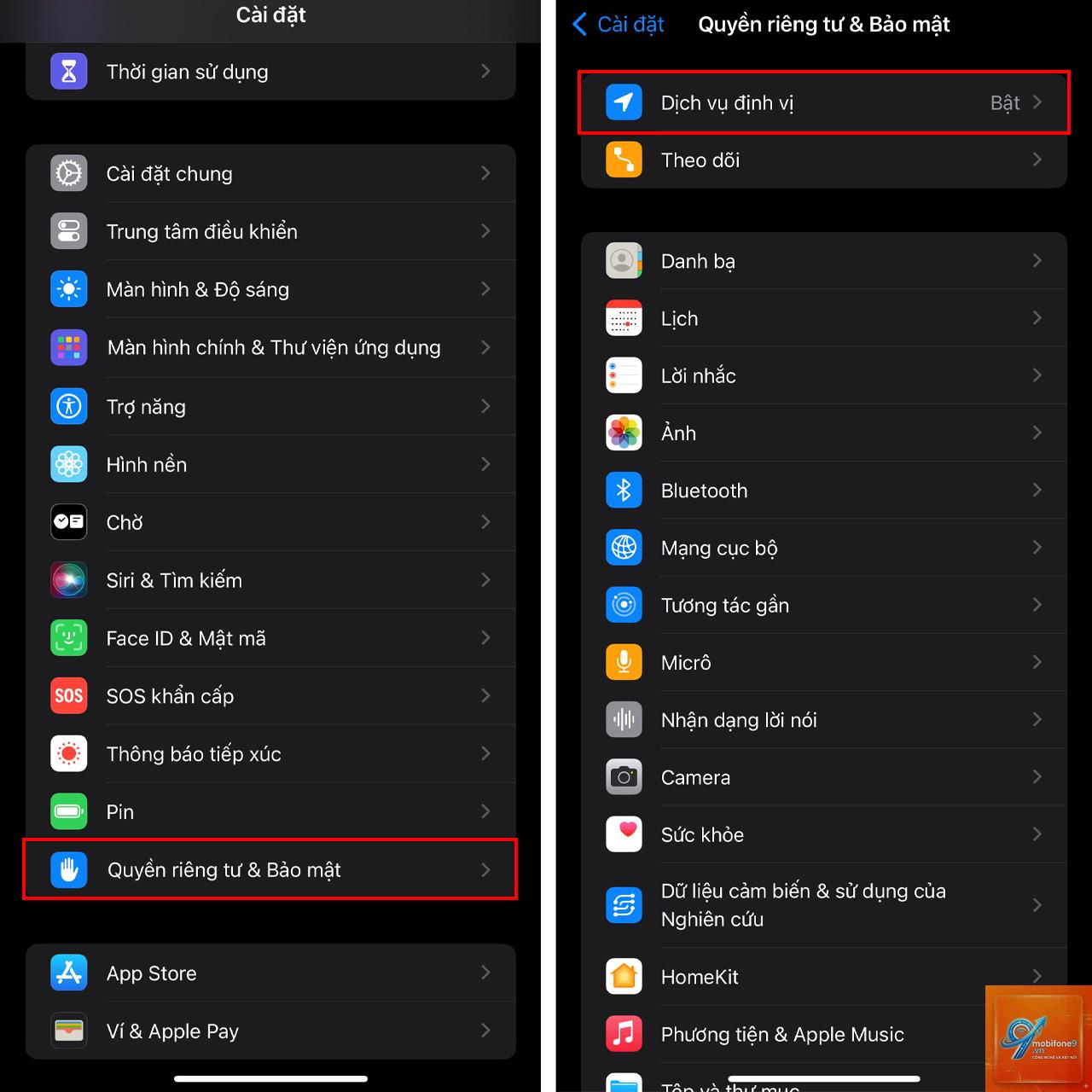
Trước khi cài đặt bất kỳ ứng dụng nào, bạn cần đảm bảo dịch vụ định vị trên iPhone đã được bật. Đây là bước nền tảng quyết định khả năng hoạt động của mọi ứng dụng định vị.
Gạt công tắc Dịch vụ định vị sang vị trí bật (màu xanh lá cây).
Bước 2: Tải ứng dụng định vị từ App Store
Sau khi dịch vụ định vị được kích hoạt, bạn tiến hành tải ứng dụng mong muốn:
Mở ứng dụng App Store trên màn hình chính.
Nhấn vào biểu tượng Tìm kiếm (Search) ở góc dưới bên phải.
Gõ tên ứng dụng định vị bạn muốn cài đặt, ví dụ: “Google Maps”, “Life360”, “Strava”.
Chọn ứng dụng từ kết quả tìm kiếm và nhấn nút Nhận (Get) hoặc biểu tượng tải xuống (đám mây có mũi tên nếu đã tải trước đó).
Xác thực bằng Face ID, Touch ID hoặc mật khẩu Apple ID để bắt đầu quá trình tải về.
Bước 3: Cấp quyền truy cập vị trí cho ứng dụng
Lần đầu tiên mở ứng dụng định vị vừa cài đặt, iPhone sẽ hiển thị một cửa sổ yêu cầu cấp quyền truy cập vị trí. Bạn cần lựa chọn một trong các tùy chọn sau:
Khi sử dụng ứng dụng (While Using the App): Ứng dụng chỉ được truy cập vị trí khi bạn đang mở và sử dụng nó. Đây là lựa chọn phổ biến và tiết kiệm pin nhất.
Luôn luôn (Always): Ứng dụng có thể truy cập vị trí ngay cả khi chạy nền. Phù hợp với các ứng dụng theo dõi sức khỏe hoặc chia sẻ vị trí liên tục.
Từ chối (Deny): Ứng dụng không được phép truy cập vị trí. Chức năng định vị của ứng dụng sẽ không hoạt động.
Đối với hầu hết các ứng dụng bản đồ, chọn “Khi sử dụng ứng dụng” là đủ. Với ứng dụng như Life360 hoặc Find My, bạn nên chọn “Luôn luôn” để đảm bảo tính năng hoạt động liên tục.
Bước 4: Tùy chỉnh cài đặt định vị nâng cao
Sau khi cài đặt,
Nguyên nhân phổ biến nhất là dịch vụ định vị chưa được bật hoặc ứng dụng chưa được cấp quyền truy cập. Bạn cần kiểm tra trong Cài đặt > Quyền riêng tư & Bảo mật > Dịch vụ định vị và đảm bảo ứng dụng được phép truy cập.
Có cần bật GPS trên iPhone để sử dụng ứng dụng định vị không?
iPhone tự động kích hoạt GPS khi bạn bật Dịch vụ định vị. Bạn không cần thao tác riêng để bật GPS. Tuy nhiên, để tăng độ chính xác, hãy bật Wi-Fi và Bluetooth vì chúng hỗ trợ định vị trong nhà.
Làm thế nào để thay đổi quyền định vị sau khi đã cài đặt ứng dụng?
Vào Cài đặt > Quyền riêng tư & Bảo mật > Dịch vụ định vị, chọn ứng dụng bạn muốn thay đổi và chọn chế độ phù hợp: Không bao giờ, Khi sử dụng ứng dụng hoặc Luôn luôn.
Ứng dụng định vị có ảnh hưởng đến tuổi thọ pin iPhone không?
Có, đặc biệt khi ứng dụng được cấp quyền “Luôn luôn” và chạy nền liên tục. Để tiết kiệm pin, hãy chọn chế độ “Khi sử dụng ứng dụng” và tắt làm mới ứng dụng nền cho các ứng dụng không cần thiết.
Có thể cài đặt ứng dụng định vị trên iPhone mà không cần tài khoản Apple ID không?
Không. Để tải bất kỳ ứng dụng nào từ App Store, bạn cần có tài khoản Apple ID. Tuy nhiên, bạn có thể sử dụng tài khoản miễn phí mà không cần đăng ký dịch vụ trả phí.
Kết luận
Cách cài đặt ứng dụng định vị trên iPhone không phức tạp nhưng đòi hỏi sự cẩn trọng trong từng bước, từ việc bật dịch vụ định vị, tải ứng dụng từ App Store đến cấp quyền truy cập phù hợp. Bằng cách tuân thủ hướng dẫn chi tiết trong bài viết, bạn có thể tận dụng tối đa các tính năng định vị để phục vụ công việc, giải trí và đảm bảo an toàn cá nhân. Hãy luôn kiểm tra cài đặt quyền riêng tư định kỳ và chỉ cài đặt ứng dụng từ nguồn đáng tin cậy để bảo vệ dữ liệu của bạn.
Tôi là Như Ý, người đam mê công nghệ và hiện đang hoạt động trong lĩnh vực biên tập nội dung số. Trải qua hơn 5 năm làm việc, tôi đã tích lũy nhiều kinh nghiệm trong việc xây dựng nội dung về smartphone, thiết bị Apple, phần mềm, ứng dụng và các thủ thuật công nghệ hữu ích. Tôi luôn cố gắng cập nhật những thông tin mới nhất để mang đến cho người đọc các bài viết chất lượng, dễ hiểu và phù hợp với nhu cầu thực tế.