Việc biết cách cài đặt ứng dụng đọc sách trên iPhone là bước đầu tiên để biến chiếc điện thoại thông minh thành một thư viện di động thực thụ. Với hệ sinh thái iOS khép kín, quy trình này có những điểm khác biệt so với Android nhưng lại đảm bảo tính bảo mật và trải nghiệm mượt mà. Bài viết này sẽ hướng dẫn bạn từng bước cụ thể, từ việc tìm kiếm kho ứng dụng chính thức cho đến tinh chỉnh các thiết lập đọc sách nâng cao.
Tổng quan về việc cài đặt ứng dụng đọc sách trên iPhone
iPhone sử dụng hệ điều hành iOS, nơi mọi ứng dụng đều phải được cài đặt thông qua App Store – cửa hàng ứng dụng chính thức của Apple. Không giống như Android cho phép tải file APK từ nhiều nguồn, iOS yêu cầu người dùng tuân thủ quy trình cài đặt chuẩn để đảm bảo an toàn dữ liệu. Các ứng dụng đọc sách trên iPhone thường được tối ưu hóa cho màn hình Retina và hỗ trợ đồng bộ iCloud, giúp bạn đọc mọi lúc mọi nơi.
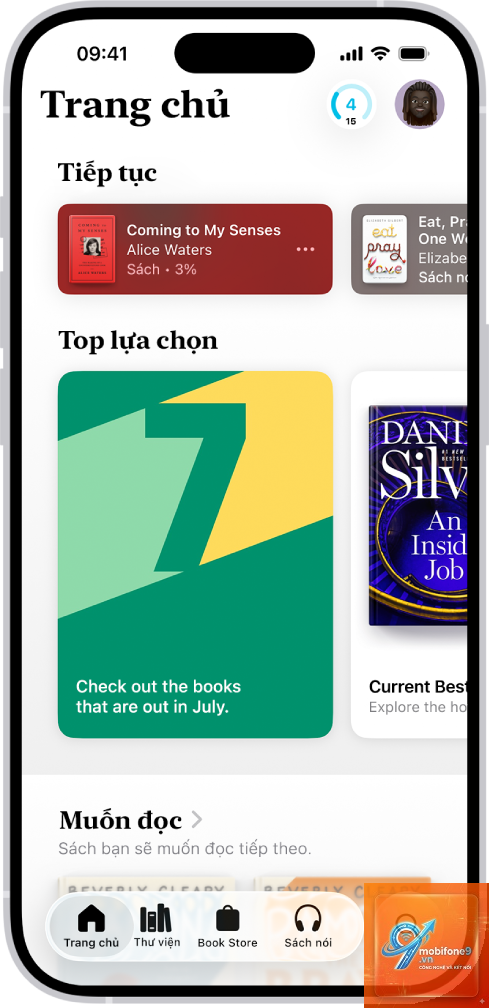
Hiện nay có hàng trăm ứng dụng đọc sách trên App Store, từ những cái tên miễn phí như Apple Books, Wattpad cho đến các ứng dụng trả phí như Kindle, Google Play Sách. Mỗi ứng dụng đều có định dạng file hỗ trợ riêng, giao diện và tính năng đặc thù. Việc nắm rõ cách cài đặt sẽ giúp bạn tránh được các lỗi phổ biến như ứng dụng không tương thích với phiên bản iOS hoặc dung lượng bộ nhớ không đủ.
Hướng dẫn chi tiết cách cài đặt ứng dụng đọc sách trên iPhone
Bước 1: Kiểm tra kết nối Internet và dung lượng bộ nhớ
Trước khi thực hiện cách cài đặt ứng dụng đọc sách trên iPhone, bạn cần đảm bảo thiết bị đáp ứng các yêu cầu cơ bản. Kết nối Wi-Fi hoặc dữ liệu di động ổn định là điều kiện tiên quyết. Apple khuyến nghị sử dụng Wi-Fi để tải ứng dụng có dung lượng lớn nhằm tiết kiệm chi phí dữ liệu.
Để kiểm tra dung lượng trống, vào Cài đặt > Cài đặt chung > Dung lượng iPhone. Một ứng dụng đọc sách thông thường chiếm từ 50MB đến 200MB, chưa kể dữ liệu sách tải về sau này. Nếu thiết bị có ít hơn 1GB dung lượng trống, bạn nên xóa bớt ứng dụng hoặc ảnh không cần thiết trước khi cài đặt.
Bước 2: Mở App Store và tìm kiếm ứng dụng
App Store là biểu tượng hình chữ A màu xanh trên màn hình chính. Nhấn vào để mở, sau đó chạm vào tab Tìm kiếm ở góc dưới bên phải. Gõ tên ứng dụng đọc sách bạn muốn cài đặt, ví dụ: “Kindle”, “Apple Books”, “Google Play Sách” hoặc “Wattpad”.
Kết quả tìm kiếm sẽ hiển thị danh sách ứng dụng liên quan. Hãy chú ý đến biểu tượng xác minh màu xanh bên cạnh tên nhà phát triển – đây là dấu hiệu cho thấy ứng dụng đã được Apple kiểm duyệt. Đọc kỹ mô tả, đánh giá của người dùng và ảnh chụp màn hình trước khi quyết định.
Bước 3: Nhấn nút “Nhận” hoặc biểu tượng giá tiền
Khi đã chọn được ứng dụng phù hợp, bạn sẽ thấy một nút bên cạnh tên ứng dụng. Nếu ứng dụng miễn phí, nút hiển thị chữ “Nhận”. Nếu ứng dụng trả phí, nút sẽ hiển thị giá tiền (ví dụ: 29.000đ). Nhấn vào nút đó để bắt đầu quá trình tải xuống.
Đối với ứng dụng miễn phí, hệ thống sẽ yêu cầu xác thực bằng Face ID, Touch ID hoặc mật khẩu Apple ID. Đối với ứng dụng trả phí, bạn cần xác nhận phương thức thanh toán đã được liên kết với tài khoản Apple ID. Sau khi xác thực, ứng dụng sẽ tự động tải về và cài đặt.
Bước 4: Chờ quá trình tải xuống hoàn tất
Biểu tượng ứng dụng sẽ xuất hiện trên màn hình chính với vòng tròn tiến trình màu xanh. Thời gian tải phụ thuộc vào tốc độ Internet và dung lượng ứng dụng. Thông thường, một ứng dụng đọc sách dung lượng 100MB tải trong vòng 30 giây đến 2 phút với kết nối Wi-Fi ổn định.
Nếu quá trình tải bị dừng giữa chừng, hãy kiểm tra kết nối Internet và dung lượng bộ nhớ.
Không thể. Apple ID là yêu cầu bắt buộc để tải bất kỳ ứng dụng nào từ App Store. Nếu chưa có,
Apple Books là lựa chọn hàng đầu vì được tích hợp sẵn, không quảng cáo và hỗ trợ đầy đủ tính năng. Kindle và Google Play Sách cũng là những ứng dụng miễn phí chất lượng với thư viện sách phong phú.
Tại sao ứng dụng đọc sách không hiển thị trên App Store?
Có thể do ứng dụng không tương thích với phiên bản iOS của bạn, hoặc bị giới hạn khu vực địa lý. Hãy kiểm tra phiên bản iOS và thử đăng nhập Apple ID với quốc gia khác nếu cần.
Làm thế nào để chuyển sách từ máy tính sang iPhone qua ứng dụng đọc sách?
Mỗi ứng dụng có cách riêng. Với Apple Books, bạn dùng iTunes hoặc Finder để đồng bộ file EPUB/PDF. Với Google Play Sách, bạn tải sách lên play.google.com/books từ máy tính. Với Kindle, bạn gửi file qua email đến địa chỉ Kindle cá nhân.
Cài ứng dụng đọc sách trên iPhone có tốn phí không?
Hầu hết ứng dụng đọc sách đều miễn phí tải về. Bạn chỉ trả phí khi mua sách trong ứng dụng hoặc đăng ký dịch vụ thuê bao như Kindle Unlimited (khoảng 99.000đ/tháng).
Kết luận
Cách cài đặt ứng dụng đọc sách trên iPhone thực chất rất đơn giản nếu bạn làm theo đúng quy trình: kiểm tra thiết bị, tìm kiếm trên App Store, xác thực và thiết lập ban đầu. Với hướng dẫn chi tiết trong bài viết này, bạn hoàn toàn có thể tự mình cài đặt bất kỳ ứng dụng đọc sách nào chỉ trong vài phút.
Hãy bắt đầu với Apple Books nếu bạn muốn trải nghiệm liền mạch, hoặc Kindle nếu bạn đã có sẵn tài khoản Amazon. Đừng quên kiểm tra định dạng file sách trước khi tải về và thường xuyên cập nhật ứng dụng để đảm bảo an toàn. Việc biến iPhone thành thiết bị đọc sách không chỉ giúp tiết kiệm chi phí mua sách giấy mà còn mở ra kho tàng tri thức khổng lồ ngay trong lòng bàn tay bạn.
Tôi là Như Ý, người đam mê công nghệ và hiện đang hoạt động trong lĩnh vực biên tập nội dung số. Trải qua hơn 5 năm làm việc, tôi đã tích lũy nhiều kinh nghiệm trong việc xây dựng nội dung về smartphone, thiết bị Apple, phần mềm, ứng dụng và các thủ thuật công nghệ hữu ích. Tôi luôn cố gắng cập nhật những thông tin mới nhất để mang đến cho người đọc các bài viết chất lượng, dễ hiểu và phù hợp với nhu cầu thực tế.