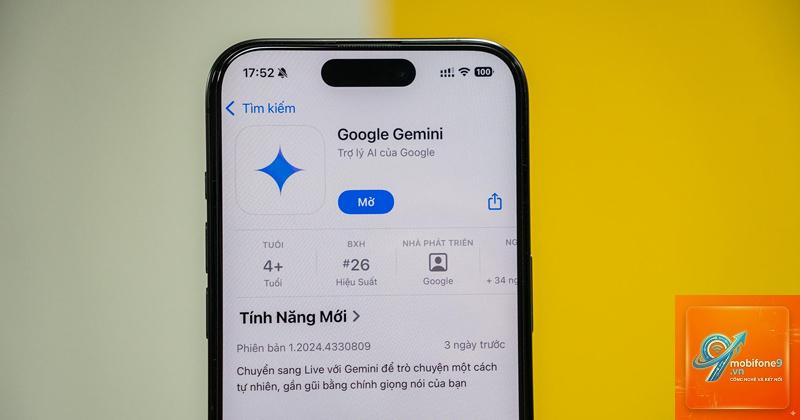
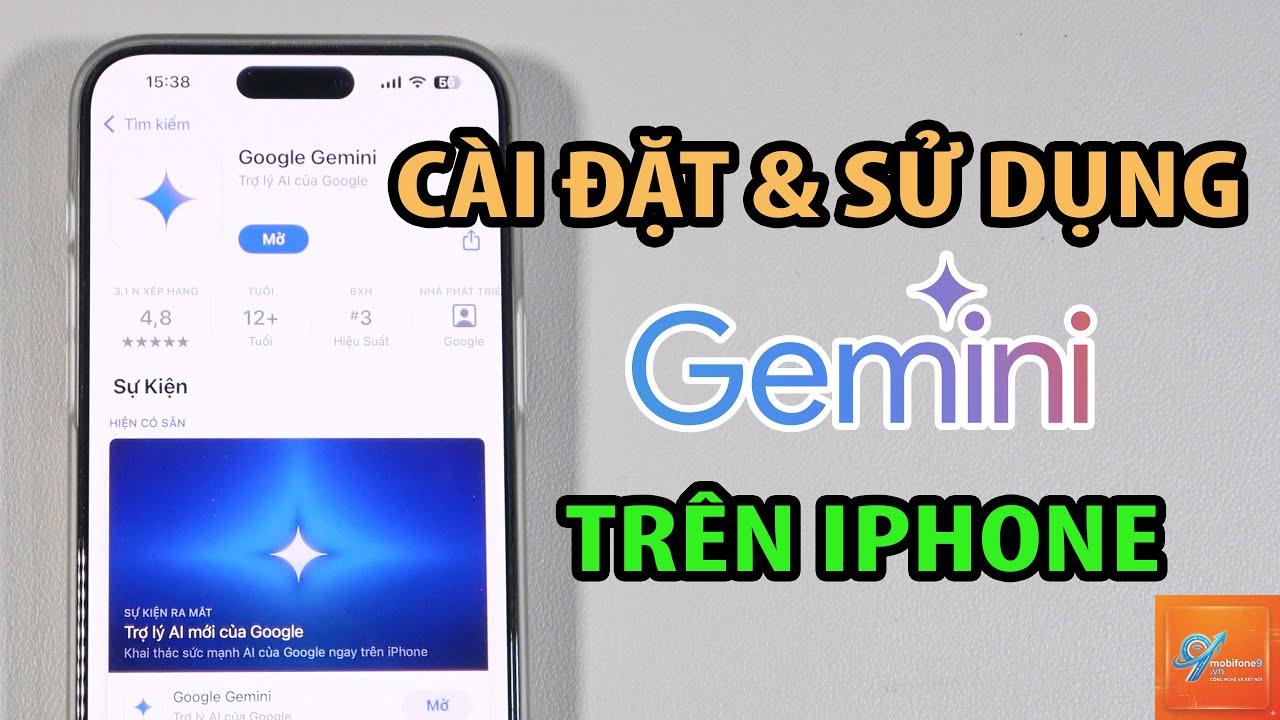
Gemini là trợ lý AI thế hệ mới do Google phát triển, cạnh tranh trực tiếp với ChatGPT. Ứng dụng này cho phép người dùng iPhone trải nghiệm khả năng xử lý ngôn ngữ tự nhiên, tạo nội dung, phân tích dữ liệu và hỗ trợ công việc hàng ngày. Việc nắm rõ cách cài đặt Gemini trên iPhone sẽ giúp bạn tiếp cận công nghệ AI tiên tiến ngay trên thiết bị di động.
Khác với các phiên bản web, ứng dụng Gemini trên iOS được tối ưu hóa cho màn hình cảm ứng, tích hợp sâu với hệ sinh thái Google và hỗ trợ nhiều tính năng độc quyền. Người dùng có thể sử dụng giọng nói, nhập văn bản hoặc tải lên hình ảnh để tương tác với AI.
Điều kiện cần trước khi thực hiện cách cài đặt Gemini trên iPhone
Trước khi bắt đầu, bạn cần đảm bảo iPhone đáp ứng các yêu cầu tối thiểu. Thiết bị phải chạy iOS 15.0 trở lên, có kết nối internet ổn định và tài khoản Google hợp lệ. Dung lượng lưu trữ cần khoảng 150MB cho ứng dụng và dữ liệu cache.
Một số tính năng nâng cao của Gemini yêu cầu đăng ký gói Gemini Advanced với giá 10 USD/tháng, nhưng phiên bản miễn phí vẫn đáp ứng tốt nhu cầu cơ bản như trả lời câu hỏi, viết email hay tóm tắt văn bản.
Hướng dẫn chi tiết cách cài đặt Gemini trên iPhone qua App Store
Bước 1: Truy cập App Store
Mở ứng dụng App Store trên iPhone, nhấn vào biểu tượng tìm kiếm ở góc dưới bên phải màn hình. Gõ từ khóa “Gemini – Google AI Assistant” hoặc “Gemini Google” vào thanh tìm kiếm.
Bước 2: Xác định ứng dụng chính thức
Kết quả tìm kiếm sẽ hiển thị nhiều ứng dụng. Bạn cần chọn đúng ứng dụng do Google LLC phát hành, có biểu tượng hình ngôi sao bốn cánh màu xanh dương và trắng. Kiểm tra kỹ nhà phát hành để tránh tải nhầm ứng dụng giả mạo.
Bước 3: Tải và cài đặt
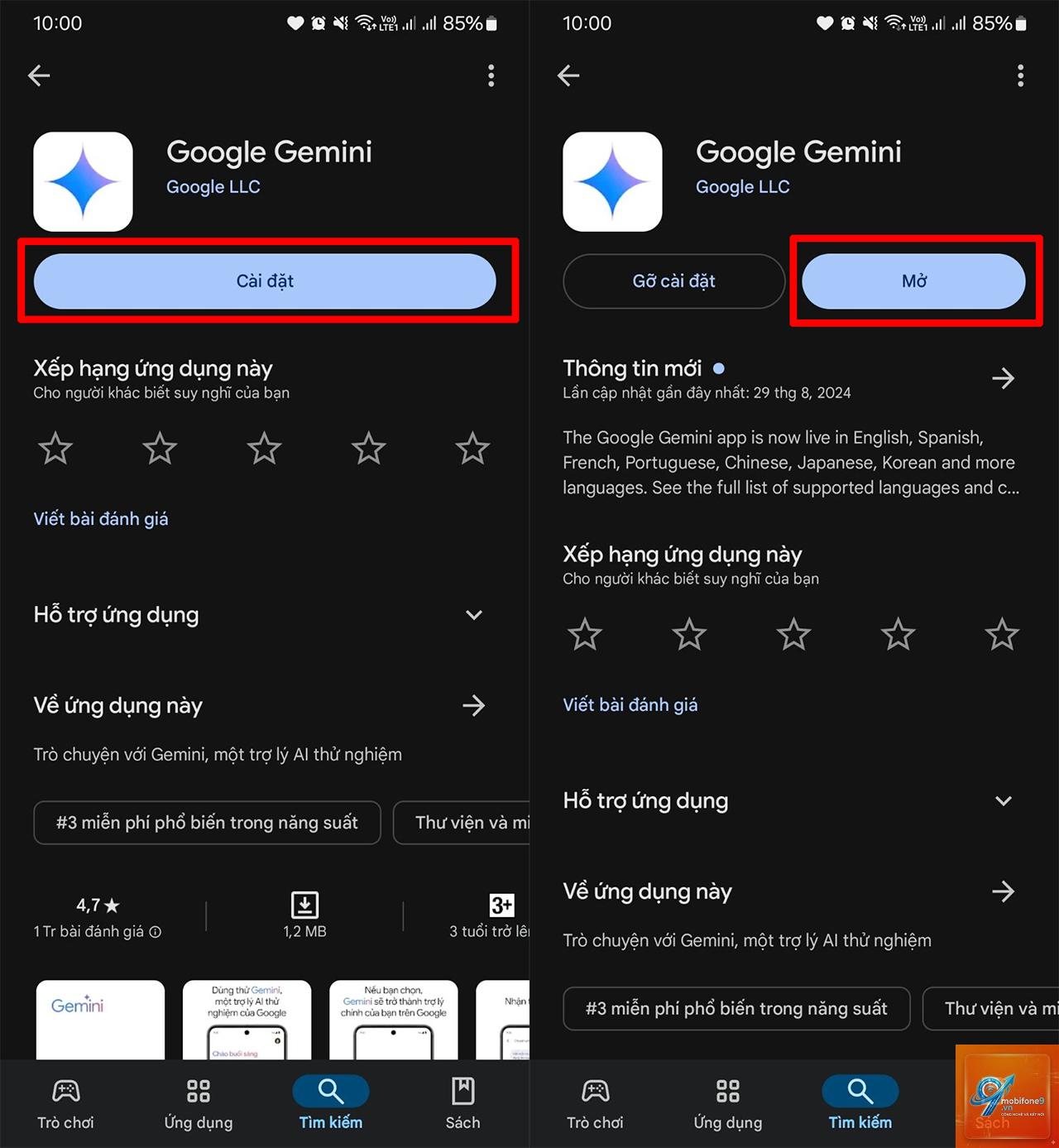
Nhấn nút “Get” (Nhận) bên cạnh tên ứng dụng. Xác thực bằng Face ID, Touch ID hoặc mật khẩu Apple ID. Quá trình tải xuống sẽ diễn ra tự động, thời gian hoàn tất phụ thuộc vào tốc độ mạng.
Bước 4: Đăng nhập tài khoản Google
Sau khi cài đặt xong, mở ứng dụng Gemini. Màn hình sẽ yêu cầu đăng nhập bằng tài khoản Google. Nhập email và mật khẩu, hoặc chọn tài khoản đã lưu trên thiết bị. Đồng ý với các điều khoản dịch vụ và quyền riêng tư.
Bước 5: Thiết lập ban đầu
Gemini sẽ hỏi bạn một số câu hỏi về sở thích và mục đích sử dụng để cá nhân hóa trải nghiệm.
Ứng dụng Gemini cơ bản hoàn toàn miễn phí với giới hạn 50 tin nhắn mỗi ngày. Gói Gemini Advanced có phí 10 USD/tháng, mở khóa tất cả tính năng cao cấp.
Có thể sử dụng Gemini bằng tiếng Việt không?
Gemini hỗ trợ tiếng Việt với độ chính xác cao.
Một số quốc gia chưa có ứng dụng Gemini độc lập trên App Store. Giải pháp thay thế là tải ứng dụng Google và sử dụng Gemini tích hợp sẵn trong đó.
Gemini có thay thế được Siri không?
Gemini và Siri phục vụ mục đích khác nhau. Siri tập trung vào điều khiển thiết bị và tác vụ hệ thống, trong khi Gemini mạnh về xử lý ngôn ngữ tự nhiên và tạo nội dung.
Gemini tiêu thụ pin tương đương các ứng dụng chat thông thường. Nếu sử dụng nhiều tính năng phân tích hình ảnh hoặc tạo nội dung dài, pin sẽ hao nhanh hơn. Nên tắt ứng dụng khi không sử dụng để tiết kiệm năng lượng.
Kết luận
Cách cài đặt Gemini trên iPhone rất đơn giản, chỉ mất vài phút thực hiện qua App Store. Ứng dụng mở ra cánh cửa trải nghiệm AI tiên tiến ngay trên thiết bị di động, hỗ trợ đắc lực cho công việc và học tập. Với phiên bản miễn phí đã đáp ứng tốt nhu cầu cơ bản, người dùng có thể nâng cấp lên gói Advanced khi cần thêm tính năng chuyên sâu.
Việc nắm vững cách cài đặt Gemini trên iPhone và tận dụng tối đa các tính năng sẽ giúp bạn làm chủ công nghệ AI, tiết kiệm thời gian và nâng cao hiệu suất làm việc. Hãy bắt đầu trải nghiệm ngay hôm nay để khám phá sức mạnh của trợ lý thông minh này.
Tôi là Như Ý, người đam mê công nghệ và hiện đang hoạt động trong lĩnh vực biên tập nội dung số. Trải qua hơn 5 năm làm việc, tôi đã tích lũy nhiều kinh nghiệm trong việc xây dựng nội dung về smartphone, thiết bị Apple, phần mềm, ứng dụng và các thủ thuật công nghệ hữu ích. Tôi luôn cố gắng cập nhật những thông tin mới nhất để mang đến cho người đọc các bài viết chất lượng, dễ hiểu và phù hợp với nhu cầu thực tế.