Bluetooth trên iPhone là một trong những tính năng không dây quan trọng nhất, giúp kết nối thiết bị với tai nghe, loa, bàn phím, đồng hồ thông minh và nhiều phụ kiện khác. Việc nắm rõ cách cài đặt Bluetooth trên iPhone không chỉ giúp bạn tiết kiệm thời gian mà còn đảm bảo kết nối ổn định, an toàn. Bài viết này sẽ hướng dẫn bạn từ những bước cơ bản nhất đến các thủ thuật nâng cao, xử lý lỗi thường gặp và tối ưu hóa trải nghiệm sử dụng Bluetooth trên thiết bị iOS.
Bluetooth là công nghệ truyền thông không dây tầm ngắn, hoạt động ở băng tần 2.4 GHz. Trên iPhone, Bluetooth cho phép trao đổi dữ liệu giữa các thiết bị trong phạm vi khoảng 10 mét mà không cần dây cáp. Không giống như Wi-Fi, Bluetooth tiêu thụ ít năng lượng hơn và được thiết kế để kết nối trực tiếp giữa hai thiết bị (peer-to-peer).
Apple tích hợp chip Bluetooth riêng trên các dòng iPhone, thường là chuẩn Bluetooth 5.0 trở lên trên các model từ iPhone 8 trở đi, và Bluetooth 5.3 trên iPhone 14, 15 series. Điều này mang lại tốc độ truyền tải nhanh hơn, phạm vi kết nối rộng hơn và khả năng tiết kiệm pin vượt trội so với các chuẩn cũ.
Hướng dẫn chi tiết cách cài đặt Bluetooth trên iPhone
Bước 1: Kích hoạt Bluetooth từ Trung tâm điều khiển
Đây là cách nhanh nhất để bật hoặc tắt Bluetooth trên iPhone. Trên các dòng iPhone có Face ID, vuốt từ góc trên bên phải màn hình xuống. Trên iPhone có nút Home, vuốt từ cạnh dưới màn hình lên. Tại đây, bạn chạm vào biểu tượng Bluetooth hình chữ B góc cạnh. Khi biểu tượng chuyển sang màu xanh, Bluetooth đã được kích hoạt.
Bước 2: Vào Cài đặt để quản lý kết nối chi tiết
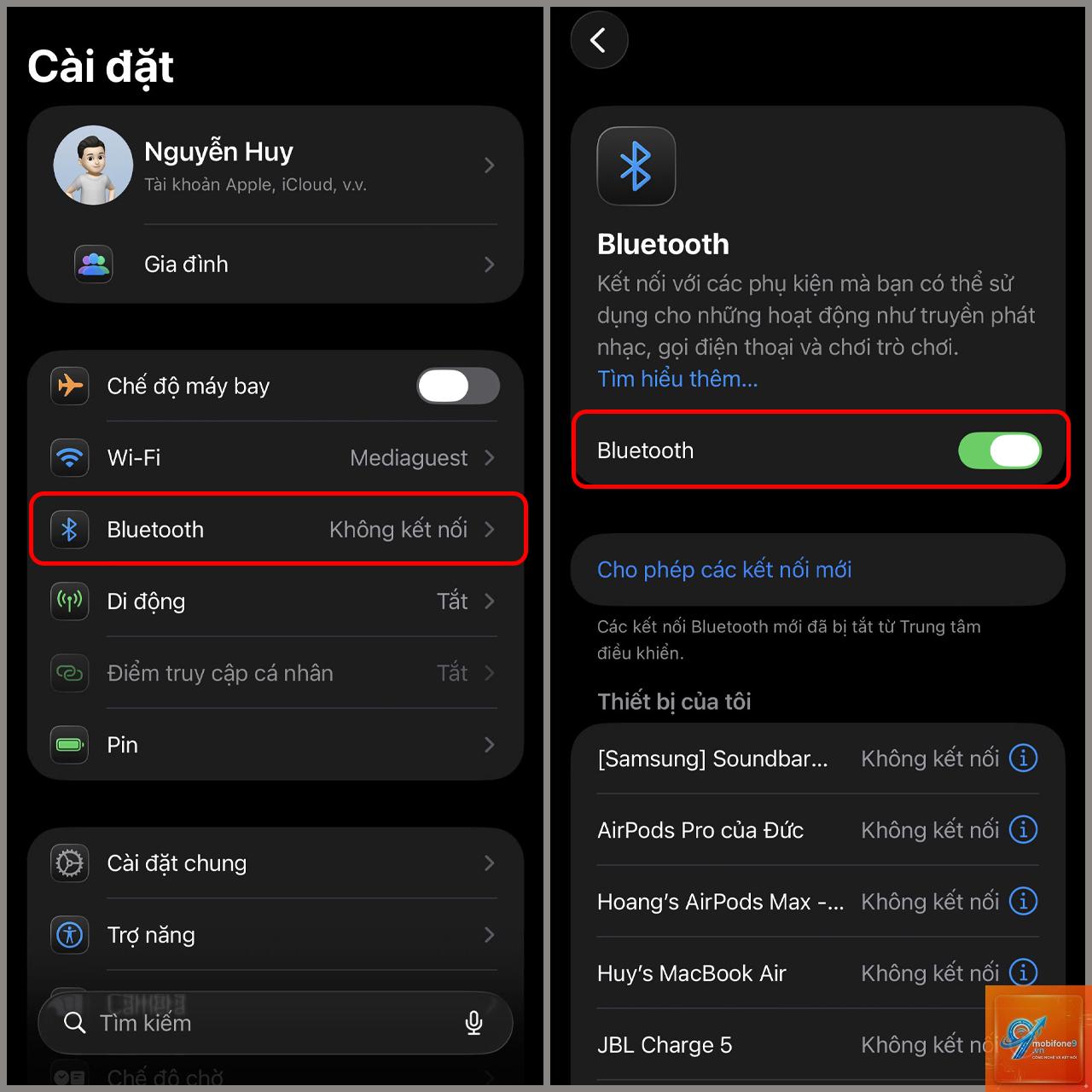
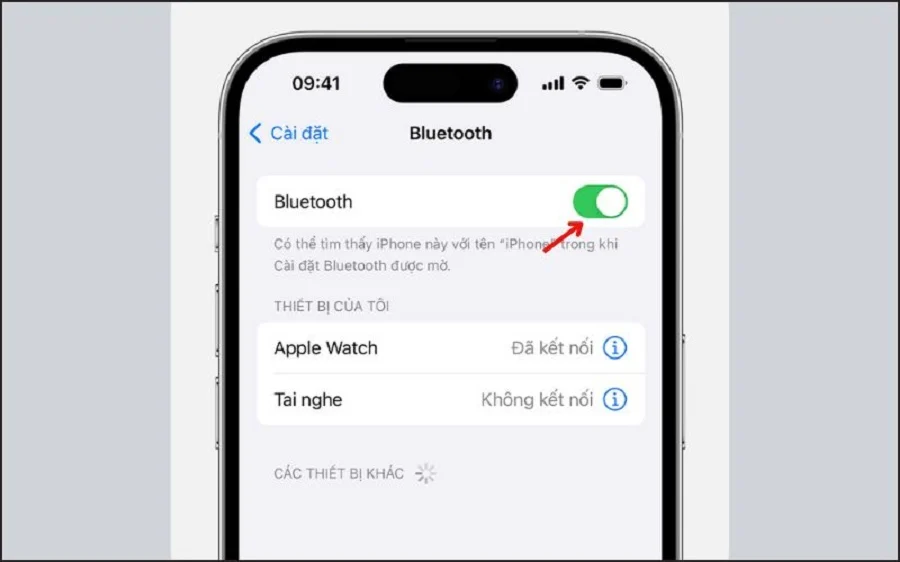
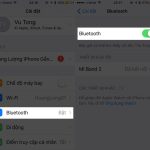
Vào ứng dụng Cài đặt (Settings) trên màn hình chính, chọn mục Bluetooth. Tại đây, bạn sẽ thấy công tắc bật/tắt ở đầu trang. Hãy đảm bảo công tắc ở trạng thái xanh. Ngay bên dưới là danh sách các thiết bị đã ghép đôi trước đó và các thiết bị khả dụng trong phạm vi.
Bước 3: Ghép nối với thiết bị mới
Đưa thiết bị ngoại vi (tai nghe, loa, bàn phím) vào chế độ ghép nối. Thông thường, bạn cần nhấn giữ nút nguồn hoặc nút chuyên dụng cho đến khi đèn LED nhấp nháy. Trên màn hình iPhone, trong mục “Thiết bị khác”, tên thiết bị sẽ xuất hiện. Chạm vào tên đó để bắt đầu quá trình ghép nối. Một số thiết bị yêu cầu nhập mã PIN, thường là 0000 hoặc 1234, hoặc xác nhận mã số hiển thị trên cả hai màn hình.
Bước 4: Xác nhận kết nối thành công
Sau khi ghép nối, thiết bị sẽ chuyển sang danh sách “Thiết bị của tôi” với trạng thái “Đã kết nối”. Biểu tượng pin của thiết bị cũng sẽ hiển thị bên cạnh tên nếu thiết bị hỗ trợ. Lúc này,
Nguyên nhân phổ biến nhất là thiết bị ngoại vi chưa ở chế độ ghép nối hoặc pin yếu. Hãy đảm bảo thiết bị đang ở chế độ discoverable (thường là nhấn giữ nút nguồn 5-10 giây). Ngoài ra, khởi động lại iPhone và thiết bị cũng có thể giải quyết vấn đề.
Làm thế nào để kết nối iPhone với nhiều thiết bị Bluetooth cùng lúc?
iPhone hỗ trợ kết nối đồng thời nhiều thiết bị Bluetooth, nhưng chỉ phát âm thanh qua một thiết bị tại một thời điểm. Ví dụ,
Với các dòng iPhone đời mới, Bluetooth tiêu thụ rất ít pin khi không kết nối. Việc bật Bluetooth liên tục không ảnh hưởng đáng kể đến thời lượng pin. Tuy nhiên, nếu bạn lo ngại về bảo mật, nên tắt khi ở nơi đông người.
Làm sao để sửa lỗi Bluetooth trên iPhone bị xám hoặc không bật được?
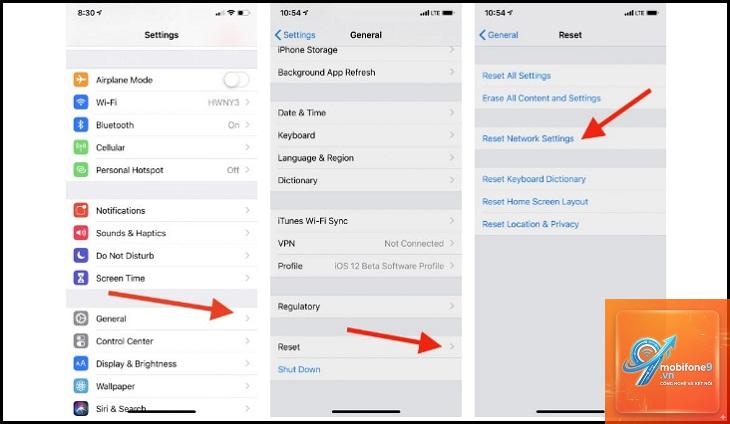
Lỗi này thường do xung đột phần mềm. Hãy thử khởi động lại iPhone bằng cách nhấn giữ nút nguồn và nút tăng âm lượng (trên iPhone X trở lên) hoặc nút Home (trên iPhone cũ). Nếu không hiệu quả, vào Cài đặt > Cài đặt chung > Đặt lại > Đặt lại cài đặt mạng. Lưu ý thao tác này sẽ xóa mật khẩu Wi-Fi đã lưu.
Cách ghép nối AirPods với iPhone nhanh nhất?
Mở nắp hộp AirPods và đưa lại gần iPhone. Một cửa sổ pop-up sẽ xuất hiện trên màn hình, chạm “Kết nối”. Quá trình này chỉ mất vài giây nhờ chip H1 hoặc H2 tích hợp.
Kết luận
Cách cài đặt Bluetooth trên iPhone thực chất rất đơn giản nếu bạn nắm rõ các bước cơ bản và hiểu được cơ chế hoạt động của công nghệ này. Từ việc bật tắt qua Trung tâm điều khiển, ghép nối thiết bị mới, đến xử lý các lỗi thường gặp, tất cả đều được thiết kế để mang lại trải nghiệm liền mạch cho người dùng. Hãy luôn đảm bảo thiết bị ngoại vi tương thích, cập nhật iOS thường xuyên và áp dụng các mẹo bảo mật để tận dụng tối đa tiện ích mà Bluetooth mang lại. Với hướng dẫn chi tiết này, bạn hoàn toàn có thể tự tin kết nối iPhone với bất kỳ thiết bị không dây nào một cách nhanh chóng và ổn định.
Tôi là Như Ý, người đam mê công nghệ và hiện đang hoạt động trong lĩnh vực biên tập nội dung số. Trải qua hơn 5 năm làm việc, tôi đã tích lũy nhiều kinh nghiệm trong việc xây dựng nội dung về smartphone, thiết bị Apple, phần mềm, ứng dụng và các thủ thuật công nghệ hữu ích. Tôi luôn cố gắng cập nhật những thông tin mới nhất để mang đến cho người đọc các bài viết chất lượng, dễ hiểu và phù hợp với nhu cầu thực tế.